Panduan ini menunjukkan cara memakai workspace Admission Enquiry di dalam Front Office.
Ringkasan singkat
Enquiry penerimaan adalah titik awal banyak tindak lanjut admisi. Workspace ini menyatukan daftar lead, filter status, dan drawer enquiry supaya staf front office dan tim penerimaan bisa melacak record yang sama sejak kontak pertama sampai follow-up.
Sebelum mulai
- Pastikan daftar source sudah memiliki nilai yang dibutuhkan.
- Pastikan class tujuan sudah ada jika enquiry terkait minat kelas.
- Siapkan data kontak dan catatan follow-up sebelum membuat record.
Jalur navigasi
Front Office -> Admission Enquiry
Langkah 1: Buka workspace Admission Enquiry
Buka Front Office pada sidebar lalu pilih Admission Enquiry.
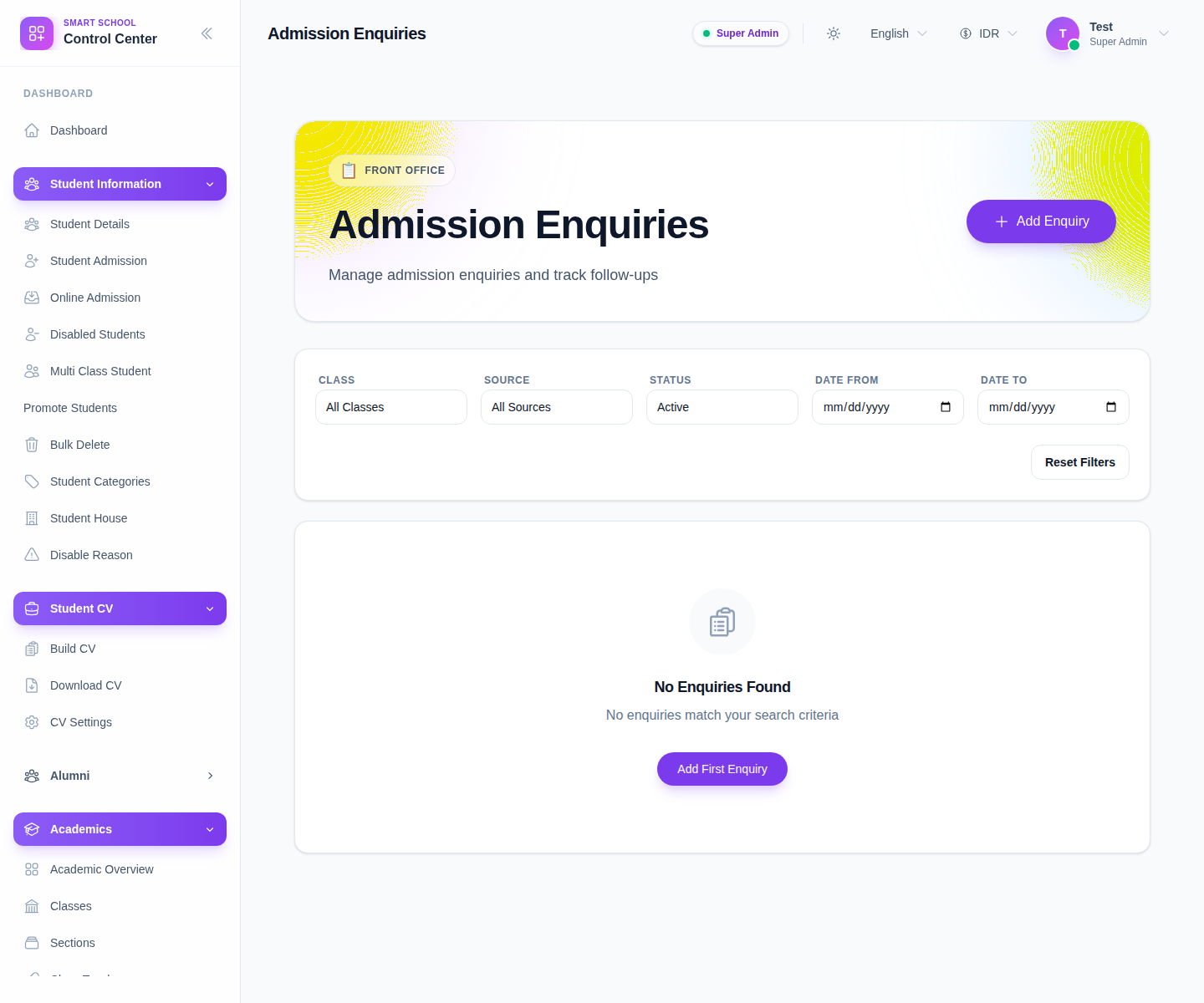
Gunakan halaman ini untuk:
- meninjau lead enquiry yang aktif dan historis
- memfilter berdasarkan class, source, status, dan rentang tanggal
- menindaklanjuti prospek yang masih aktif
- membuka record yang sudah ada untuk review atau edit
Langkah 2: Buat atau ubah enquiry
Klik Add Enquiry untuk membuka drawer.
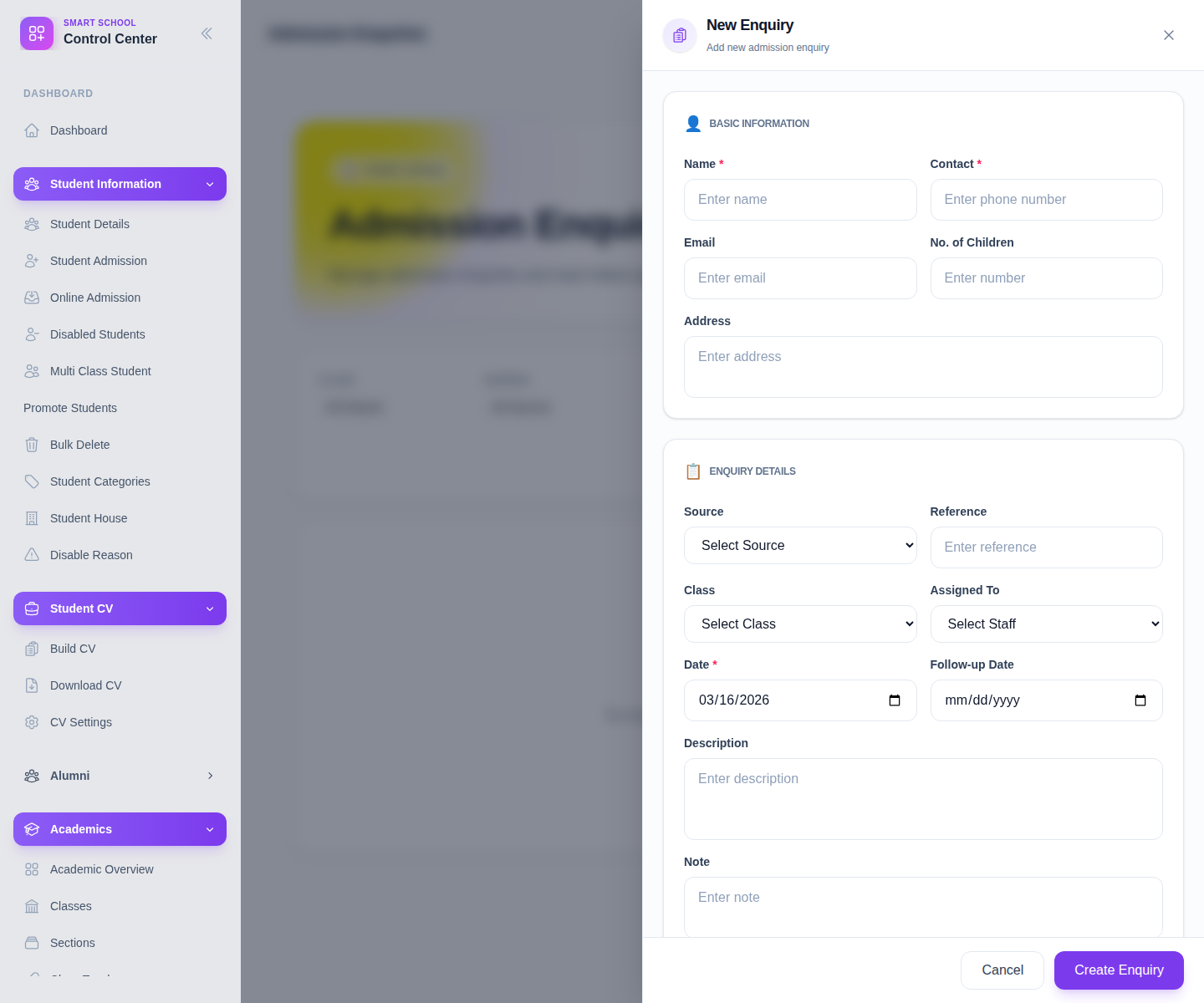
Lengkapi field utama:
- Name
- Contact
- Address
- No. of Children
- Source
- Reference
- Class
- Assigned To
- Date
- Follow-up Date
- Description
- Note
Gunakan Create Enquiry untuk menyimpan record. Jika nomor kontak sudah ada, drawer bisa memberi peringatan duplicate enquiry sebelum Anda lanjut.
Langkah 3: Tinjau record yang sudah disimpan
Setelah menyimpan:
- Kembali ke tampilan daftar.
- Gunakan filter untuk mempersempit daftar enquiry.
- Pastikan status, minat kelas, dan source sudah benar.
- Buka baris record lagi jika perlu edit atau delete.
Catatan penting
Penting: Admission enquiry bukan sekadar daftar kontak. Ini adalah record lead operasional yang dipakai tim penerimaan untuk follow-up dan pelacakan konversi.
Daftar verifikasi
- Enquiry memakai source dan minat kelas yang benar.
- Tanggal follow-up sudah diisi sebelum record diteruskan.
- Baris yang disimpan muncul di tabel Admission Enquiry.
Hasil yang diharapkan: lead penerimaan tercatat di Front Office dan siap untuk ditindaklanjuti.
Troubleshooting
| Masalah | Kemungkinan penyebab | Tindakan |
|---|---|---|
| Simpan gagal | Ada field wajib yang kosong | Isi field kontak, source, class, atau tanggal yang belum lengkap |
| Peringatan duplikat muncul | Kontak yang sama sudah ada | Tinjau enquiry lama sebelum membuat yang baru |
| Opsi source tidak ada | Setup Front Office belum lengkap | Tambahkan nilai lookup yang belum ada dari workspace Setup |
| Baris tidak muncul setelah simpan | Filter terlalu sempit | Reset filter lalu cari ulang |