Panduan ini menjelaskan cara bekerja di Subject Group Planner untuk membuat dan meninjau subject group akademik yang dipakai oleh timetable dan workflow akademik terkait.
Ringkasan singkat
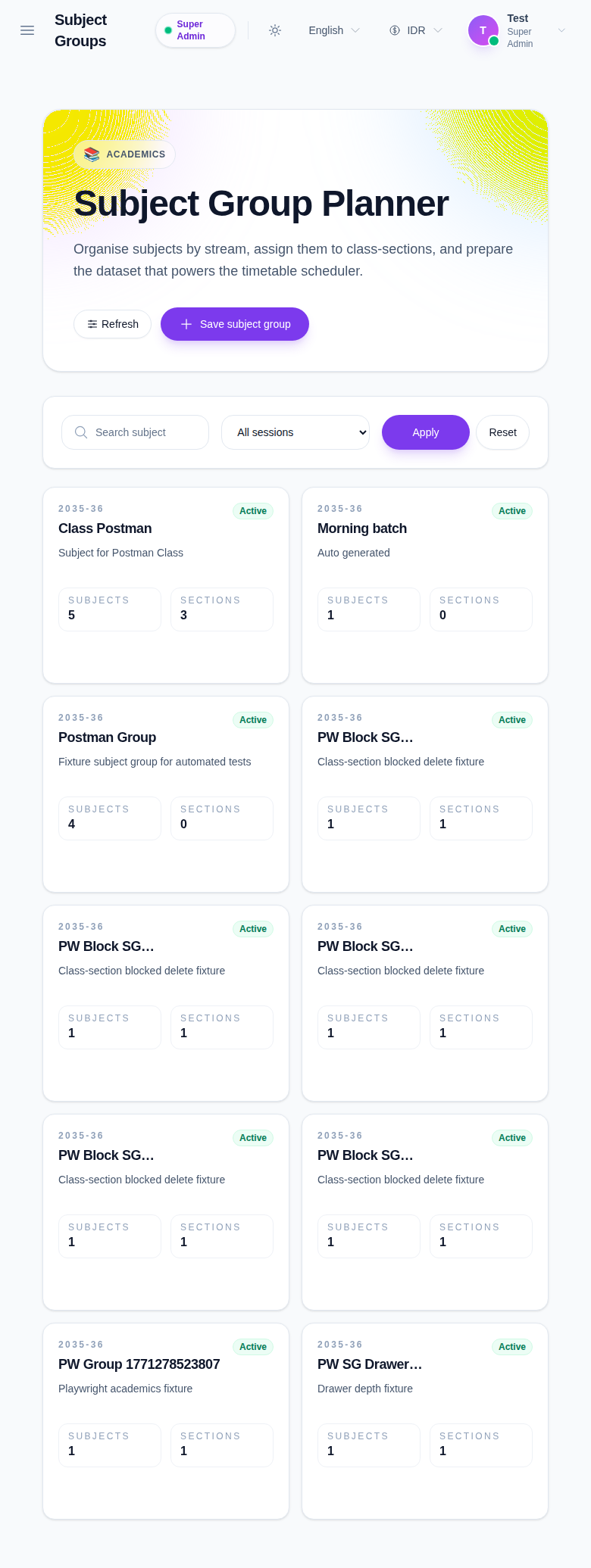
Subject Group Planner berbasis kartu. Anda dapat mencari atau memfilter group berdasarkan session, membuka drawer pembuatan group baru, memilih banyak subject, lalu memeriksa detail group yang sudah ada seperti overview, subjects, dan sections.
Sebelum mulai
- Pastikan Session akademik yang ingin dikelola sudah benar.
- Siapkan nama group baru dan deskripsi singkatnya.
- Pastikan subject yang ingin dipilih sudah tersedia di data akademik.
Jalur navigasi
Academics -> Subject Groups
Langkah 1: Buka Subject Group Planner
Buka Academics pada sidebar lalu pilih Subject Groups.
Langkah 2: Filter atau cari group yang ada
Gunakan kontrol di bagian atas untuk mempersempit planner:
- Search subject
- Session
- Apply
- Reset
Kontrol ini berguna ketika planner sudah memiliki banyak group aktif di berbagai session akademik.
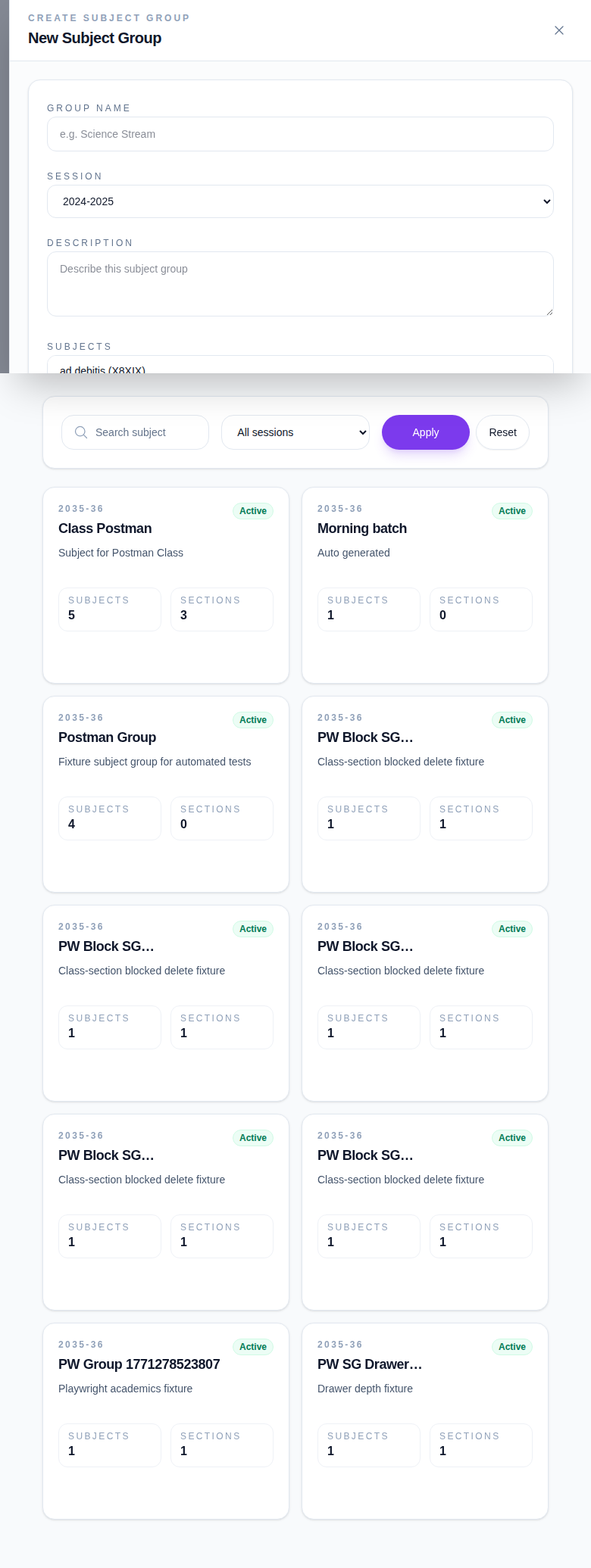
Langkah 3: Buka drawer pembuatan group
Klik Save subject group.
Langkah 4: Isi detail subject group
Lengkapi field yang tersedia:
- Group name
- Session
- Description
- Subjects
- Active
Pemilih subject mendukung banyak nilai. Gunakan Ctrl/Cmd multi-select bila satu group perlu berisi beberapa subject.
Langkah 5: Simpan subject group
- Tinjau kembali subject dan session yang dipilih.
- Klik Create.
- Kembali ke planner dan pastikan kartu baru muncul pada tampilan session yang sesuai.
Langkah 6: Tinjau atau kelola group yang sudah ada
Klik salah satu kartu subject group untuk membuka drawer detailnya.
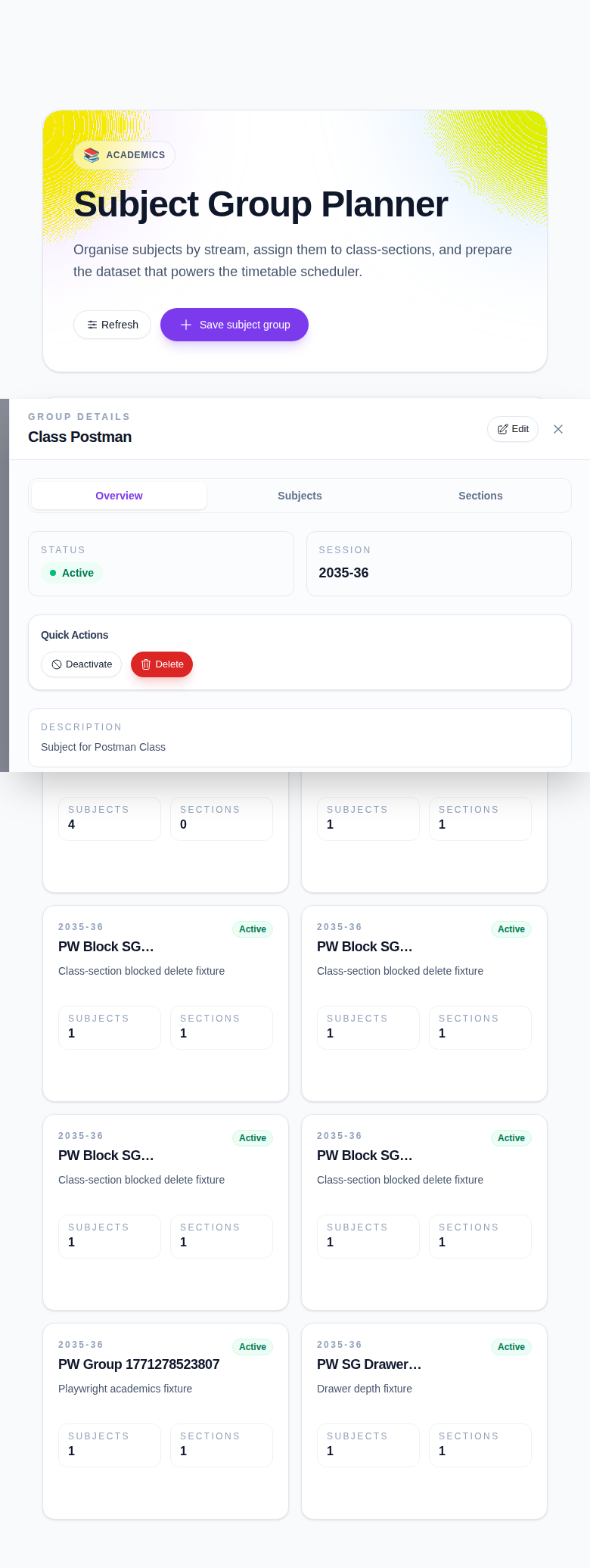
Dari drawer detail ini Anda dapat:
- membuka Overview
- meninjau Subjects
- meninjau Sections
- menggunakan Edit
- memakai quick action seperti Deactivate atau Delete bila memang diperlukan
Catatan penting
Penting: subject group dipakai oleh timetable dan workflow class-section. Tinjau subject yang ditetapkan dan status aktifnya dengan cermat sebelum menonaktifkan atau menghapus group yang mungkin sudah dipakai.
Daftar verifikasi
- Session akademik yang dipilih sudah benar.
- Kartu subject group muncul dengan nama dan status yang sesuai.
- Jumlah subject pada kartu cocok dengan pilihan di drawer create.
- Detail group yang ada dapat dibuka dengan benar untuk meninjau overview, subject, dan section.
Hasil yang diharapkan: subject group tersedia di planner dan dapat ditinjau atau dikelola dari drawer detail group.
Troubleshooting
| Masalah | Kemungkinan penyebab | Tindakan |
|---|---|---|
| Group baru tidak terlihat | Filter session tidak cocok dengan data yang baru dibuat | Reset filter atau pindah ke session yang sesuai |
| Subject yang dibutuhkan tidak ada | Record subject belum tersedia di data akademik | Buat atau aktifkan subject terlebih dahulu lalu buka ulang drawer |
| Kartu yang terbuka salah | Kartu lain yang terklik pada grid planner | Tutup drawer lalu buka kembali kartu yang benar |
| Delete atau deactivate tidak boleh langsung dipakai | Group mungkin sudah terhubung ke timetable atau class-section | Tinjau dulu detail group sebelum menjalankan aksi destruktif |