Panduan ini menjelaskan cara mengekspor PDF CV siswa dari workspace Download CV di Migdafa Smart School.
Sebelum mulai
- Pastikan siswa sudah memiliki konten CV yang cukup untuk diekspor.
- Tinjau pengaturan CV global bila ada section tertentu yang harus muncul di PDF.
- Gunakan nomor penerimaan atau filter kelas-seksi bila roster sangat besar.
- Buat atau perbarui CV terlebih dahulu bila siswa masih memiliki data resume yang kurang.
Penting: mengunduh PDF tidak memperbaiki konten resume yang belum lengkap. Jika hasil ekspor terlihat kurang lengkap, kembali ke workspace Build CV dan perbarui resume siswa sebelum mengekspor lagi.
Jalur navigasi
Student CV -> Download CV
Langkah 1: Buka Download CV
Masuk ke Student CV lalu pilih Download CV. UI saat ini membuka daftar siswa dengan filter pencarian, class, section, dan aksi Download CV per baris.
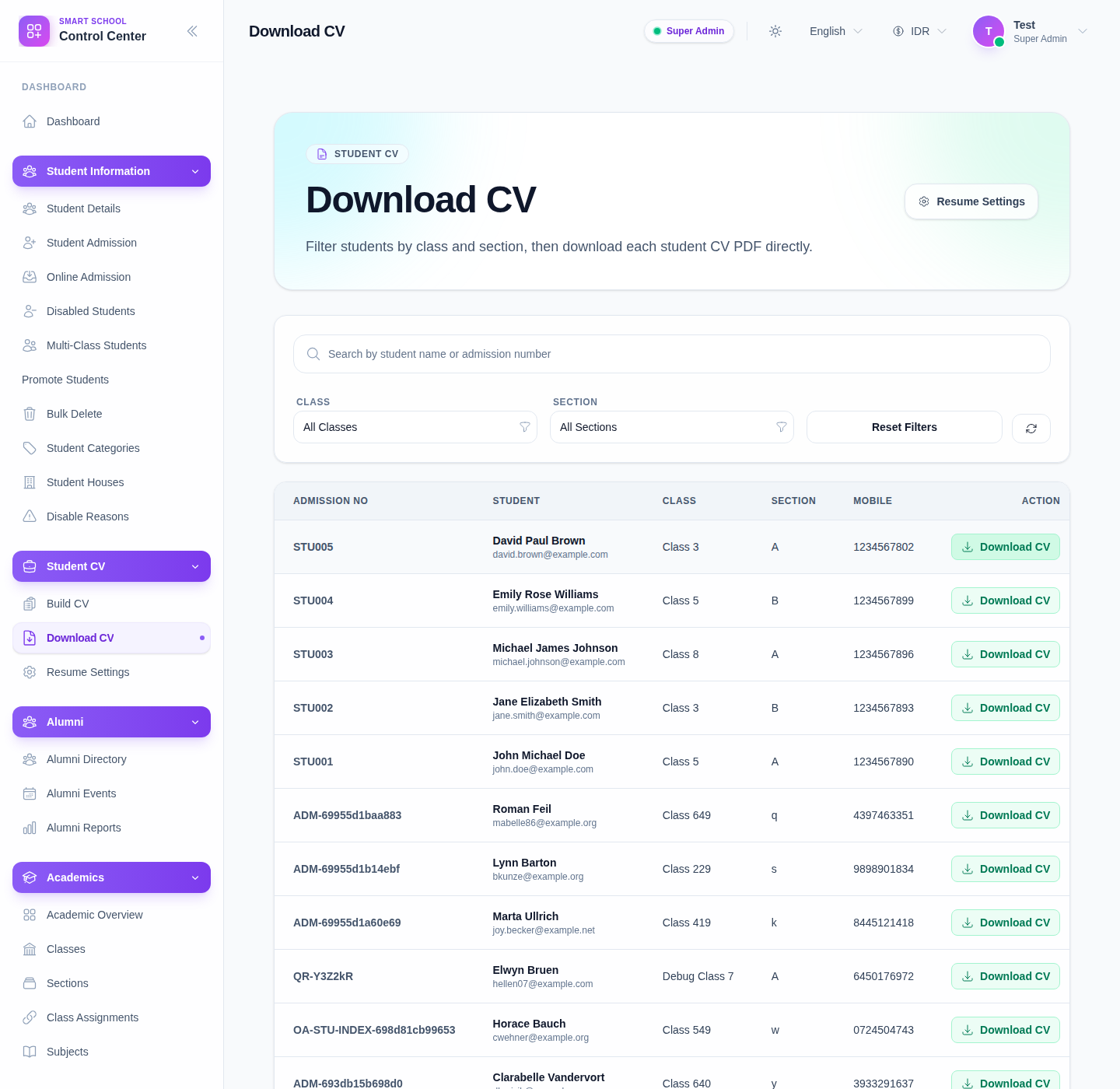
Daftar tersebut memuat:
- nomor penerimaan
- identitas siswa
- kelas
- seksi
- nomor ponsel
- aksi
Langkah 2: Temukan siswa yang benar
Gunakan filter di bagian atas halaman:
- Cari berdasarkan nama siswa atau nomor penerimaan.
- Pilih Class untuk mempersempit daftar.
- Pilih Section setelah class dipilih.
- Gunakan Reset Filters bila ingin membersihkan konteks saat ini.
Pada UI saat ini, selector Section tetap nonaktif sampai class dipilih.
Langkah 3: Mulai ekspor PDF
Klik Download CV pada baris siswa yang benar.
Sebelum mengklik, pastikan:
- baris tersebut milik siswa yang dimaksud
- kelas dan seksinya terlihat benar
- siswa kemungkinan sudah memiliki data yang cukup lengkap untuk diekspor
Ini membantu mengurangi risiko mengunduh CV yang salah atau menghasilkan dokumen yang belum lengkap.
Langkah 4: Tinjau file hasil ekspor
Setelah unduhan dimulai, buka PDF dan tinjau:
- detail identitas
- informasi kontak
- informasi orang tua dan wali
- bagian resume lanjutan seperti pengalaman, kualifikasi, skill, referensi, atau ringkasan naratif
Jika sebuah section tidak muncul, penyebabnya biasanya adalah data resume yang belum disimpan atau pengaturan resume yang mematikan section tersebut.
Langkah 5: Perbaiki data sumber bila perlu
Jika file belum bisa dipakai:
- kembali ke Build CV untuk mengedit konten resume
- kembali ke Resume Settings untuk memastikan visibilitas section
- unduh ulang PDF setelah perbaikan selesai
Dengan cara ini, alur ekspor tetap mengikuti data sumber yang sebenarnya, bukan hanya mengulang unduhan.
Verifikasi hasil
Gunakan checklist ini setelah ekspor:
- file yang diunduh milik siswa yang benar
- PDF memuat bagian profil dan resume yang diharapkan
- file siap dibagikan atau diarsipkan sesuai kebutuhan
- tidak ada field penting yang hilang karena pengaturan atau data yang belum lengkap
Hasil yang diharapkan: resume siswa yang dipilih berhasil diunduh sebagai PDF dengan konten dan struktur CV yang sesuai.
Troubleshooting
| Masalah | Penyebab yang mungkin | Tindakan |
|---|---|---|
| CV siswa yang salah terunduh | Aksi pada baris yang salah diklik | Cek kembali nomor penerimaan lalu unduh baris yang benar |
| Filter Section nonaktif | Class belum dipilih | Pilih class terlebih dahulu |
| PDF kehilangan sebagian konten | Konten resume belum disimpan atau pengaturan menyembunyikan section tertentu | Perbarui konten di Build CV dan tinjau Resume Settings |
| Siswa sulit ditemukan | Daftar terlalu luas | Cari dengan nomor penerimaan atau sempitkan dengan class dan section |
| PDF belum layak dibagikan | Data profil atau resume belum lengkap | Perbaiki data sumber sebelum mengekspor ulang |