Panduan ini menjelaskan workspace Front CMS → Media Library. Media Library adalah pool aset bersama untuk FrontCMS pages, banners, gambar event, dan gambar gallery.
Sebelum mulai
- Tentukan apakah Anda mengunggah file dari perangkat atau dari media URL.
- Siapkan gambar, video, atau dokumen yang sesuai dengan kebutuhan konten publik sekolah.
- Pastikan file boleh dihapus atau masih dipakai oleh area FrontCMS lain.
Jalur navigasi
Front CMS -> Media Library
Langkah 1: Buka media library
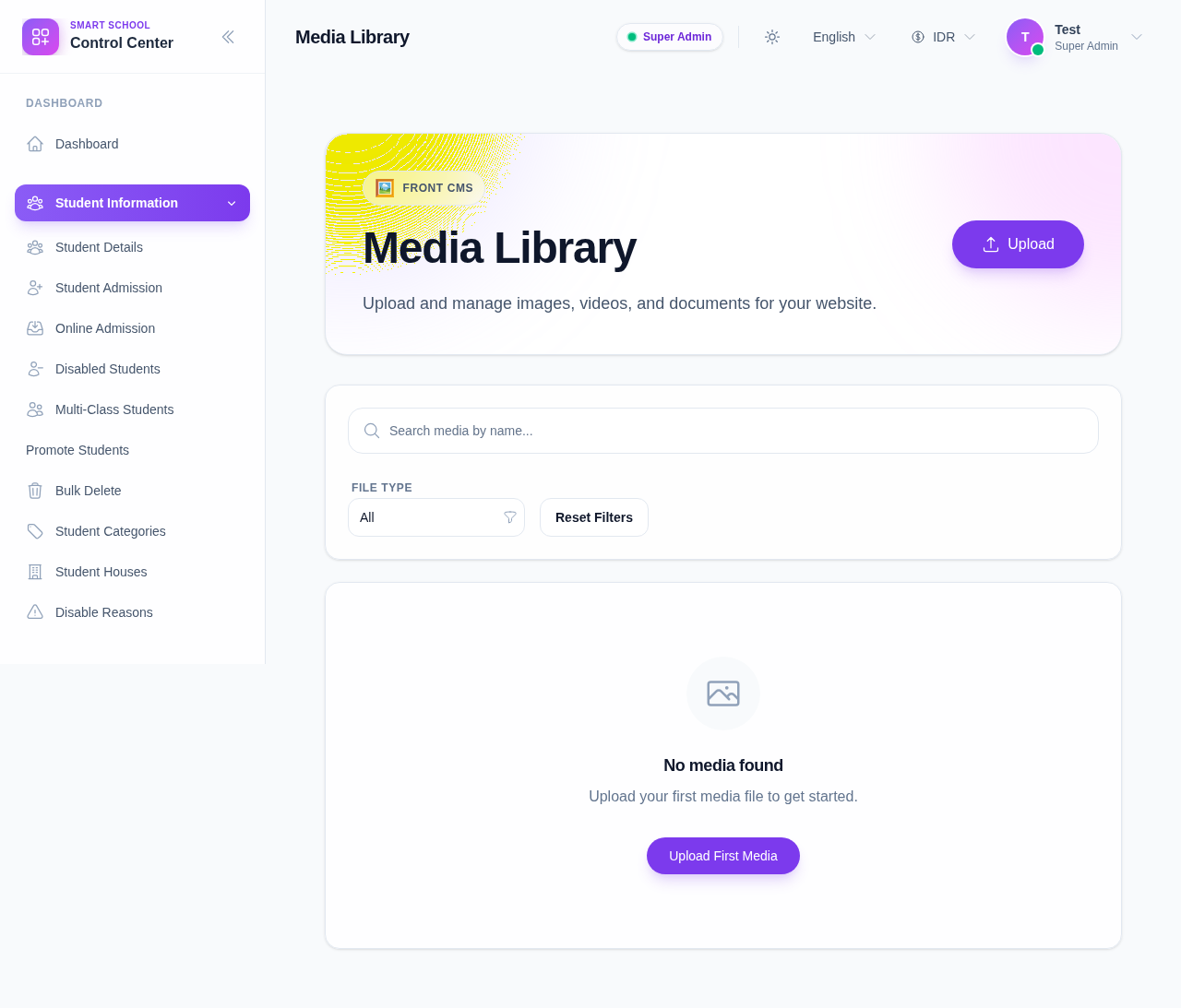
Buka Front CMS di sidebar lalu pilih Media Library.
Langkah 2: Unggah aset baru
Klik Upload untuk membuka upload drawer.
Gunakan drawer untuk:
- drag and drop file
- memilih file dari perangkat lokal
- mengunggah URL video ketika workflow membutuhkan video remote
Upload drawer mendukung gambar, video, dan dokumen yang masuk ke pool aset FrontCMS.
Langkah 3: Filter dan cari aset
Gunakan field search dan filter tipe file untuk mempersempit daftar.
Pilihan filter umum:
- All
- Images
- Videos
- Documents
Ini berguna ketika library sekolah berisi banyak aset dan Anda perlu menemukan satu banner atau lampiran dengan cepat.
Langkah 4: Periksa detail aset
Klik card file untuk membuka detail drawer.
Dari detail drawer Anda bisa:
- meninjau metadata file
- menyalin URL file
- membuka aset di tab baru
- menghapus media jika sudah tidak diperlukan
Langkah 5: Hapus atau bulk delete bila perlu
Gunakan aksi hapus dengan hati-hati.
- hapus satu aset dari detail drawer
- pilih beberapa aset lalu hapus sekaligus jika file sudah tidak dipakai di FrontCMS
Verifikasi hasil
- File yang diunggah muncul di grid media library.
- URL file tersedia untuk dipakai ulang di banner, page, event, dan gallery.
- File yang dihapus tidak lagi muncul di daftar aset.
Penting: menghapus file dari Media Library bisa memutus referensi di banner, page, event, atau gallery jika file tersebut sudah dipakai. Pastikan status pemakaian sebelum menghapus.
Troubleshooting
| Masalah | Kemungkinan penyebab | Tindakan |
|---|---|---|
| Upload gagal | Tipe file tidak didukung atau file bermasalah | Periksa format file lalu upload ulang |
| Aset tidak muncul di layar lain | File diunggah ke workspace yang salah atau belum tersimpan | Buka ulang Media Library dan pastikan upload selesai |
| Copy URL gagal | Izin clipboard browser diblokir | Gunakan fallback copy dari detail drawer atau aktifkan lagi akses clipboard |