Panduan ini menjelaskan cara membuat tugas homework dari workspace Homework dan mengelolanya lewat daftar serta kontrol filter.
Ringkasan singkat
Workspace Homework menggunakan daftar berbasis filter dan form tugas pop-up. Anda menetapkan konteks (sesi, kelas, seksi), mengisi tanggal tugas, lalu menyimpan dengan pengaturan opsional seperti marks, template, dan maksimal percobaan.
Sebelum mulai
- Pastikan sesi akademik yang digunakan sudah tepat.
- Pastikan kelas dan seksi target memiliki siswa yang sesuai.
- Siapkan template (jika ada) dan aturan scoring sebelum membuka formulir.
- Tentukan apakah tugas ini boleh diresubmisi dan berapa kali maksimalnya.
Jalur navigasi
Homework -> Homework
Langkah 1: Buka halaman Homework
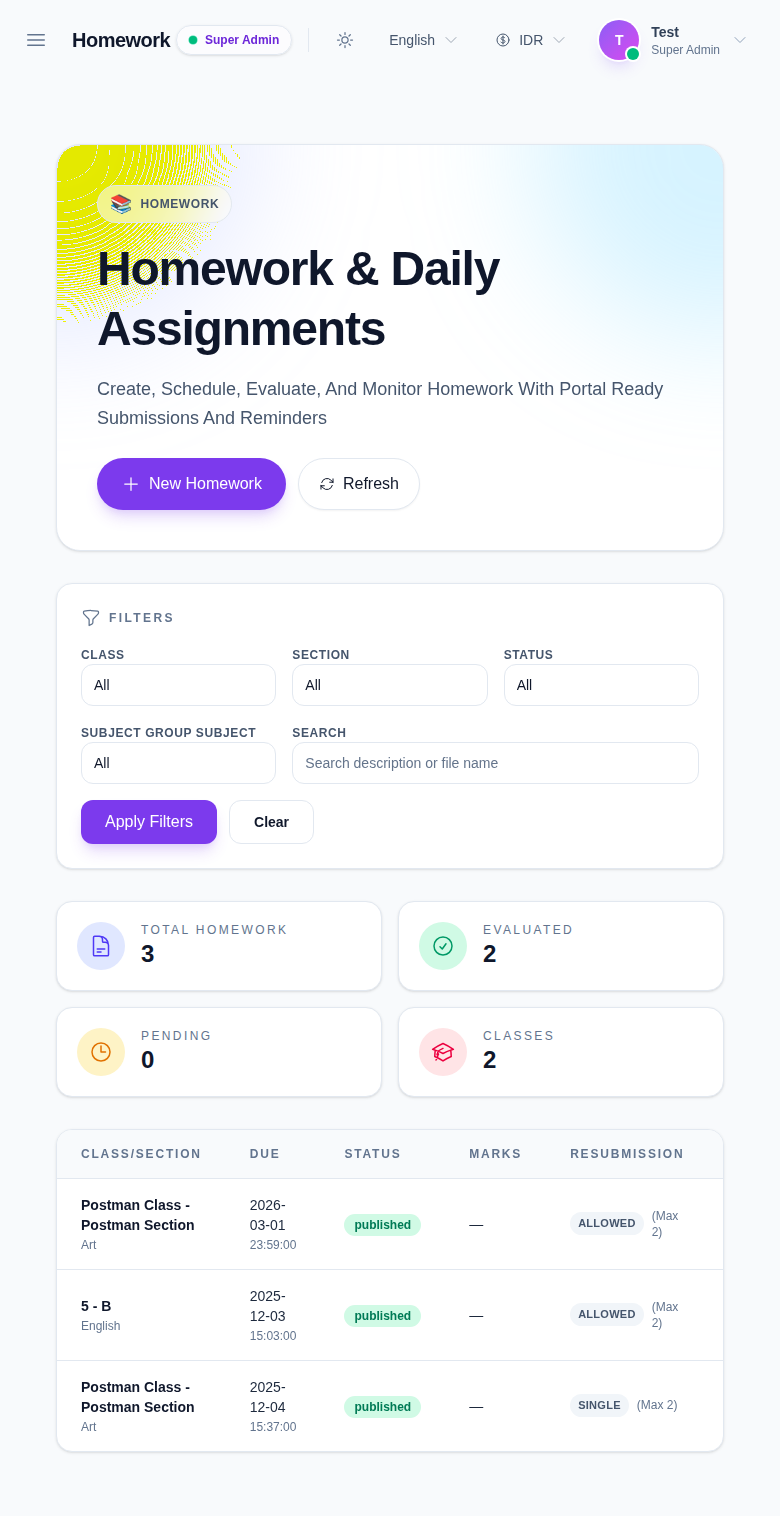
Buka Homework pada sidebar, lalu pilih Homework.
Langkah 2: Atur filter konteks
Gunakan kontrol di bagian atas untuk membatasi daftar:
- Session
- Class
- Section
- Status
- Subject Group Subject
Anda juga bisa memakai search untuk menyaring daftar setelah konteks dipilih.
Langkah 3: Buka formulir New Homework
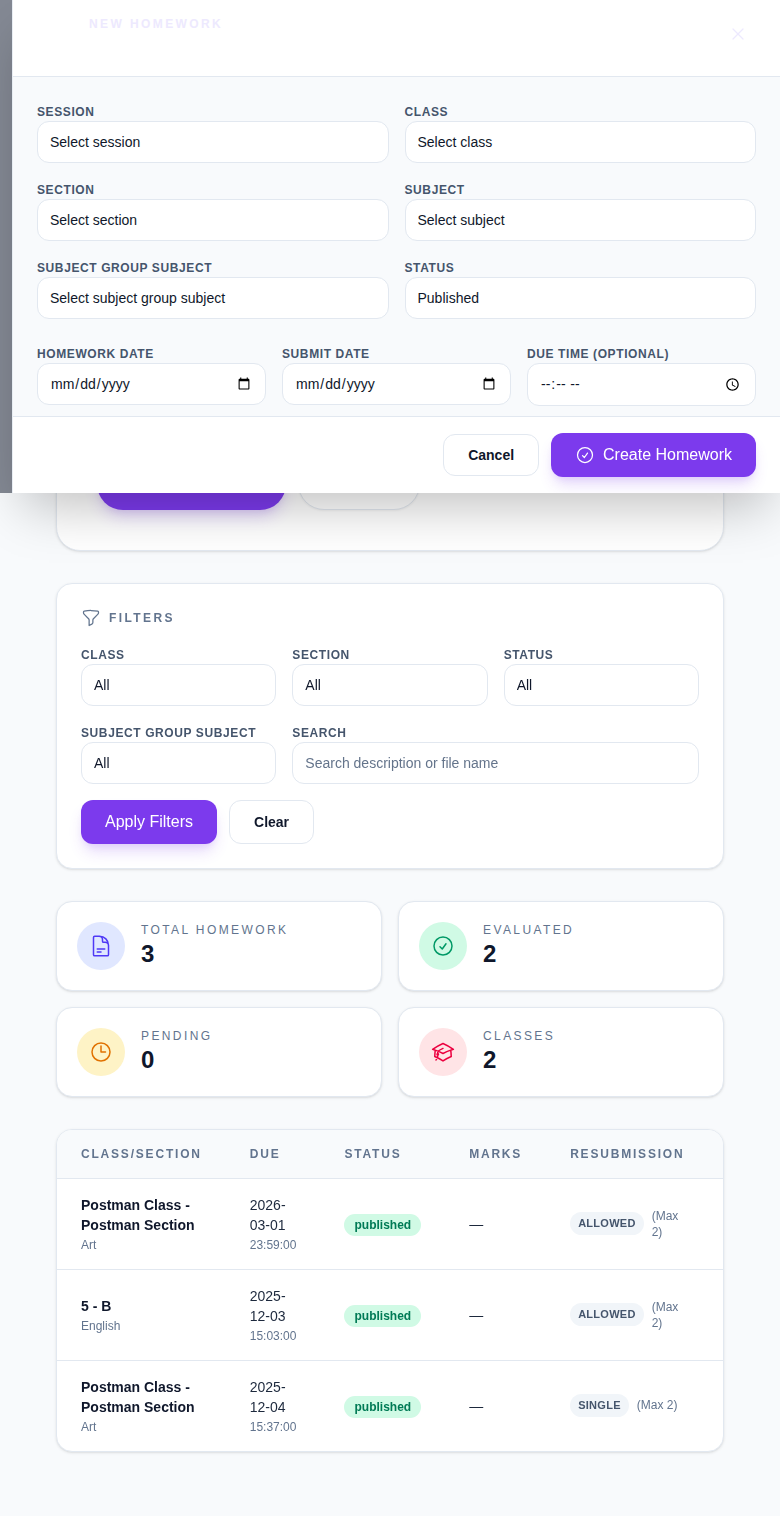
Klik New Homework.
Form ini menampilkan field untuk target kelas, materi, jadwal, submission, dan detail nilai.
Langkah 4: Isi detail tugas yang dibutuhkan
Isi minimum berikut:
- Class
- Section
- Subject
- Subject group subject
- Homework date
- Submit date
- Description
Isi opsi tambahan sesuai kebutuhan:
- Due time (optional)
- Marks (optional)
- Allow resubmission
- Max attempts (optional)
- Template (optional) dan Apply bila perlu
Langkah 5: Simpan dan verifikasi
- Klik Create Homework.
- Kembali ke daftar untuk memastikan item baru muncul.
- Pastikan status, kelas, dan seksi sesuai target.
- Gunakan filter daftar bila perlu untuk validasi.
Catatan penting
Perhatian: daftar sangat tergantung konteks. Jika tugas dibuat pada kelas/seksi lain, tugas mungkin tidak langsung terlihat di konteks lain.
Daftar verifikasi
- Sesi/kelas/seksi sudah benar.
- Homework baru muncul dengan judul dan mata pelajaran yang benar.
- Tanggal homework dan submit date terlihat di daftar.
- Pengaturan mark/attempts sesuai kebijakan yang ditetapkan.
Hasil yang diharapkan: item homework tersimpan dan terlihat di workspace Homework sesuai konteks yang dipilih.
Troubleshooting
| Masalah | Kemungkinan penyebab | Tindakan |
|---|---|---|
| Tugas baru tidak terlihat | Konteks daftar tidak sama dengan kelas/seksi/sesi saat membuat | Ubah filter ke konteks tugas yang sesuai |
| Subject/Subject group subject tidak bisa dipilih | Kombinasi filter terlalu ketat | Periksa ulang sesi/kelas/seksi lalu buka lagi New Homework |
| Tombol Create gagal | Ada field wajib yang kosong atau tidak valid | Isi semua field wajib dan cek format tanggal |
| Tugas muncul di seksi yang salah | Kelas/seksi sumber terisi tidak sesuai target | Lihat menu edit dari entri daftar jika tersedia |