Panduan ini menjelaskan cara menggunakan Alumni Reports untuk meninjau daftar alumni yang saat ini tersedia di aplikasi Laravel dan Vue.
Sebelum mulai
- Siapkan nomor pendaftaran jika Anda ingin mencari satu alumni tertentu.
- Tentukan apakah daftar perlu dipersempit berdasarkan academic session, class, atau section.
- Perlu diingat bahwa laporan ini hanya menampilkan siswa yang sudah ditandai sebagai alumni dan sudah terhubung ke record alumni.
Jalur navigasi
Alumni -> Alumni Reports
Langkah 1: Buka Alumni Reports
Buka Alumni Reports dari bagian Alumni.
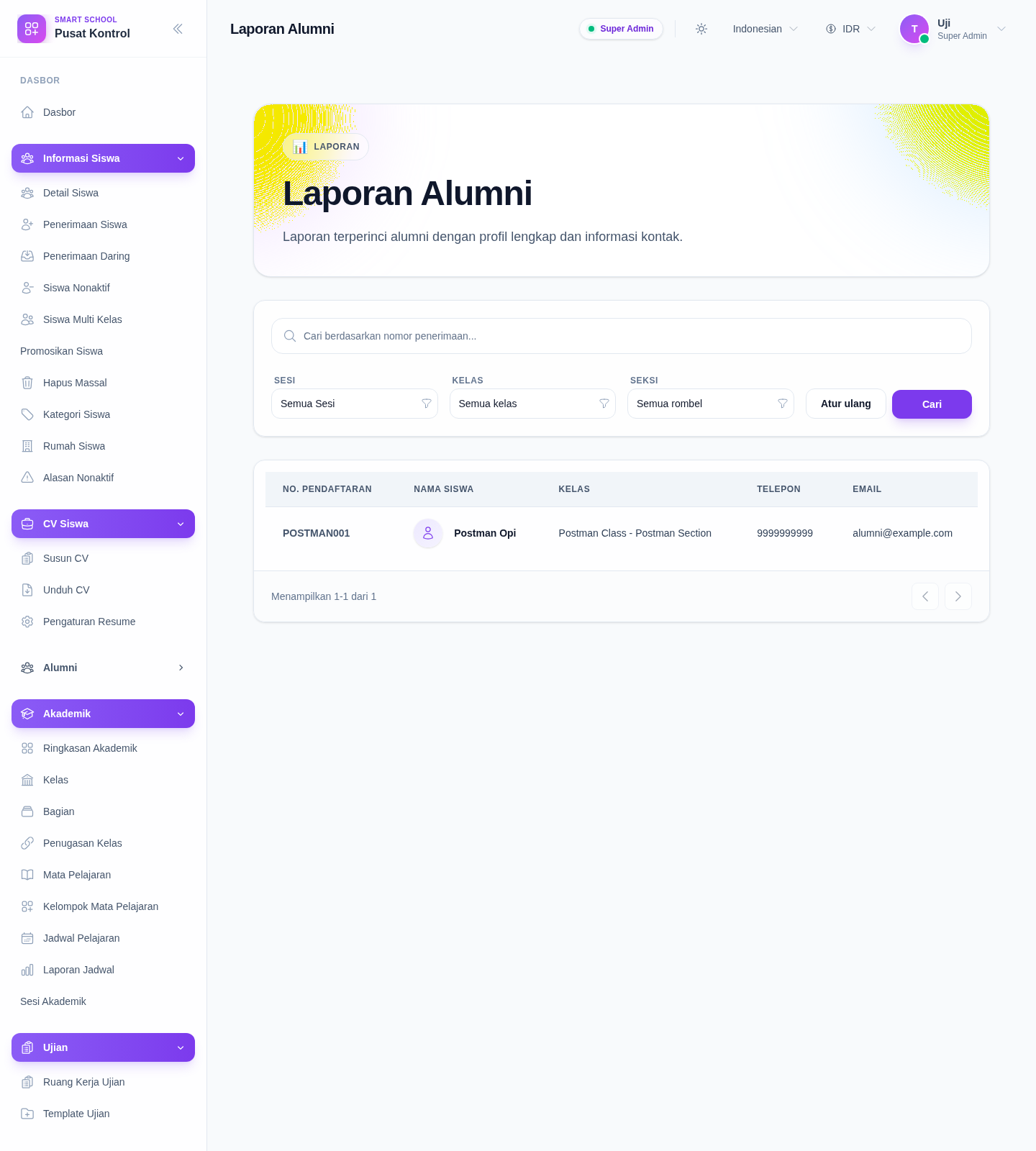
Langkah 2: Terapkan pencarian dan filter
Workspace saat ini menyediakan kontrol berikut:
- pencarian berdasarkan nomor pendaftaran
- Session
- Class
- Section
- Reset
- Search
Gunakan Reset untuk menghapus filter dan kembali ke daftar alumni yang lebih luas.
Langkah 3: Tinjau daftar alumni
Saat hasil tersedia, tabel laporan menampilkan:
- Admission No
- Student Name
- Class
- Phone
Route ini juga menyimpan state filter di query halaman sehingga pagination dan reload tetap mengikuti konteks laporan saat ini.
Verifikasi hasil
- istilah pencarian dan filter akademik sesuai dengan slice alumni yang ingin ditinjau
- baris yang tampil hanya memuat record alumni yang cocok dengan filter saat ini
- detail kontak yang terlihat sesuai dengan record yang ingin Anda periksa
Troubleshooting
| Masalah | Kemungkinan penyebab | Tindakan |
|---|---|---|
| Tabel kosong | Tidak ada record alumni yang cocok dengan pencarian atau filter saat ini | Hapus filter lalu cari ulang dengan scope yang lebih luas |
| Filter section nonaktif atau kosong | Class belum dipilih | Pilih class terlebih dahulu lalu pilih section |
| Anda tidak bisa membuka halaman | Role Anda tidak memiliki permission alumni reports | Minta admin memeriksa permission laporan alumni |