Panduan ini menjelaskan cara menggunakan Student Information Reports setelah pekerjaan remediasi reports selesai. Produk saat ini memakai satu layout keluarga laporan dengan child route berbasis permission, bukan satu tabel umum untuk semua laporan siswa.
Sebelum mulai
- Pastikan academic session, class, dan section yang dibutuhkan sudah jelas sebelum membuka keluarga laporan ini.
- Tentukan child report yang benar: roster siswa, guardian, riwayat siswa, akses akun, subject kelas, register penerimaan, grup saudara, profil, rasio, atau online admission.
- Pastikan role Anda memiliki permission untuk child report yang ingin dibuka. Tab akan disembunyikan jika role tidak memilikinya.
Tip: Saat membuka
Reports -> Student Information Reports, sistem akan mengarahkan Anda ke child route pertama yang diizinkan untuk akun Anda.
Jalur navigasi
Reports -> Student Information Reports
Langkah 1: Buka keluarga laporan Student Information
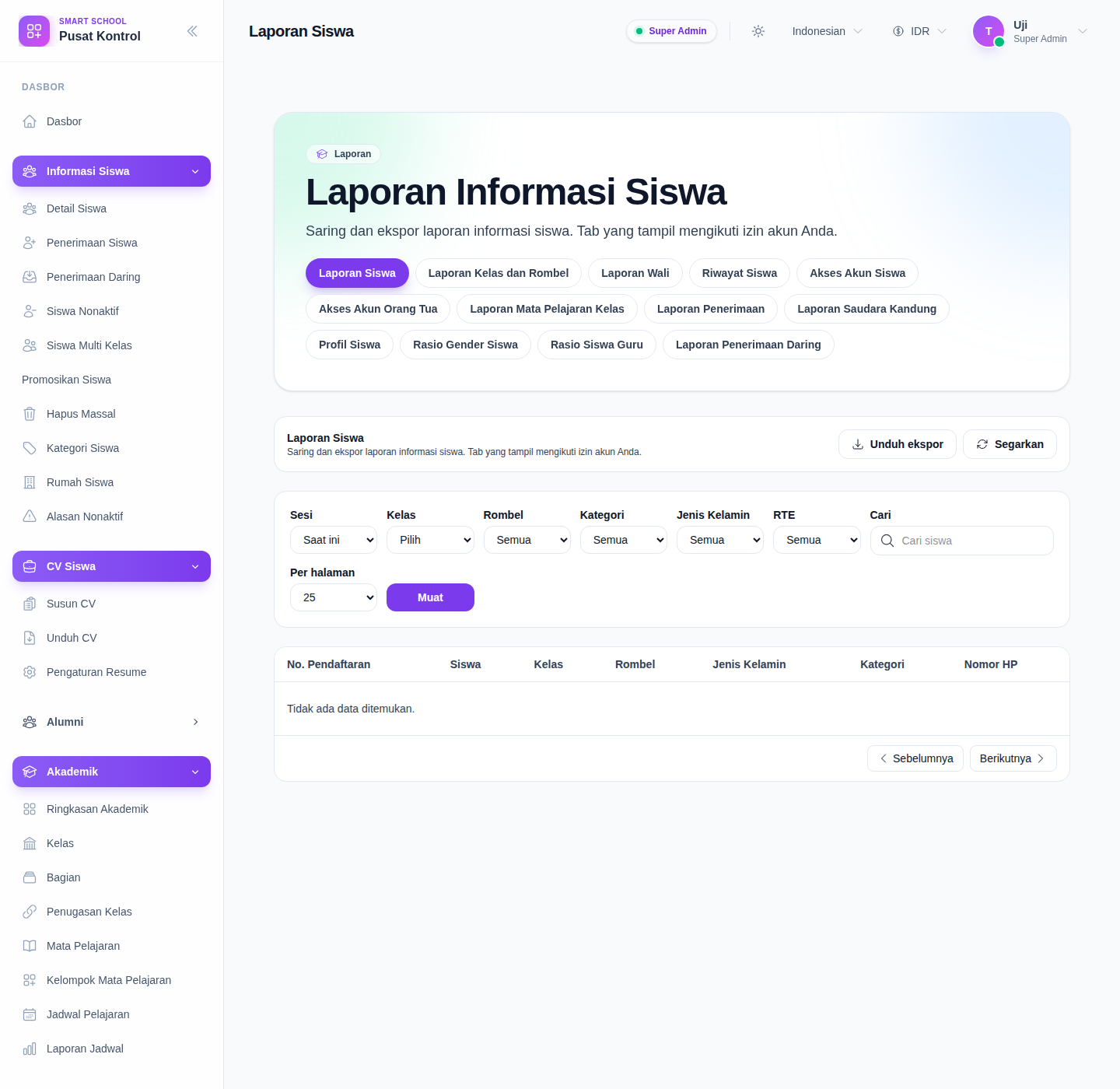
Buka Student Information Reports dari Reports hub.
Langkah 2: Pilih tab laporan yang sesuai dengan pertanyaan Anda
Implementasi Laravel dan Vue saat ini dapat menampilkan child report berikut:
- Student Report
- Class Section Report
- Guardian Report
- Student History
- Student Account Access
- Parent Account Access
- Class Subject Report
- Admission Report
- Sibling Report
- Student Profile
- Student Gender Ratio
- Student Teacher Ratio
- Online Admission Report
Gunakan tab laporan untuk mengganti sudut pandang pelaporan tanpa meninggalkan keluarga laporan yang sama.
Langkah 3: Terapkan filter untuk child report yang aktif
Filter tidak sama untuk setiap route. Child report yang aktif mengontrol form filternya sendiri:
- Student Report memakai session, class, section, category, gender, RTE, search, dan per-page.
- Guardian Report, Student Account Access, Parent Account Access, Class Subject Report, Sibling Report, dan Student Profile adalah laporan yang digerakkan oleh class dan section.
- Student History memakai session, class, year, search, dan paging.
- Admission Report memakai class, section, rentang tanggal, search, dan paging.
- Student Gender Ratio dan Student Teacher Ratio memakai pemuatan berbasis session.
- Online Admission Report memakai class, section, status terdaftar, search, dan paging.
Beberapa route mewajibkan filter minimum sebelum data dimuat. Misalnya roster siswa membutuhkan class, sedangkan beberapa child report lain membutuhkan class dan section sekaligus.
Langkah 4: Tinjau child report standar
Gunakan laporan daftar standar ketika Anda membutuhkan baris operasional untuk follow-up atau handoff.
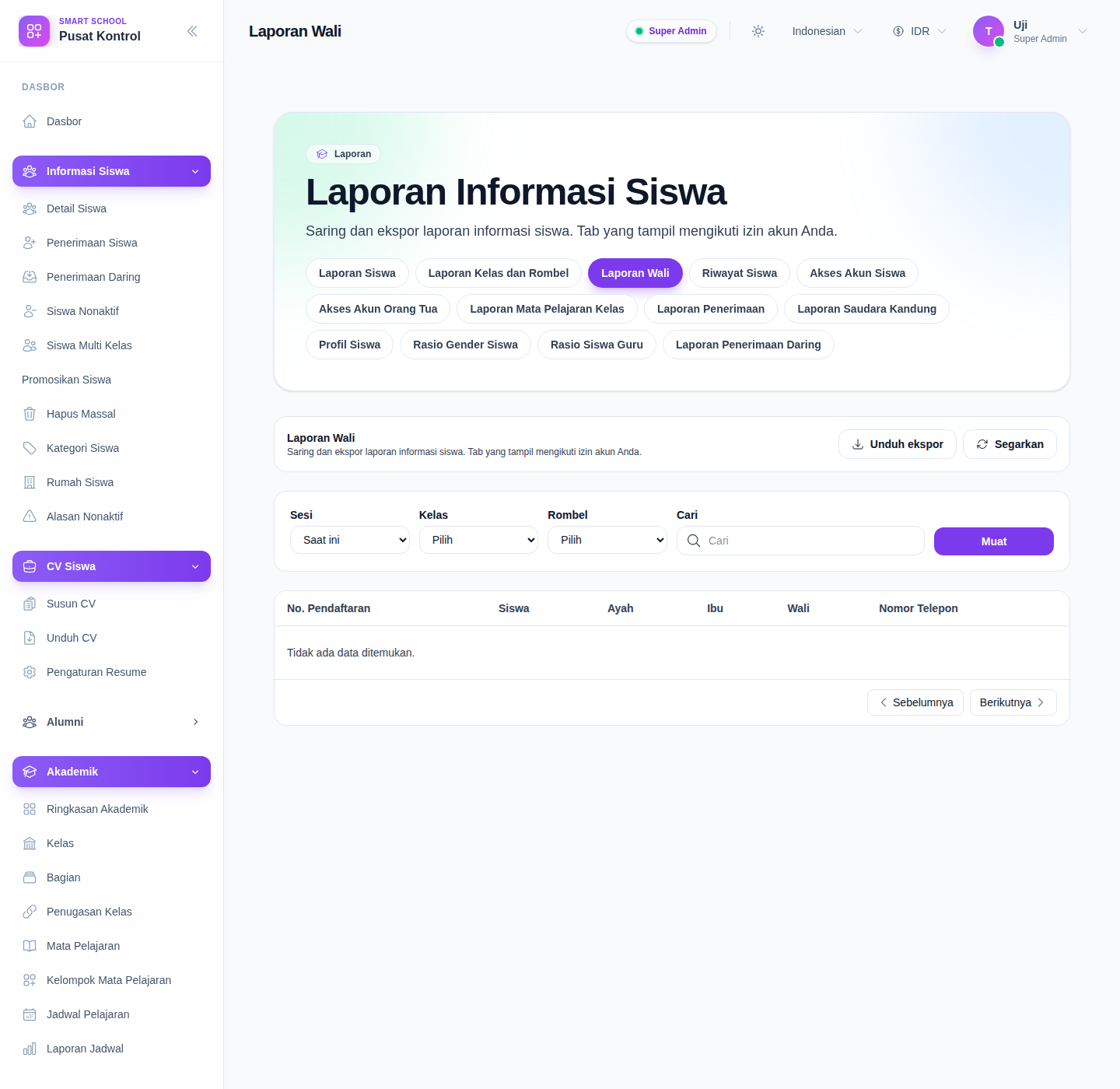
Laporan daftar standar biasanya membantu menjawab pertanyaan seperti:
- siswa mana yang berada di class atau section tertentu
- detail kontak guardian mana yang saat ini tersimpan
- bagaimana riwayat penerimaan siswa berubah lintas session
- grup saudara mana yang berbagi konteks orang tua atau guardian yang sama
- pengajuan online admission mana yang masih pending, approved, atau rejected
Langkah 5: Gunakan route khusus saat Anda membutuhkan detail akses akun atau penerimaan
Child route khusus mencakup data yang belum dijelaskan dengan baik oleh dokumentasi lama, terutama cabang akses login dan cabang penerimaan.
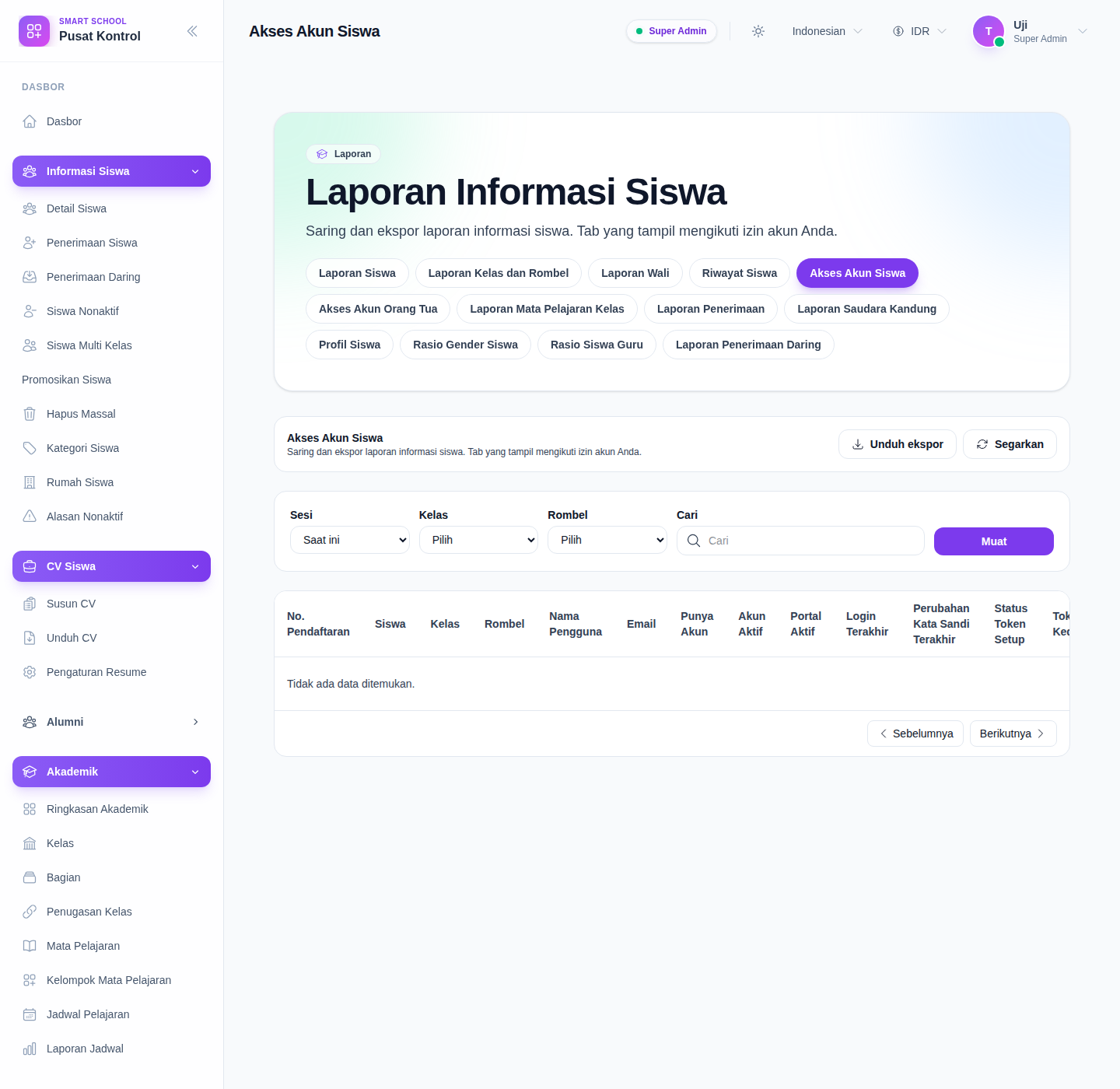
Gunakan route ini saat Anda membutuhkan:
- Student Account Access atau Parent Account Access untuk kesiapan login portal dan troubleshooting akun
- Admission Report untuk output register penerimaan berbasis class dan rentang tanggal
- Student Profile untuk field profil siswa dan guardian yang lebih rinci
- Student Gender Ratio atau Student Teacher Ratio untuk peninjauan ringkasan populasi dan staffing
Langkah 6: Export atau refresh laporan aktif
Gunakan Download export untuk mengantrekan atau mengunduh CSV hanya untuk child report yang sedang aktif.
Gunakan Refresh saat:
- data siswa, guardian, atau admissions berubah di modul lain
- Anda mengubah filter khusus route dan ingin memuat ulang hasilnya
- Anda ingin memastikan empty state yang terlihat memang benar
Jika route aktif masih kekurangan filter wajib, export akan diblokir sampai input yang dibutuhkan dilengkapi.
Verifikasi hasil
- Anda berada di child report yang benar untuk tugas yang sedang dikerjakan
- tab yang terlihat sesuai dengan permission role Anda
- set filter yang tampil cocok dengan route aktif, bukan cabang laporan lain
- baris, kartu rasio, atau empty state mencerminkan kombinasi filter saat ini
- export CSV sesuai dengan route aktif dan filter saat ini
Troubleshooting
| Masalah | Kemungkinan penyebab | Tindakan |
|---|---|---|
| Sebuah tab hilang | Role Anda tidak memiliki permission laporan tersebut | Minta admin memeriksa permission report yang dibutuhkan |
| Laporan tidak mau dimuat | Route tersebut membutuhkan filter class atau class-plus-section terlebih dahulu | Lengkapi filter wajib lalu load atau refresh kembali |
| Export kosong atau tidak sesuai | Child report aktif atau set filter berubah sebelum export dipicu | Buka ulang tab yang benar, pastikan filternya, lalu export lagi |
| Halaman terbuka di tab yang berbeda dari perkiraan | Route keluarga laporan mengarahkan ke child report pertama yang diizinkan | Buka tab yang Anda butuhkan dari deretan tab yang terlihat |
| Tabel kosong | Slice data saat ini tidak memiliki siswa, guardian, atau admissions yang cocok | Perluas filter atau pastikan empty state tersebut memang diharapkan |