Panduan ini menjelaskan workspace Front CMS → Galleries. Galleries adalah koleksi gambar publik yang ditampilkan di situs FrontCMS sekolah.
Sebelum mulai
- Kumpulkan gambar yang akan masuk ke gallery.
- Tentukan apakah gallery butuh feature image atau cover album.
- Pastikan judul dan deskripsi gallery sudah siap sebelum membuat record.
Jalur navigasi
Front CMS -> Galleries
Langkah 1: Buka workspace galleries
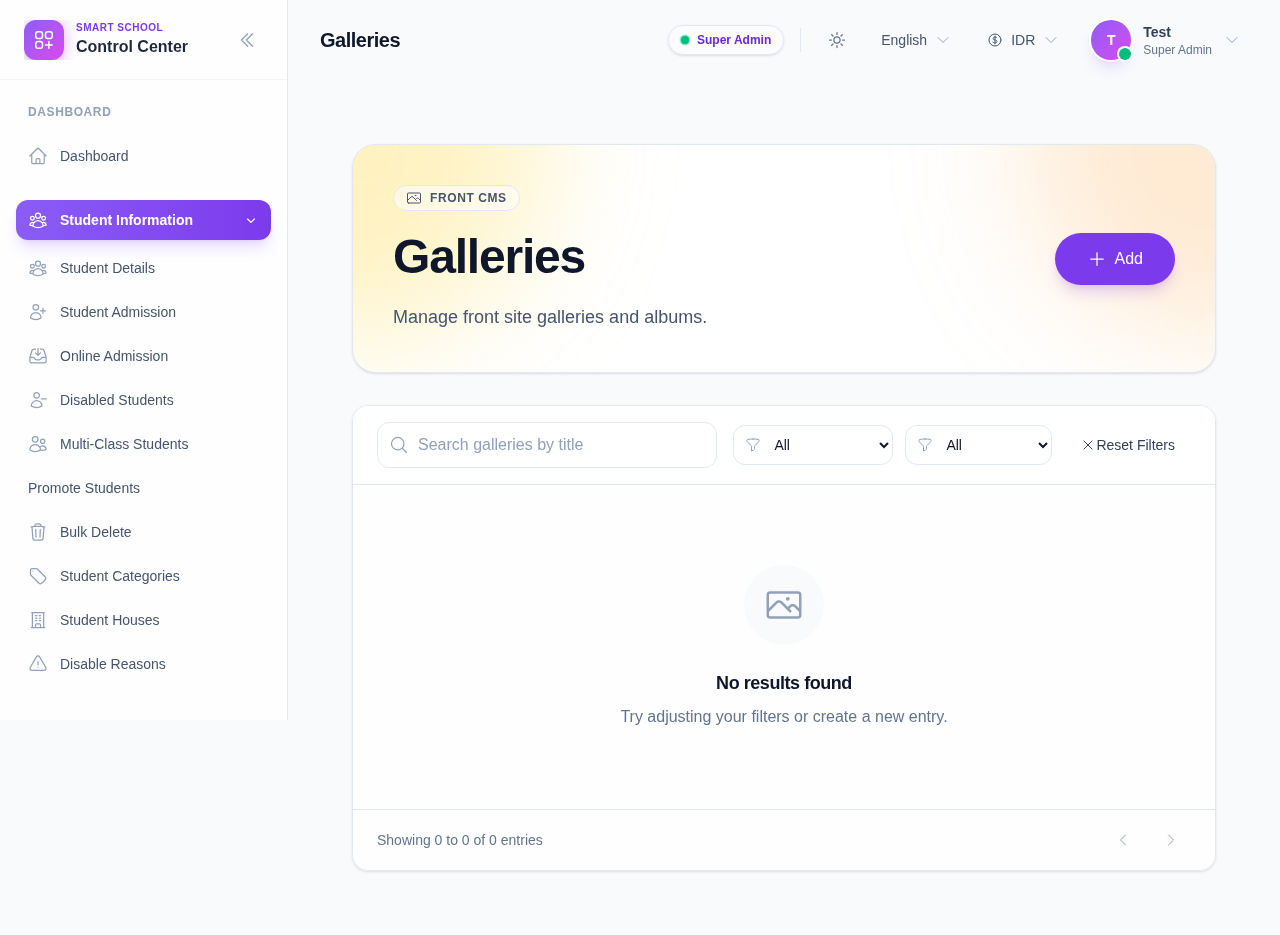
Buka Front CMS di sidebar lalu pilih Galleries.
Langkah 2: Tambahkan gallery
Klik Add untuk membuat record gallery baru.
Tambahkan informasi dasar:
- judul
- deskripsi
- state publish
- state active
Langkah 3: Lampirkan media gallery
Gunakan media picker untuk melampirkan satu atau beberapa gambar ke gallery.
Saat media ditambahkan:
- gallery menyatukan gambar tersebut sebagai satu album
- situs publik dapat menampilkan gallery sebagai koleksi, bukan satu gambar saja
- jumlah media di daftar akan mencerminkan aset yang dilampirkan
Langkah 4: Edit, duplikasi, atau hapus gallery
Gunakan aksi baris untuk memperbarui gallery nanti:
- Edit mengubah detail gallery saat ini
- Duplicate memberi record baru dengan struktur dasar yang sama
- Delete menghapus gallery dari situs publik dan workspace
Verifikasi hasil
- Gallery tampil di daftar workspace.
- Gambar yang dilampirkan menunjukkan isi album yang diinginkan.
- State publish dan active sesuai visibility yang diinginkan.
Hasil yang diharapkan: gallery tersedia di situs FrontCMS sekolah dengan judul dan koleksi gambar yang benar.
Troubleshooting
| Masalah | Kemungkinan penyebab | Tindakan |
|---|---|---|
| Gallery tetap kosong | Media belum dilampirkan sebelum simpan | Buka ulang gallery dan lampirkan gambar dari media picker |
| Gallery tidak terlihat di publik | Publish atau active dimatikan | Buka record lalu aktifkan state yang benar |
| Gambar yang tampil salah | Item media yang dipilih tidak tepat | Hapus item yang salah dan lampirkan media yang benar |