Panduan ini menjelaskan cara membuat dan meninjau record lesson plan dari workspace Manage Lesson Plan.
Ringkasan singkat
Gunakan Manage Lesson Plan untuk membuat record lesson yang terikat ke session, class, section, dan subject, lalu meninjau lesson yang sudah ada beserta progres topiknya dari daftar yang terfilter.
Sebelum mulai
- Pastikan Session, Class, Section, dan Subject tujuan sudah tersedia.
- Pastikan nama lesson cukup spesifik agar dapat dipahami staf lain di kemudian hari.
- Tentukan apakah Anda sedang membuat lesson baru atau meninjau progres lesson yang sudah ada.
Jalur navigasi
Lesson Plan -> Manage Lesson Plan
Langkah 1: Buka Manage Lesson Plan
Di sidebar, buka Lesson Plan lalu pilih Manage Lesson Plan.
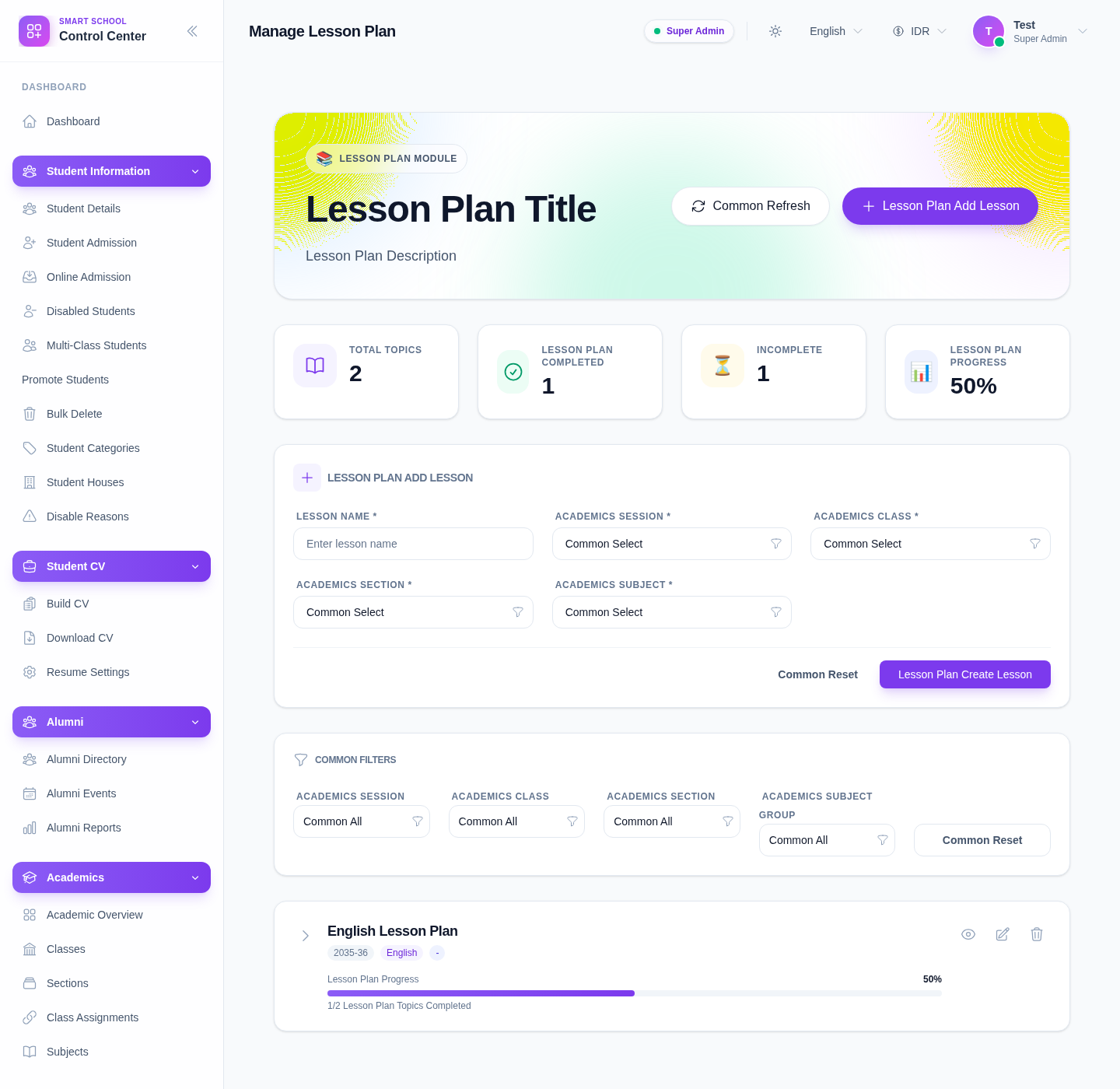
Halaman saat ini memuat:
- form pembuatan lesson
- baris filter untuk session, class, section, dan subject
- kontrol refresh dan add
- daftar lesson atau empty state ketika tidak ada lesson yang cocok
Langkah 2: Isi form create lesson
Form pembuatan meminta:
- Lesson Name
- Academic Session
- Academic Class
- Academic Section
- Academic Subject
Perlakukan semuanya sebagai satu konteks akademik yang saling terkait. Jika class dan section tidak cocok, lesson sebaiknya tidak dibuat sampai konteksnya diperbaiki.
Langkah 3: Buat lesson
Setelah form terisi:
- klik tombol create pada form lesson
- tunggu respons sukses
- pastikan form kembali kosong
- refresh daftar lesson bila perlu
Jika halaman sudah memiliki data lesson, lesson baru seharusnya muncul pada konteks akademik yang sama saat filter cocok.
Langkah 4: Gunakan filter untuk meninjau daftar lesson
Daftar lesson dapat dipersempit dengan filter akademik.
Gunakan filter untuk menjawab pertanyaan seperti:
- lesson apa saja yang ada di session tertentu
- apakah suatu class-section sudah memiliki cakupan lesson
- subject mana yang masih belum memiliki baris lesson
Ini juga cara paling aman untuk memverifikasi bahwa lesson baru tersimpan pada alur class yang diharapkan.
Langkah 5: Tinjau progres dan detail lesson
Saat lesson terlihat di daftar, gunakan daftar itu dan kontrol expand atau detail yang tersedia untuk memeriksa:
- identitas lesson
- jumlah topic
- progres penyelesaian
- apakah lesson memang milik kombinasi class-section dan subject yang dimaksud
Lanjutkan ke Manage Syllabus Status jika Anda perlu memperbarui status penyelesaian topic, bukan metadata lesson.
Catatan penting
Catatan UI lokal: workspace lokal saat ini berfungsi, tetapi masih menampilkan beberapa label gaya translation key pada area hero dan action. Panduan ini mengikuti kontrol dan arti field yang telah diverifikasi, bukan menyalin copy yang belum rapi.
Catatan dataset lokal: halaman ini dapat berada pada empty state ketika belum ada lesson untuk konteks akademik yang difilter. Itu adalah kondisi data yang wajar, bukan otomatis kegagalan halaman.
Checklist verifikasi
- nama lesson jelas dan spesifik
- session, class, section, dan subject sudah selaras
- lesson tersimpan tanpa mismatch class-section
- lesson muncul pada filter yang benar
- lesson siap dipakai untuk pelacakan topic berikutnya
Troubleshooting
| Masalah | Penyebab yang mungkin | Tindakan |
|---|---|---|
| Tidak ada lesson yang muncul setelah menyimpan | Filter tidak sesuai dengan konteks lesson yang disimpan | Reset atau ubah filter lesson |
| Pilihan section terasa tidak cocok untuk class | Mapping class-section belum lengkap atau tidak cocok | Verifikasi mapping akademik sebelum membuat lesson |
| Halaman terlihat belum rapi | Beberapa label lokal masih menampilkan fallback text | Fokus pada field yang terverifikasi dan hasil simpan, bukan polesan label |
| Staf mencari kontrol penyelesaian topic di sini | Mereka berada pada surface lesson plan yang salah | Gunakan Manage Syllabus Status untuk pekerjaan status topic |