Panduan ini menjelaskan cara menggunakan Payment Gateways untuk mengelola provider pembayaran online yang tersedia bagi fee collection sekolah.
Ringkasan singkat
Gunakan Payment Gateways ketika sekolah perlu mengaktifkan, menonaktifkan, atau mengonfigurasi provider pembayaran online. Halaman saat ini merender katalog kartu gateway dan configuration drawer, bukan tabel pengaturan tradisional.
Sebelum mulai
- Pastikan gateway mana yang benar-benar akan dipakai sekolah di produksi.
- Siapkan kredensial provider sebelum membuka configuration drawer.
- Koordinasikan perubahan dengan hati-hati jika keluarga sudah melakukan pembayaran online secara live.
Jalur navigasi
Online Payments -> Payment Gateways
Langkah 1: Buka Payment Gateways
Di sidebar, buka Online Payments, lalu pilih Payment Gateways.
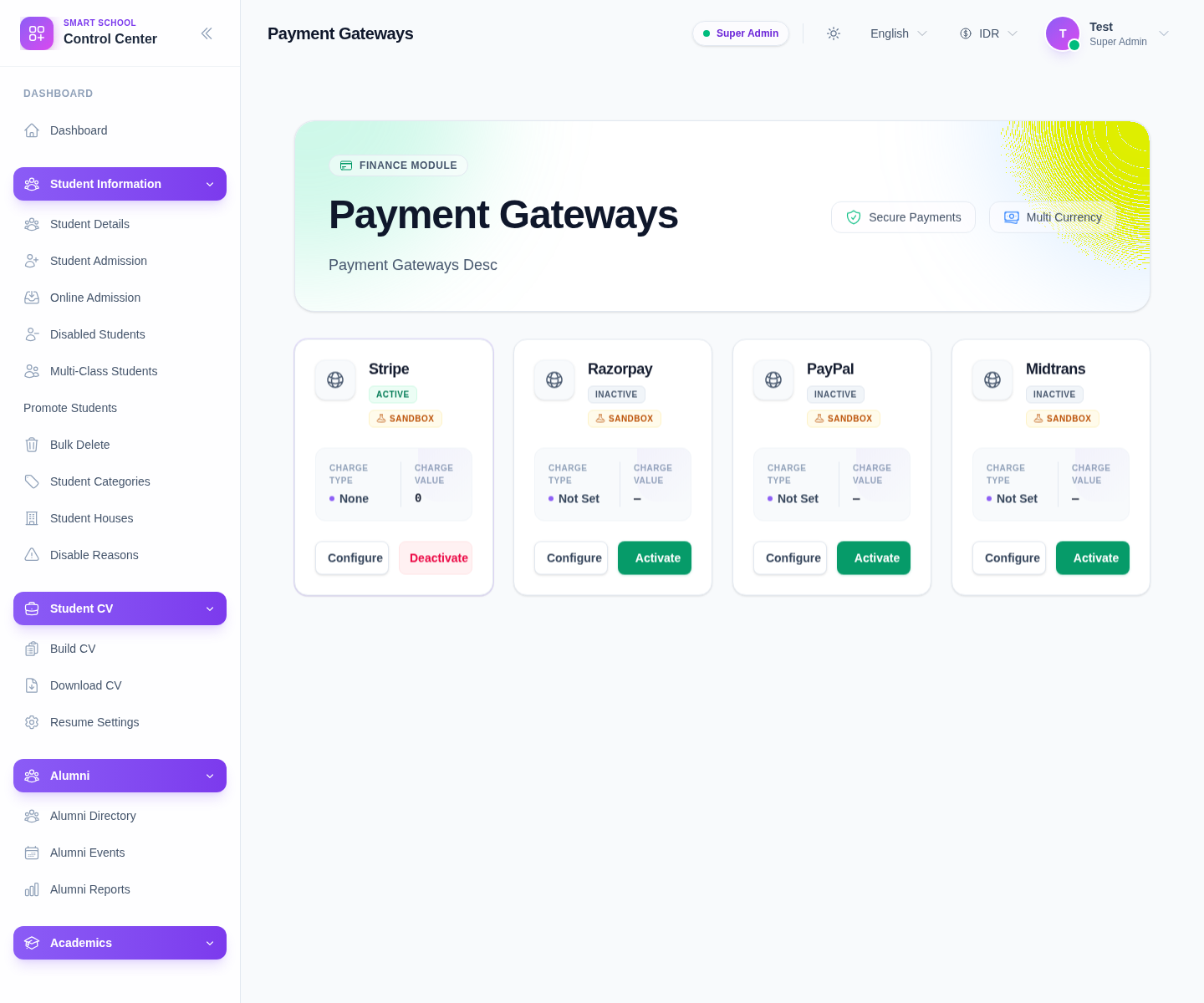
Area hero juga menampilkan posisi halaman saat ini:
- Secure Payments
- Multi Currency
Langkah 2: Tinjau gateway yang tersedia
UI lokal saat ini menampilkan kartu gateway untuk:
- Stripe
- Razorpay
- PayPal
- Midtrans
Lingkungan Anda bisa berbeda, tetapi polanya tetap sama: setiap provider muncul sebagai kartu tersendiri dengan aksi operasional yang menempel pada kartu tersebut.
Langkah 3: Buka configuration drawer
Klik Configure pada gateway yang ingin ditinjau.
Gunakan drawer untuk:
- memeriksa konfigurasi saat ini
- mengisi atau memperbarui pengaturan provider
- menyimpan konfigurasi tanpa mengubah kartu gateway lain yang tidak terkait
Jaga perubahan tetap sempit dan disengaja, terutama bila sekolah sudah memiliki satu gateway aktif yang sedang dipakai.
Langkah 4: Aktifkan atau nonaktifkan gateway
UI saat ini menampilkan Activate atau Deactivate pada setiap kartu tergantung status provider.
Saat memakai salah satu aksi:
- UI memunculkan dialog konfirmasi
- aksi hanya diterapkan pada gateway yang dipilih
- status gateway harus diperbarui setelah perubahan
Aktifkan gateway hanya setelah konfigurasi cukup lengkap untuk provider target.
Langkah 5: Verifikasi status gateway aktif
Setelah menyimpan atau mengubah status:
- pastikan kartu yang benar masih terlihat sebagai channel yang dipakai saat ini
- verifikasi tombol aksi berubah sesuai antara Activate dan Deactivate
- buka halaman transactions nanti untuk memantau apakah pembayaran online live mulai muncul seperti yang diharapkan
Catatan operasional: mengubah status gateway memengaruhi kanal collection nyata. Hindari mengaktifkan banyak provider secara sembarang kecuali itu memang bagian dari model operasional pembayaran Anda.
Verifikasi hasil
- kartu provider yang dimaksud sudah terkonfigurasi
- status aktif atau tidak aktif sesuai keputusan sekolah
- langkah konfirmasi selesai tanpa error
- gateway siap dipantau lewat transaksi
Troubleshooting
| Masalah | Penyebab yang mungkin | Tindakan |
|---|---|---|
| Configure terbuka tetapi tidak ada data berguna yang tersimpan | Kredensial provider belum lengkap | Kumpulkan dulu pengaturan provider, lalu buka ulang drawer |
| Gateway tetap inactive | Gateway belum diaktifkan setelah konfigurasi | Gunakan Activate dan konfirmasi perubahan status |
| Provider yang salah berubah | Aksi dijalankan dari kartu yang salah | Periksa lagi nama provider pada kartu sebelum konfirmasi |
| Tim keuangan tidak yakin channel mana yang live | Beberapa provider diubah tanpa peninjauan | Buka lagi halaman dan konfirmasi pola status satu per satu pada setiap kartu |