Panduan ini menjelaskan cara menggunakan tab Payroll di dalam Finance Reports. Pada produk Laravel dan Vue saat ini, tab ini adalah ringkasan penggajian sisi keuangan, bukan workspace HR payroll yang lengkap.
Sebelum mulai
- Tentukan rentang tanggal yang ingin Anda ringkas.
- Pahami bahwa laporan ini merangkum total penggajian sisi keuangan per bulan.
- Gunakan workspace HR Payroll jika Anda membutuhkan aksi payroll per pegawai, pembuatan payslip, atau tinjauan per baris.
Penting: tab Payroll di dalam Finance Reports hanyalah laporan ringkasan. Laporan ini dibangun dari record staff payslip dan saat ini mengikuti kebijakan hanya-slip-gaji-dibayar ketika kolom `status` tersedia.
Jalur navigasi
Reports -> Finance Reports -> Payroll
Langkah 1: Buka Finance Reports lalu pindah ke Payroll
Buka Finance Reports dari Reports hub, lalu pilih tab Payroll.
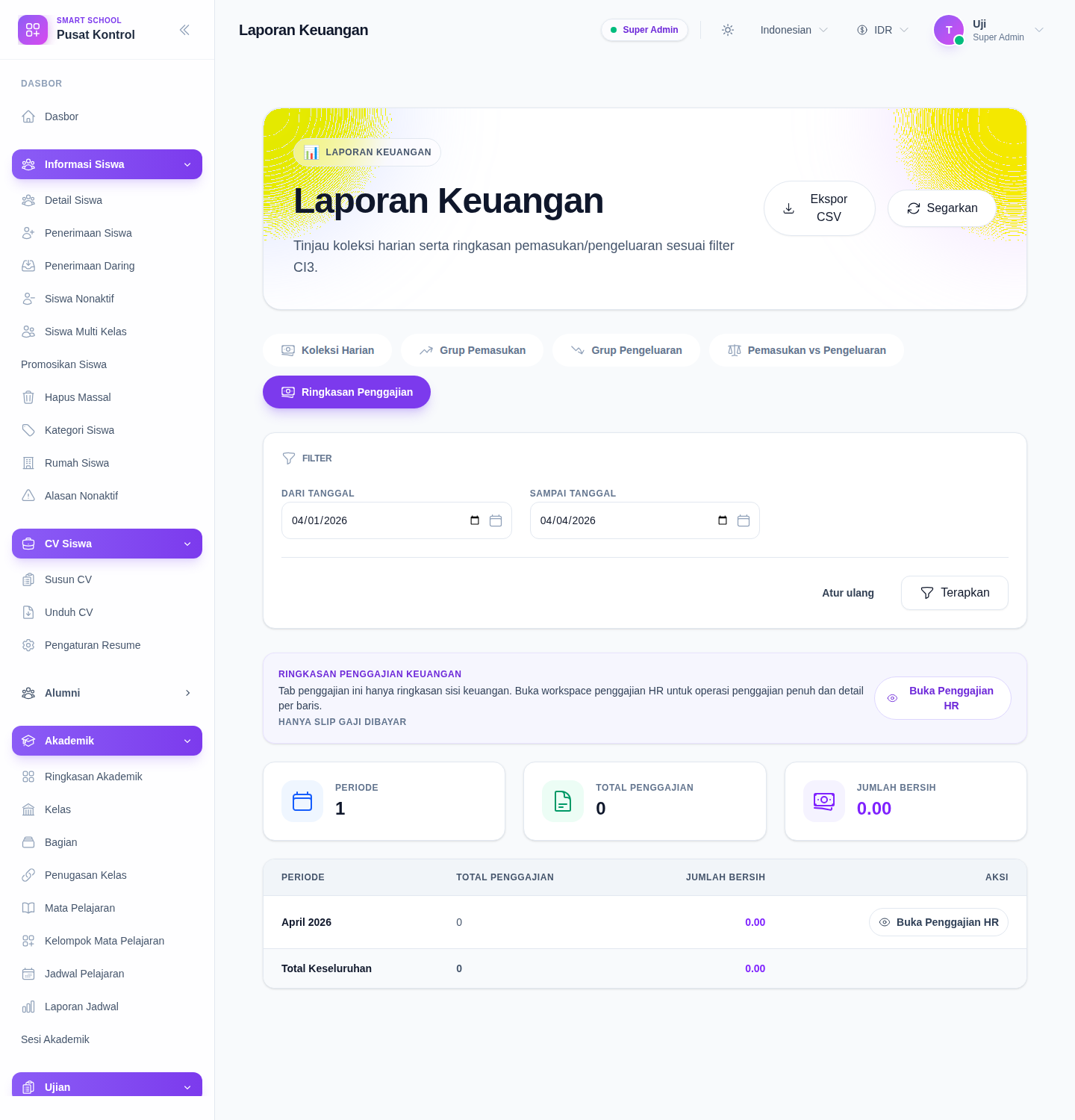
Langkah 2: Atur rentang tanggal
Gunakan filter laporan keuangan yang sama:
- From Date
- To Date
Lalu klik Apply Filters untuk memuat ulang ringkasan penggajian pada rentang tersebut.
Gunakan Reset jika Anda ingin kembali ke rentang periode default saat ini.
Langkah 3: Baca notice payroll sisi keuangan
Di bagian atas tab Payroll, UI saat ini menampilkan notice sisi keuangan yang menjelaskan:
- tab ini adalah ringkasan keuangan
- ringkasan ini terbatas pada tampilan pelaporan sisi finance
- workspace HR Payroll adalah tempat yang tepat untuk operasi payroll penuh
Jika akun Anda dapat mengakses payroll HR, panel yang sama akan menampilkan aksi Open HR Payroll.
Langkah 4: Tinjau kartu ringkasan
Tab Payroll saat ini menampilkan tiga kartu ringkasan:
- Periods
- Total Payrolls
- Net Total
Kartu-kartu ini merangkum baris yang saat ini dimuat untuk rentang tanggal yang dipilih.
Langkah 5: Tinjau tabel penggajian bulanan
Di bawah kartu ringkasan, laporan menampilkan satu baris per periode penggajian dengan:
- Period
- Total Payrolls
- Net Total
- aksi Open HR Payroll jika permission tersedia
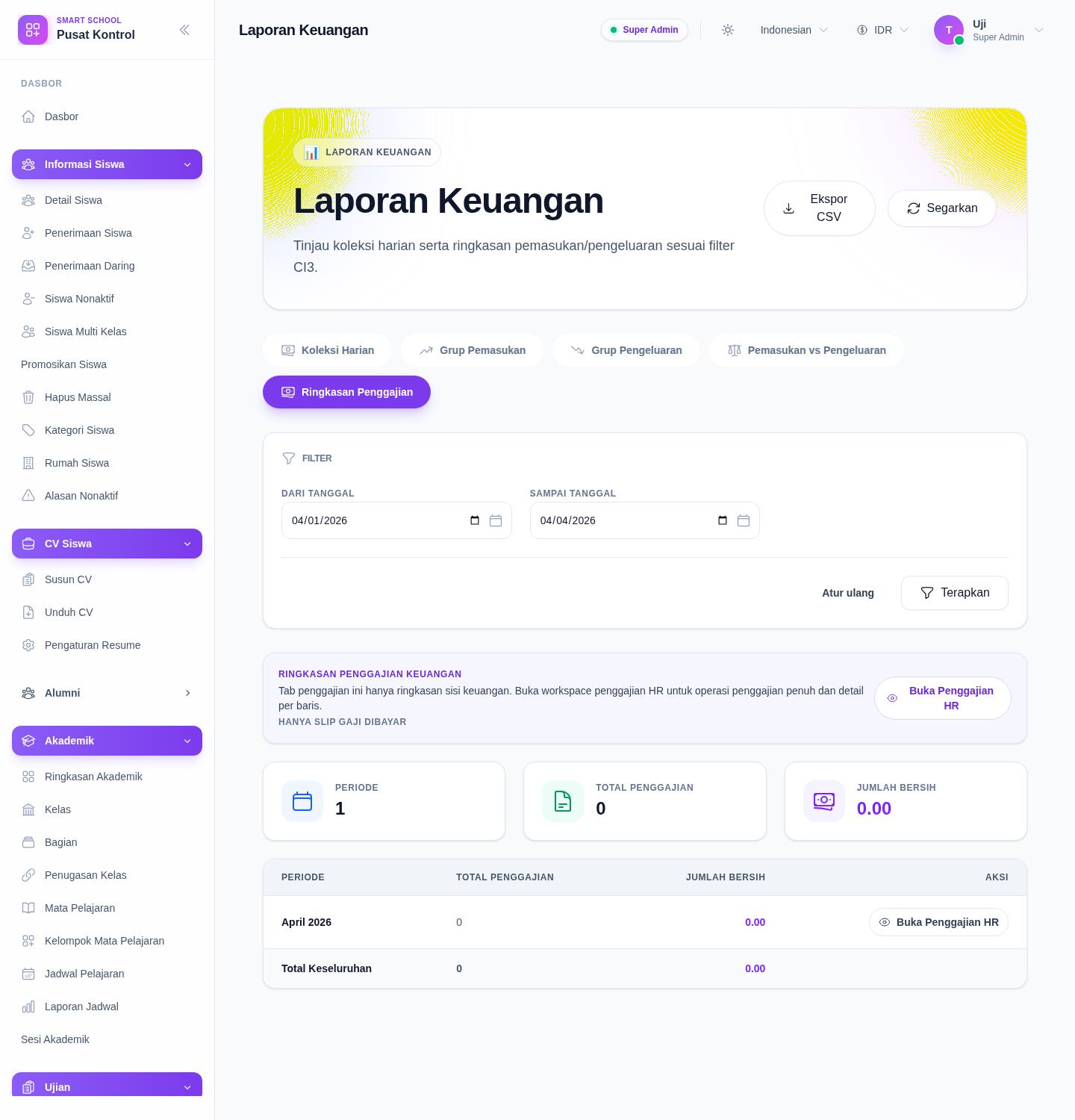
Gunakan tabel ini ketika Anda membutuhkan ringkasan penggajian bulanan dari sisi keuangan, bukan operasi payroll tingkat staf.
Langkah 6: Ekspor atau handoff bila diperlukan
Header Finance Reports tetap menyediakan Export CSV untuk tab aktif, sehingga ringkasan Payroll dapat diekspor dari konsol yang sama.
Gunakan Open HR Payroll ketika:
- Anda membutuhkan paritas payroll per baris
- Anda ingin meninjau bulan penggajian tersebut di workspace HR
- Anda membutuhkan aksi payroll tingkat pegawai, bukan total ringkasan
Verifikasi hasil
- tab Payroll aktif di dalam Finance Reports
- rentang tanggal sesuai dengan potongan periode payroll yang Anda maksud
- kartu ringkasan mencerminkan baris periode yang dimuat
- tabel bulanan dan baris total keseluruhan sesuai dengan rentang yang dipilih
- handoff ke HR payroll hanya terbuka jika role Anda mengizinkannya
Hasil yang diharapkan: konsol Finance Reports menampilkan ringkasan penggajian untuk rentang tanggal yang dipilih dan memungkinkan Anda mengekspor ringkasan atau berpindah ke workspace HR payroll.
Troubleshooting
| Masalah | Kemungkinan penyebab | Tindakan |
|---|---|---|
| Tab Payroll terlihat kosong | Tidak ada slip gaji berstatus dibayar yang cocok dengan rentang yang dipilih | Perluas rentang tanggal atau pastikan record payroll ada pada periode tersebut |
| Total terlihat lebih rendah dari yang diharapkan | Ringkasan memakai slip gaji dibayar saja | Periksa catatan kebijakan status yang tampil di bagian atas tab |
| Anda tidak bisa membuka HR Payroll | Role Anda tidak memiliki permission melihat payroll HR | Minta administrator memeriksa akses staff_payroll.view |
| Laporan terasa terlalu tinggi levelnya | Layar ini memang ringkasan saja | Buka workspace HR Payroll untuk operasi payroll tingkat pegawai |