Panduan ini menjelaskan cara menggunakan Add Income untuk mencatat pemasukan non-tuition di dalam Income Console.
Ringkasan singkat
Gunakan Add Income ketika sekolah menerima uang yang harus tercatat di finance records tetapi tidak termasuk workflow fee collection siswa. Halaman saat ini menggabungkan summary cards dengan form input pemasukan yang terstruktur.
Sebelum mulai
- Pastikan Income Head yang benar sudah tersedia.
- Buat nama income yang cukup jelas agar mudah dicari nanti.
- Siapkan tanggal referensi, amount, dan nomor invoice sebelum menyimpan.
- Siapkan attachment bila sekolah menyimpan bukti pendukung bersama record.
Jalur navigasi
Income Console -> Add Income
Langkah 1: Buka Add Income
Di sidebar, buka Income Console lalu pilih Add Income.
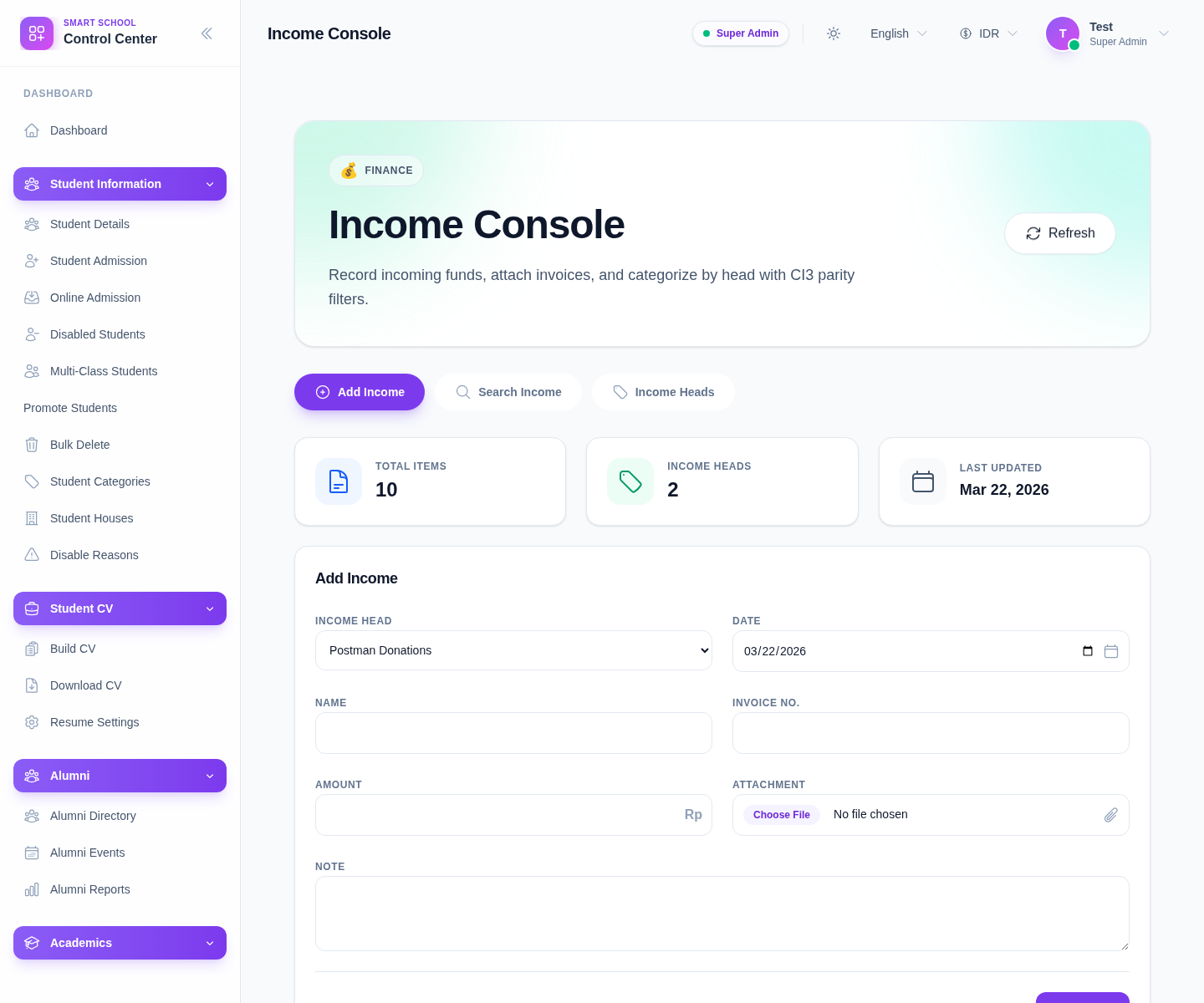
Field yang terlihat saat ini adalah:
- Income Head
- Date
- Name
- Invoice No.
- Amount
- Attachment
- Note
Langkah 2: Pilih income head yang benar
Mulailah dari Income Head.
Hal ini penting karena head menjadi kategori utama yang dipakai saat filter income record dan saat meninjau aktivitas finance non-biaya. Jika kategori yang benar belum ada, buat dulu dari Income Heads daripada memaksa record masuk ke bucket yang salah.
Langkah 3: Lengkapi detail income
Isi sisa field:
- tentukan Date
- isi Name yang jelas
- tambahkan Invoice No. jika dipakai dalam proses Anda
- isi Amount
- upload Attachment bila bukti harus ikut tersimpan
- tambahkan Note jika tim keuangan butuh konteks tambahan
UI saat ini menerima attachment dokumen atau gambar, sehingga cocok untuk bukti transfer, kuitansi, atau file referensi pendukung.
Langkah 4: Simpan record
Klik Save setelah meninjau form.
Gunakan Reset ketika:
- head yang dipilih salah
- operator memulai dari bukti yang salah
- form perlu dibersihkan sebelum entry lain dibuat
Langkah 5: Verifikasi record dari console
Setelah menyimpan:
- pastikan form kembali kosong atau siap dipakai lagi
- periksa summary cards jika totalnya berubah
- buka Search Income untuk memastikan baris baru bisa dicari dan tersimpan di head yang benar
Catatan operasional: Income Console ditujukan untuk pemasukan non-biaya. Jangan campurkan tuition collection siswa ke workflow ini kecuali sekolah memang sengaja memperlakukannya sebagai income record terpisah di luar fee ledger.
Verifikasi hasil
- entry tersimpan pada income head yang benar
- amount sesuai dengan dokumen pendukung
- invoice number dan note tersedia bila diperlukan
- record terlihat dari workflow income search
Troubleshooting
| Masalah | Penyebab yang mungkin | Tindakan |
|---|---|---|
| Save tidak menghasilkan record yang bisa dipakai | Field wajib belum lengkap | Periksa lagi head, date, name, dan amount |
| Bukti masuk ke kategori yang salah | Income head yang dipilih salah | Koreksi record setelah save atau buat ulang di head yang benar |
| File tidak ikut tersimpan | Attachment belum diunggah sebelum save | Buka kembali record lalu tambahkan file pendukung bila proses sekolah mewajibkannya |
| Record seharusnya muncul di search tetapi tidak ada | Filter pencarian terlalu sempit | Bersihkan filter dan tinjau kembali rentang tanggal |