Panduan ini menjelaskan cara menggunakan tab Stock di Inventory untuk menambah stok dan meninjau riwayat stock entries.
Ringkasan singkat
Gunakan Stock ketika quantity baru datang untuk suatu item inventory atau ketika staf perlu meninjau riwayat stock-entry berdasarkan item, store, supplier, atau rentang tanggal. Tab saat ini menggabungkan stock filters, form add-stock, dan tabel recent stock.
Sebelum mulai
- Pastikan item sudah tersedia di item master list.
- Siapkan quantity, date, dan referensi invoice untuk stok masuk.
- Tentukan apakah batch number, expiry date, unit cost, tax, atau note perlu diisi untuk entry ini.
Jalur navigasi
Inventory -> Stock
Langkah 1: Buka tab Stock
Di sidebar, buka Inventory lalu pilih Stock.
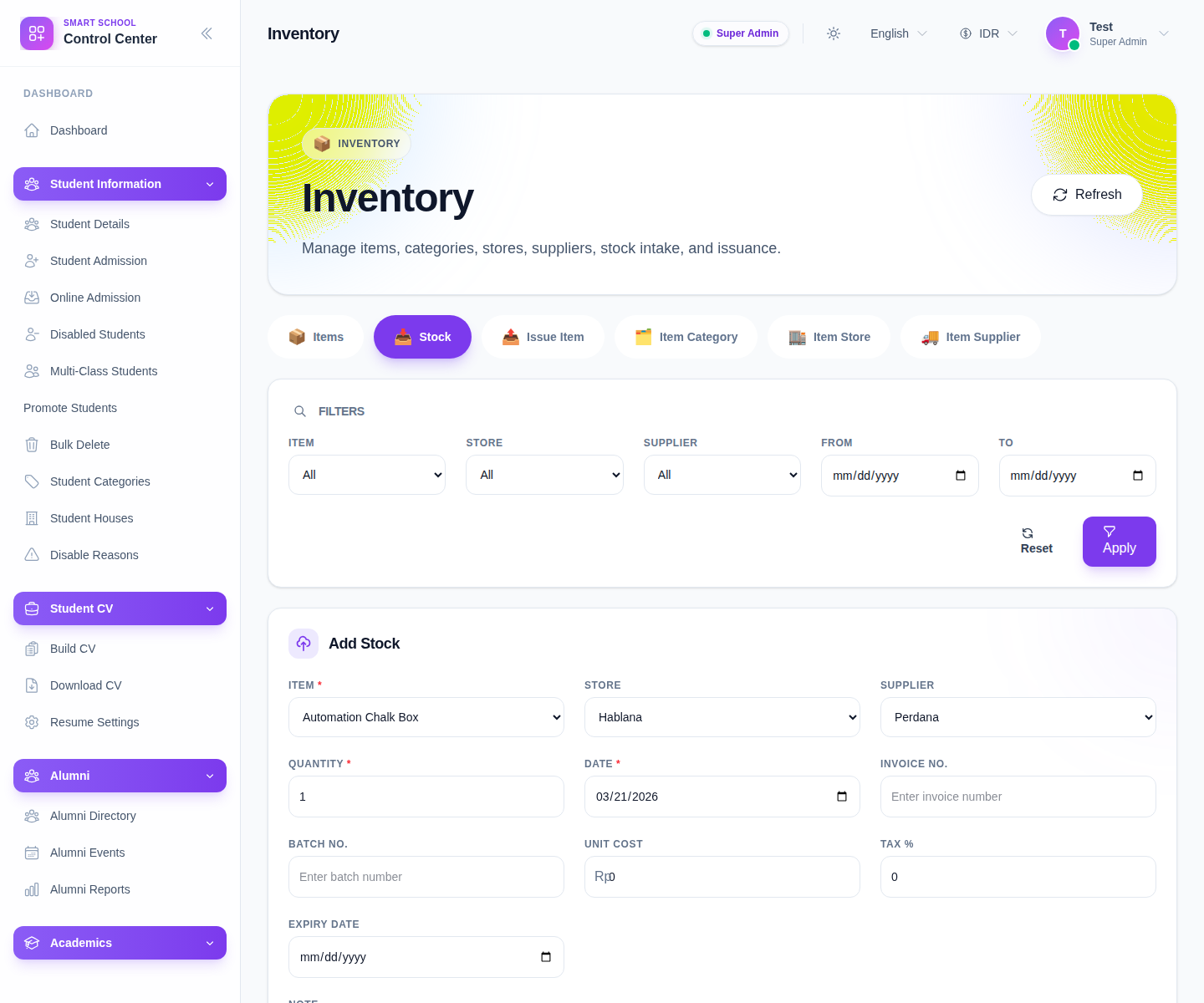
Filter stok yang terlihat saat ini meliputi:
- Item
- Store
- Supplier
- From
- To
Langkah 2: Filter riwayat stok bila perlu
Gunakan panel filter terlebih dahulu bila tujuan Anda adalah review, bukan entry data:
- pilih Item, Store, atau Supplier
- sempitkan rentang tanggal dengan From dan To
- klik Apply
Gunakan Reset untuk membersihkan kombinasi filter saat ini.
Langkah 3: Catat stock entry baru
Form add-stock saat ini memuat:
- Item
- Store
- Supplier
- Quantity
- Date
- Invoice No.
- Batch No.
- Unit Cost
- Tax %
- Expiry Date
- Note
Isi field yang sesuai dengan event intake nyata, lalu klik Save.
Langkah 4: Tinjau tabel recent stock
Setelah menyimpan, periksa tabel stok. Kolom saat ini adalah:
- Item
- Quantity
- Date
- Invoice No.
- Unit Cost
- Tax
- Store
- Actions
Gunakan tabel ini untuk memastikan entry baru jatuh pada item dan store yang dimaksud.
Langkah 5: Tinjau detail atau pindah halaman
Tabel stok saat ini mendukung:
- View Details
- Previous
- Next
Gunakan detail view untuk inspeksi per baris, terutama ketika Anda perlu mengonfirmasi note pendukung atau konteks batch di balik satu entry.
Verifikasi hasil
- entry muncul pada baris item yang benar
- quantity dan date sesuai event intake
- invoice, batch, cost, tax, dan expiry terlihat benar bila digunakan
- tabel stok memantulkan entry baru setelah refresh
Troubleshooting
| Masalah | Penyebab yang mungkin | Tindakan |
|---|---|---|
| Save tidak membuat stock row | Item belum dipilih atau nilai wajib belum diisi | Periksa lagi item, quantity, dan date |
| Tabel stock terasa terlalu ramai | Filter terlalu luas | Persempit dengan item, store, supplier, dan date |
| Supplier atau store yang salah terpasang | Pilihan form tidak tepat | Tambahkan entry korektif lalu tinjau aturan cleanup operasional |
| Satu row tampak hilang | Pagination atau filter sedang menyembunyikannya | Pindah halaman atau bersihkan filter |