Panduan ini menjelaskan cara menggunakan Item Store untuk mengelola storage-location records yang dipakai oleh inventory items dan stock entries.
Ringkasan singkat
Gunakan Item Store ketika sekolah perlu menambahkan atau memelihara lokasi penyimpanan seperti gudang, ruang persediaan, atau lokasi inventory lain yang dilacak. Tab saat ini menggabungkan add form, store table, dan edit modal.
Sebelum mulai
- Tentukan nama store terlebih dahulu.
- Gunakan field Code bila sekolah melacak lokasi dengan identifier singkat.
- Tambahkan description bila store membutuhkan konteks lokasi untuk operator.
Jalur navigasi
Inventory -> Item Store
Langkah 1: Buka Item Store
Di sidebar, buka Inventory lalu pilih Item Store.
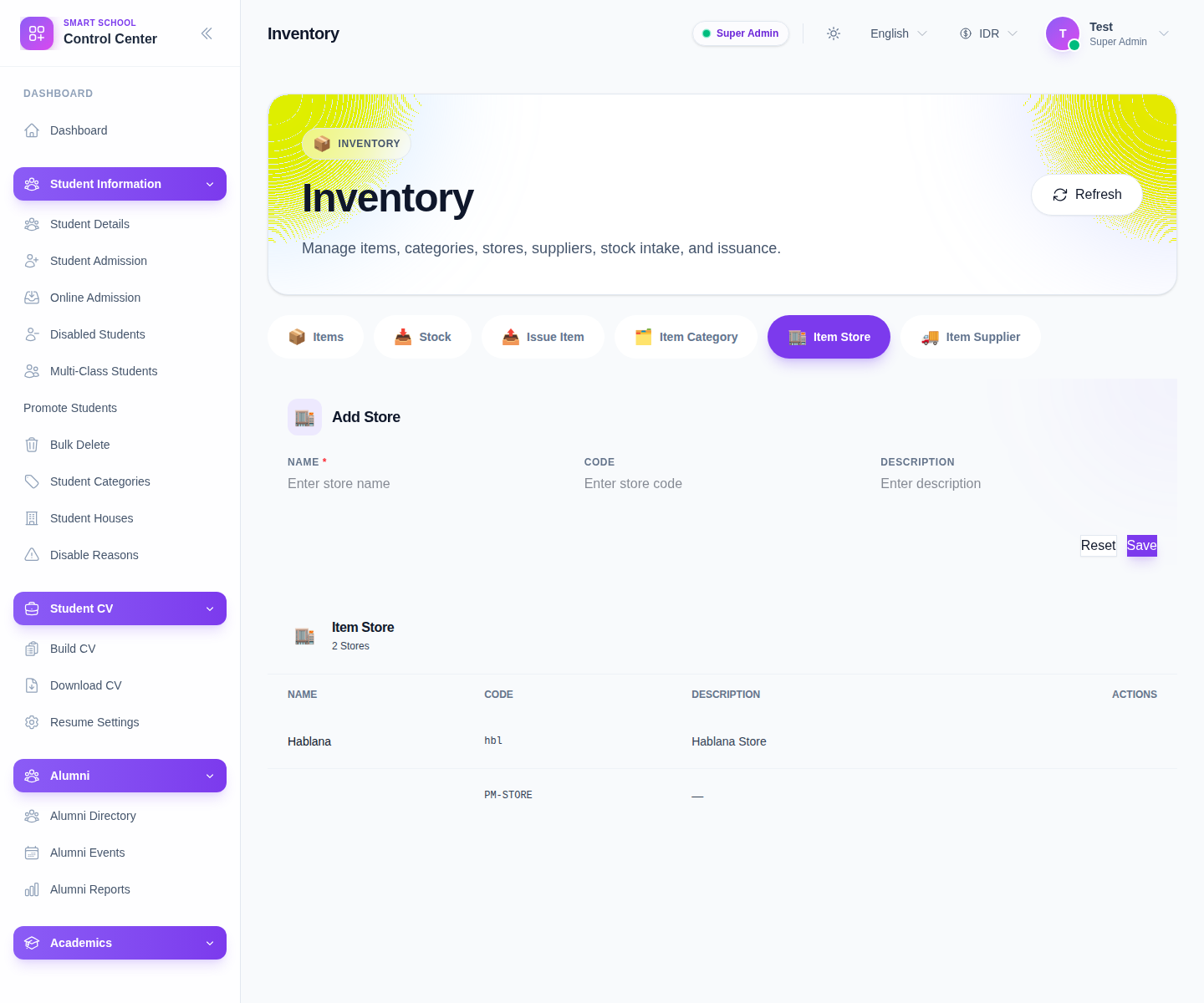
Form saat ini memuat:
- Name
- Code
- Description
Langkah 2: Buat store record
Lengkapi form:
- isi Name
- tambahkan Code bila proses Anda menggunakannya
- tambahkan Description bila membantu
- klik Save
Gunakan Reset untuk membersihkan input saat ini.
Langkah 3: Tinjau store table
Tabel saat ini menampilkan:
- Name
- Code
- Description
- Actions
Gunakan tabel untuk memastikan store sudah ada sebelum dirujuk di items atau stock entries.
Langkah 4: Edit atau hapus store dengan hati-hati
Aksi baris saat ini meliputi:
- Edit
- Delete
Edit membuka modal untuk memperbarui field yang sama. Delete harus dipakai dengan hati-hati karena stores adalah shared reference records di banyak tab inventory.
Langkah 5: Konfirmasi penggunaan di workflow inventory
Setelah store tersimpan:
- kembali ke Add Item atau Stock
- verifikasi store muncul di selector
- gunakan filter berbasis store untuk memastikan record bekerja dengan benar
Verifikasi hasil
- store muncul di tabel dengan name dan code yang benar
- store tersedia pada selector item dan stock
- filter inventory dapat memakai store dengan tepat
Troubleshooting
| Masalah | Penyebab yang mungkin | Tindakan |
|---|---|---|
| Store hilang dari selector | Belum tersimpan atau halaman perlu refresh | Simpan lagi dan muat ulang workspace |
| Label store membingungkan | Nama atau code terlalu mirip | Perjelas sebelum operasi bergantung padanya |
| Staf menyimpan stock ke store yang salah | Daftar referensi tidak jelas | Perbaiki nama dan description store |
| Menghapus store terasa berisiko | Items dan stock rows mungkin sudah bergantung padanya | Tinjau record yang bergantung sebelum menghapus store |