Panduan ini menjelaskan cara menggunakan Library Reports untuk meninjau permukaan overview analytics dan empat cabang laporan legacy yang kini berada dalam satu halaman laporan berbasis route.
Sebelum mulai
- Tentukan apakah Anda membutuhkan dashboard Overview atau salah satu cabang laporan berbasis tabel.
- Terapkan filter sebelum mengekspor, karena queued export mengikuti state laporan yang aktif.
- Harapkan filter yang tersedia berubah per tab. Misalnya filter due date milik laporan due, sedangkan active-state milik inventory.
- Gunakan overview lebih dulu jika Anda membutuhkan konteks tren dan alert sebelum membaca baris data mentah.
Jalur navigasi
Library -> Reports
Langkah 1: Buka Library Reports dan pastikan cabang yang aktif
Buka Library Reports dari menu Library. Workspace saat ini menggabungkan lima cabang laporan dalam satu halaman:
- Overview
- Book Issue Report
- Book Due Report
- Book Inventory Report
- Book Issue Return Report
Area aksi di bagian atas mendukung:
- Export CSV
- Export XLSX
- Export PDF pada laporan issues
Langkah 2: Gunakan cabang Overview untuk kesehatan sirkulasi dan alert
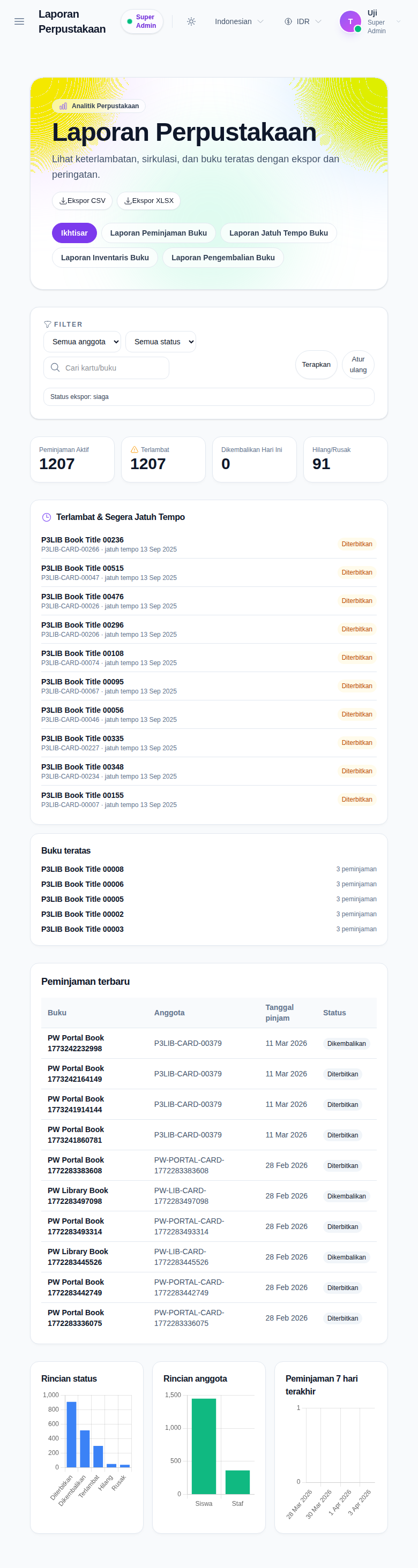
Cabang Overview adalah titik awal yang berfokus pada analytics. Saat ini cabang tersebut mencakup:
- kartu ringkasan untuk active issues, overdue, returned today, dan lost/damaged
- daftar Overdue & Due Soon
- ranking Top books
- tabel Recent issues
- blok chart untuk status breakdown, member breakdown, dan issues dalam 7 hari terakhir
Gunakan cabang ini saat Anda membutuhkan jawaban cepat untuk pertanyaan seperti:
- Apakah jumlah overdue sedang naik?
- Buku mana yang paling banyak diminati?
- Apakah sirkulasi terkonsentrasi pada satu jenis anggota?
Langkah 3: Terapkan filter yang memang milik cabang laporan saat ini
Bar filter bersifat route-backed, sehingga URL mencerminkan state laporan saat ini.
Pola filter umum di UI saat ini mencakup:
- All members
- All status
- Search
- field rentang tanggal
- field rentang due date
- status buku aktif
- Apply
- Reset
Cabang yang aktif menentukan filter mana yang muncul:
- Overview dan Issues dapat memakai member type, status, dan search
- Due memakai member type, search, dan rentang due date
- Inventory memakai active-book state, search, dan rentang post date
- Issue Returns memakai member type, search, dan rentang tanggal
Langkah 4: Masuk ke cabang berbasis tabel saat Anda butuh baris data mentah
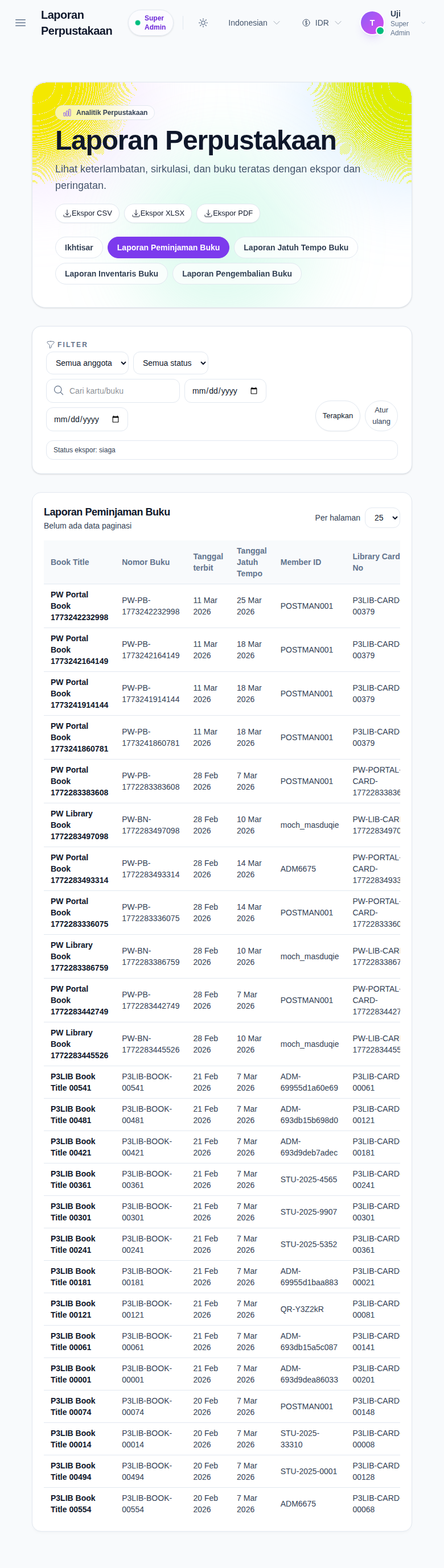
Cabang non-overview menampilkan tabel berpaginasi beserta pemilih jumlah baris per halaman.
Contoh kegunaan:
- Book Issue Report untuk baris issue saat ini dan nilai status
- Book Due Report untuk tindak lanjut yang berfokus pada due date
- Book Inventory Report untuk field title, ISBN, stok, ketersediaan, dan biaya
- Book Issue Return Report untuk histori sirkulasi yang berfokus pada return date
Langkah 5: Antrekan ekspor hanya setelah state laporan benar
Banner ekspor di bawah filter melaporkan tahap ekspor saat ini, seperti:
- idle
- queued
- downloading
- ready
- failed
Gunakan ekspor setelah cabang dan filter final:
- CSV dan XLSX tersedia di seluruh workspace
- PDF tersedia pada cabang Book Issue Report
Karena ekspor mengikuti filter berbasis route yang sedang aktif, perubahan cabang atau filter juga akan mengubah isi file ekspor.
Verifikasi hasil
Gunakan checklist ini setelah review:
- pastikan cabang yang dipilih sesuai dengan pertanyaan laporan yang ingin dijawab
- pastikan filter yang muncul di layar memang milik cabang tersebut
- pastikan baris data, kartu, atau chart mencerminkan state laporan saat ini
- pastikan banner export-state melaporkan status yang diharapkan setelah ekspor diantrekan
Hasil yang diharapkan: Anda dapat berpindah antara overview analytics dan laporan perpustakaan berbasis tabel, menjaga filter tetap selaras dengan cabang yang dipilih, lalu mengekspor state laporan saat ini dengan akurat.
Troubleshooting
| Masalah | Penyebab yang mungkin | Tindakan |
|---|---|---|
| Filter yang tampil tidak sesuai | Anda sudah pindah ke cabang lain | Periksa kembali tab aktif karena bar filter berubah sesuai cabang laporan |
| Tabel laporan kosong | Cabang dan filter yang aktif terlalu sempit | Reset filter lalu terapkan ulang hanya field yang benar-benar dibutuhkan |
| Export PDF tidak terlihat | Anda tidak berada di cabang Book Issue Report | Pindah ke Book Issue Report untuk memunculkan aksi PDF |
| File ekspor tidak langsung terunduh | Ekspor berjalan lewat alur queue | Pantau banner export-state dan ulangi hanya jika status berubah menjadi failed |
| Jumlah inventaris terlihat aneh | Anda sedang melihat cabang yang salah | Gunakan Book Inventory Report saat Anda membutuhkan stok dan ketersediaan, bukan cabang issues atau due |