Panduan ini menjelaskan cara bekerja di tiga surface utama Front Office: Admission Enquiry, Visitor Book, dan Complaint.
Ringkasan singkat
Front Office memisahkan pekerjaan meja depan ke beberapa tampilan operasional. Tim penerimaan memakai Admission Enquiry untuk mencatat prospek dan follow-up, resepsionis memakai Visitor Book untuk registrasi kunjungan, dan administrator memakai Complaints untuk mencatat masalah dari orang tua, siswa, atau pengunjung.
Panduan workflow yang lebih detail di bawah ini sekarang memecah setiap surface Front Office secara terpisah:
- Cara Mengelola Enquiry Penerimaan
- Cara Mengelola Buku Tamu
- Cara Mengelola Log Panggilan Telepon
- Cara Mengelola Surat Keluar
- Cara Mengelola Surat Masuk
- Cara Mengelola Keluhan
- Cara Mengonfigurasi Front Office
Sebelum mulai
- Tentukan jenis record yang akan dibuat: enquiry, visitor, atau complaint.
- Siapkan data identitas dan kontak minimum sebelum membuka drawer.
- Pastikan data lookup pendukung seperti source, visitor purpose, dan complaint type sudah tersedia.
Jalur navigasi
Front Office -> Admission EnquiryFront Office -> Visitor BookFront Office -> Complaint
Langkah 1: Buka workspace Admission Enquiries
Buka Front Office pada sidebar lalu pilih Admission Enquiry.
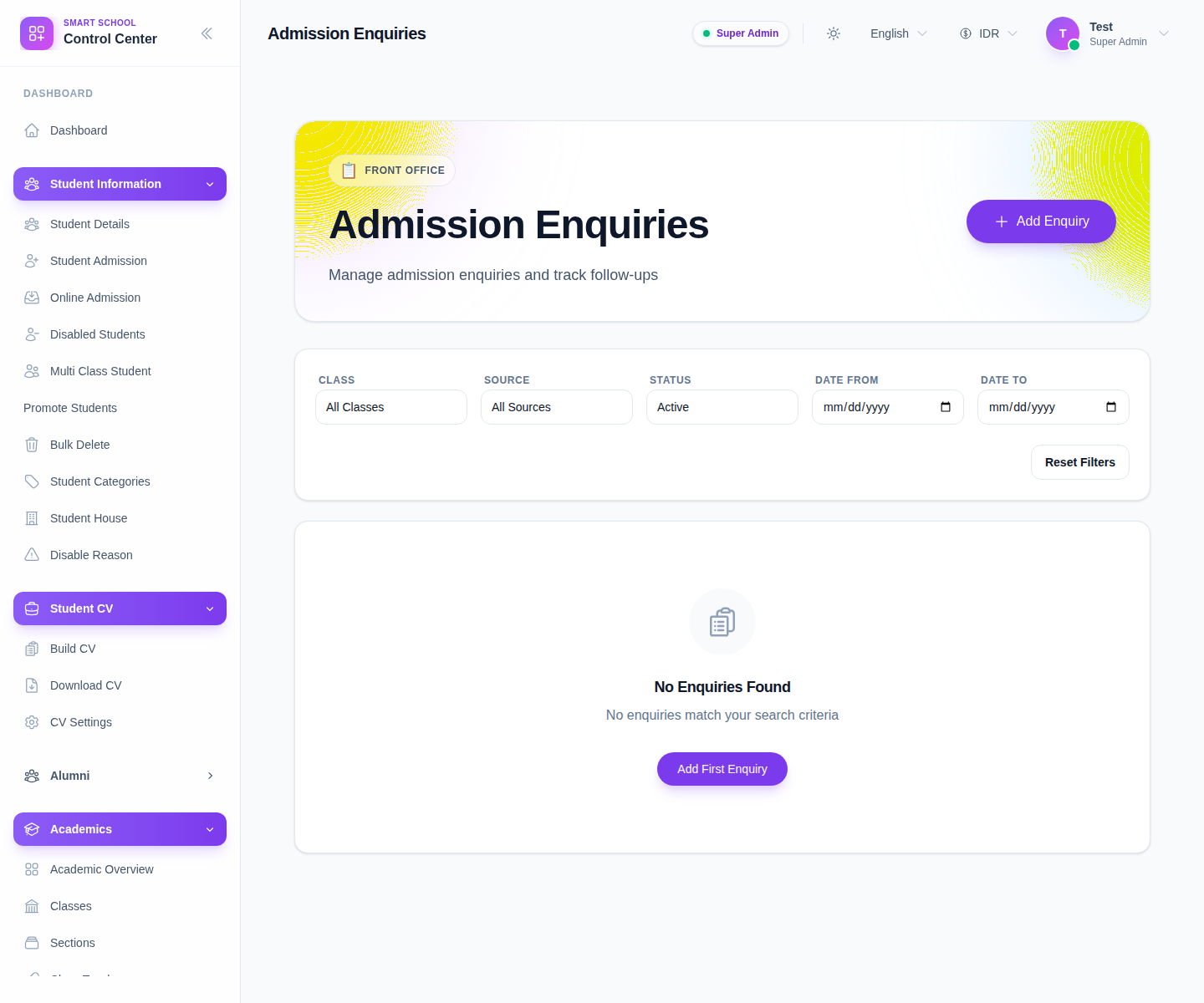
Gunakan halaman ini untuk:
- meninjau lead penerimaan yang sudah ada
- memfilter berdasarkan class, source, atau status
- melacak apakah enquiry masih active, passive, won, atau lost
- membuka workflow follow-up dari baris record yang ada
Langkah 2: Buat atau ubah enquiry
Klik Add Enquiry untuk membuka drawer.
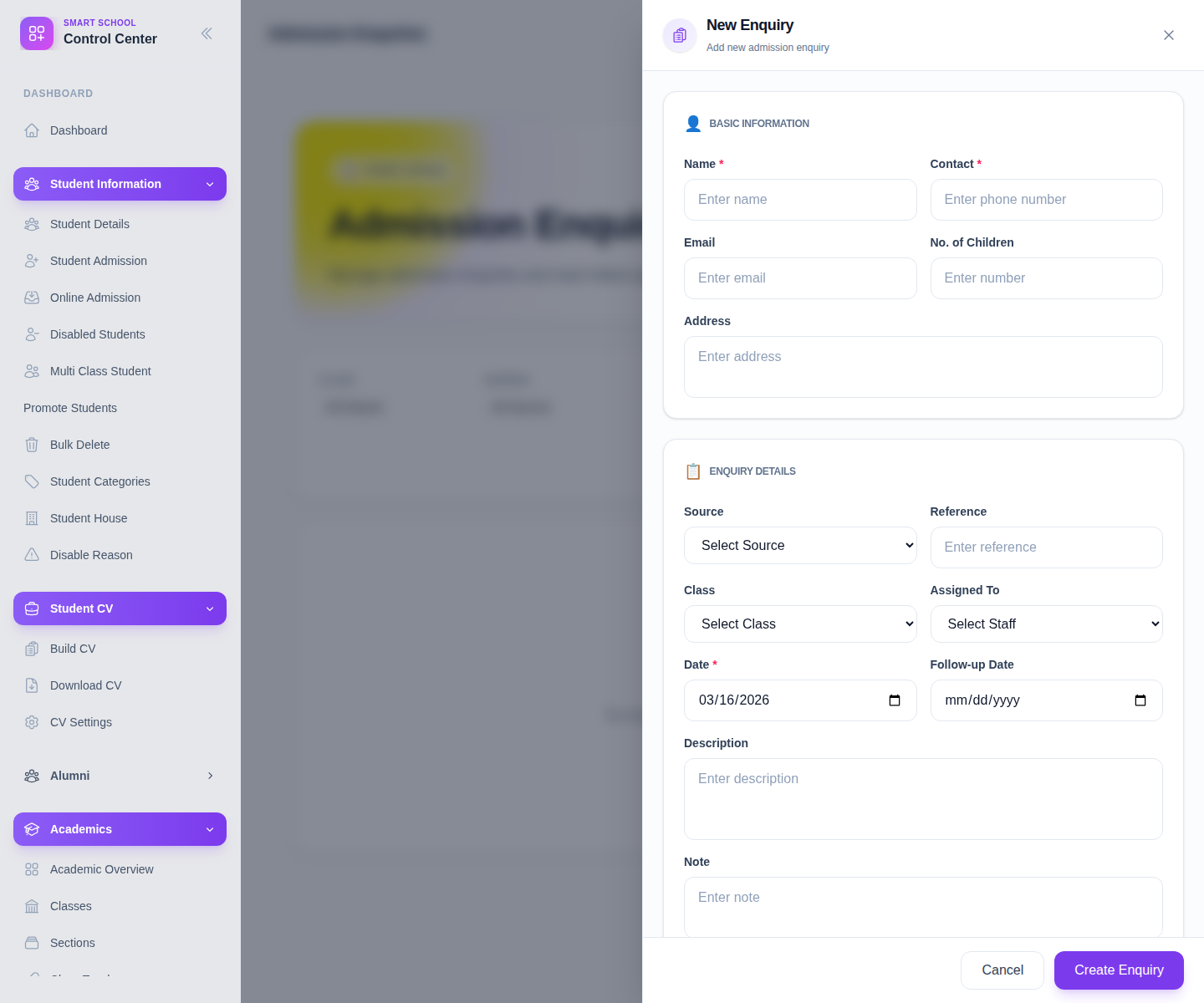
Lengkapi field utama:
- Name
- Contact
- Address
- No. of Children
- Source
- Reference
- Class
- Assigned To
- Date
- Follow-up Date
- Description
- Note
Gunakan Create Enquiry untuk menyimpan record. Jika nomor kontak sudah ada, drawer dapat menampilkan peringatan duplicate enquiry sebelum Anda melanjutkan.
Langkah 3: Daftarkan pengunjung di Visitor Book
Buka Visitor Book dari menu Front Office yang sama.
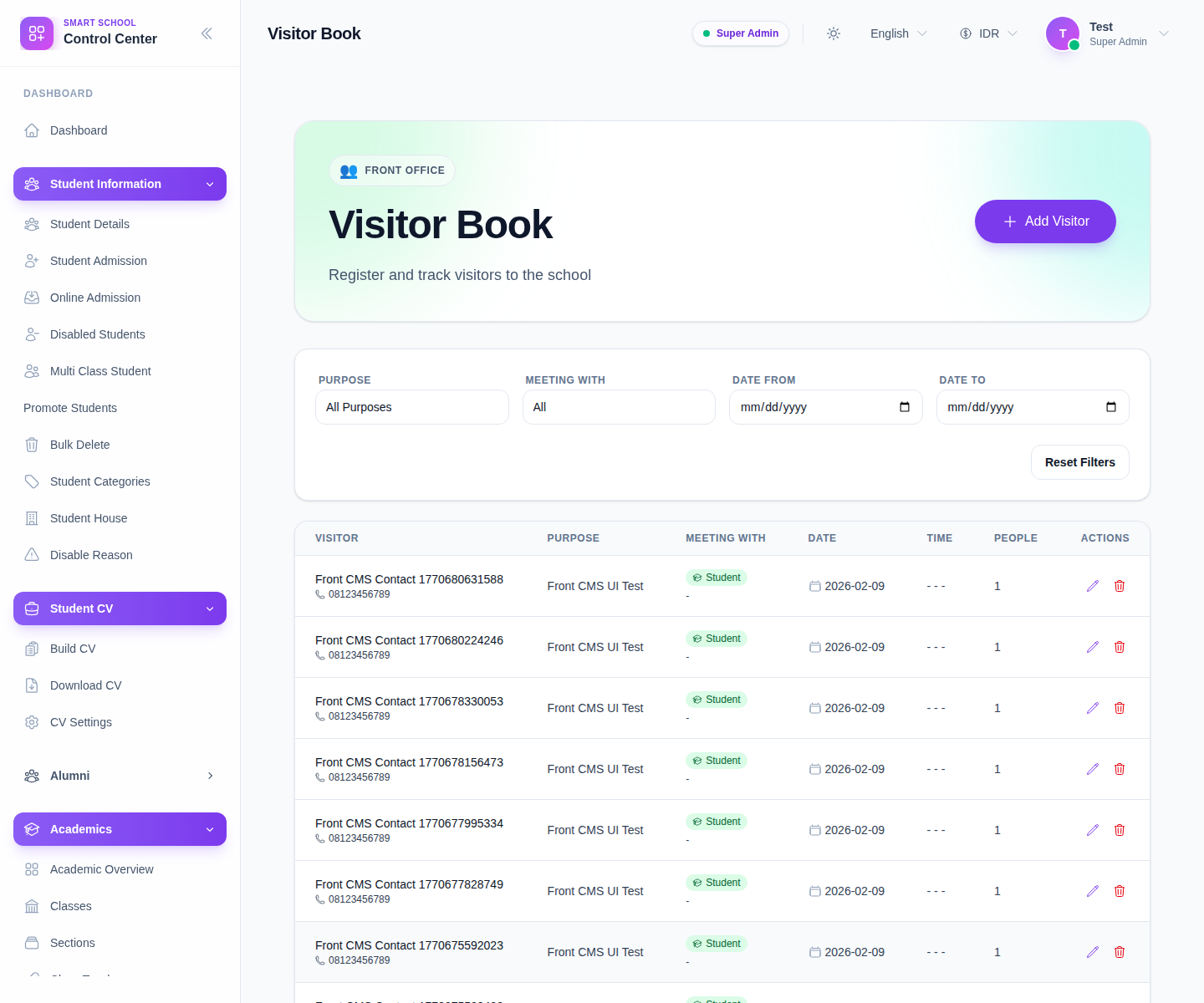
Klik Add Visitor saat pengunjung datang.
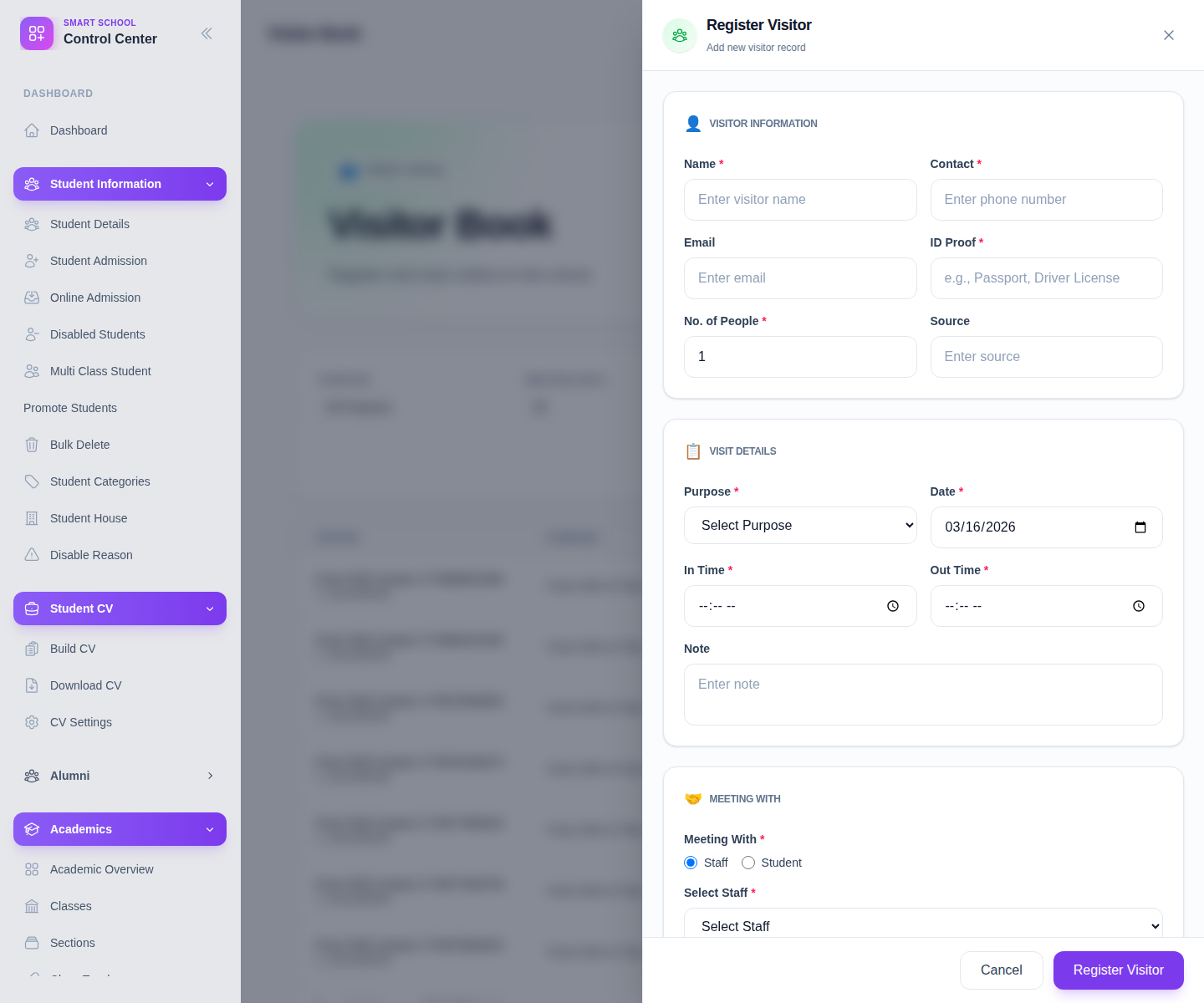
Isi field yang sesuai:
- Name
- Contact
- ID Proof
- No. of People
- Source
- Purpose
- Date
- In Time
- Out Time
- Note
- Meeting With
- Select Staff atau alur pencarian student jika bertemu siswa
- Photo/ID Proof Image opsional
Simpan record agar langsung muncul di tabel visitor.
Langkah 4: Catat complaint
Buka Complaint dari menu Front Office saat sekolah perlu mencatat keluhan atau isu.
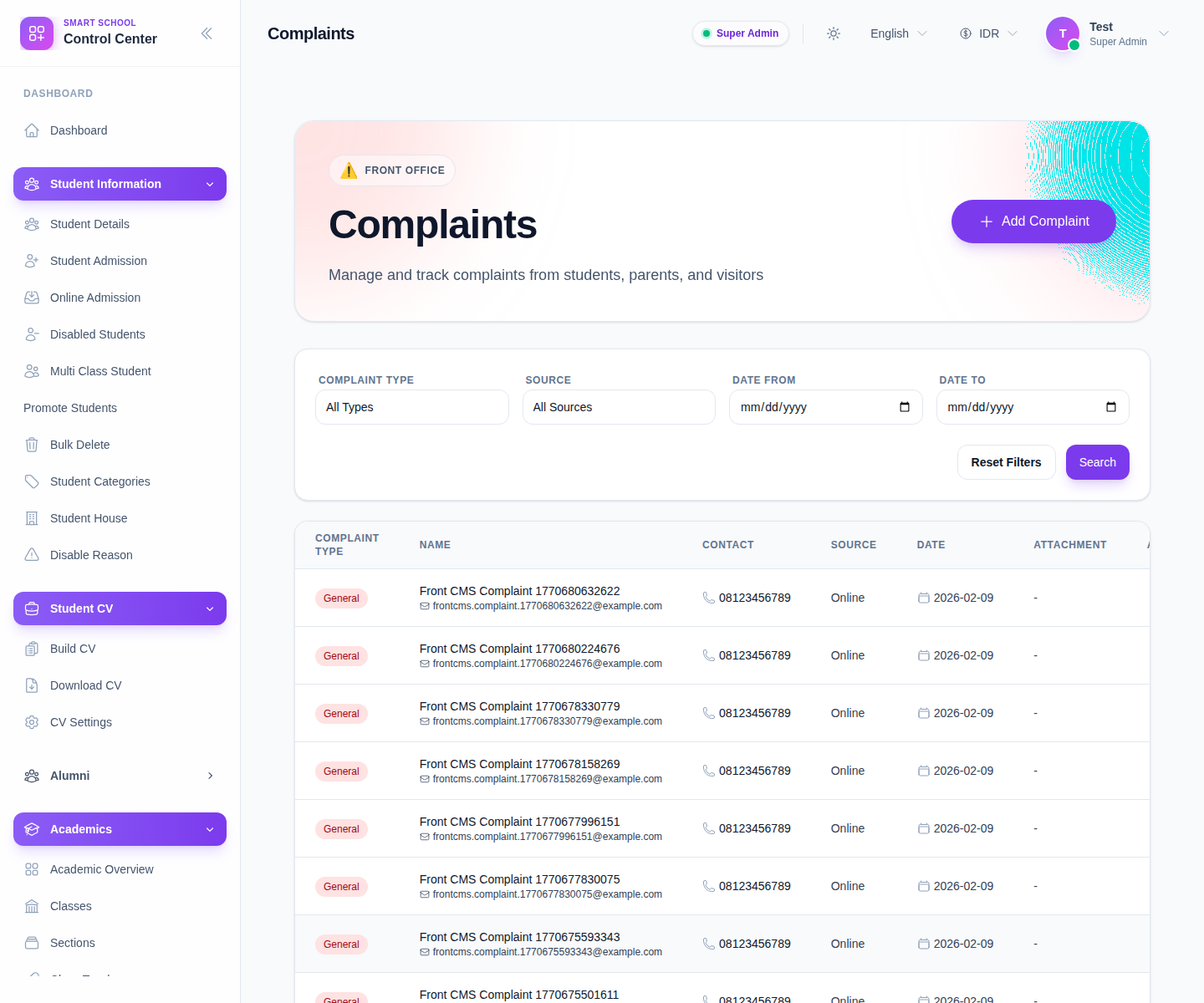
Klik Add Complaint untuk membuka drawer complaint.
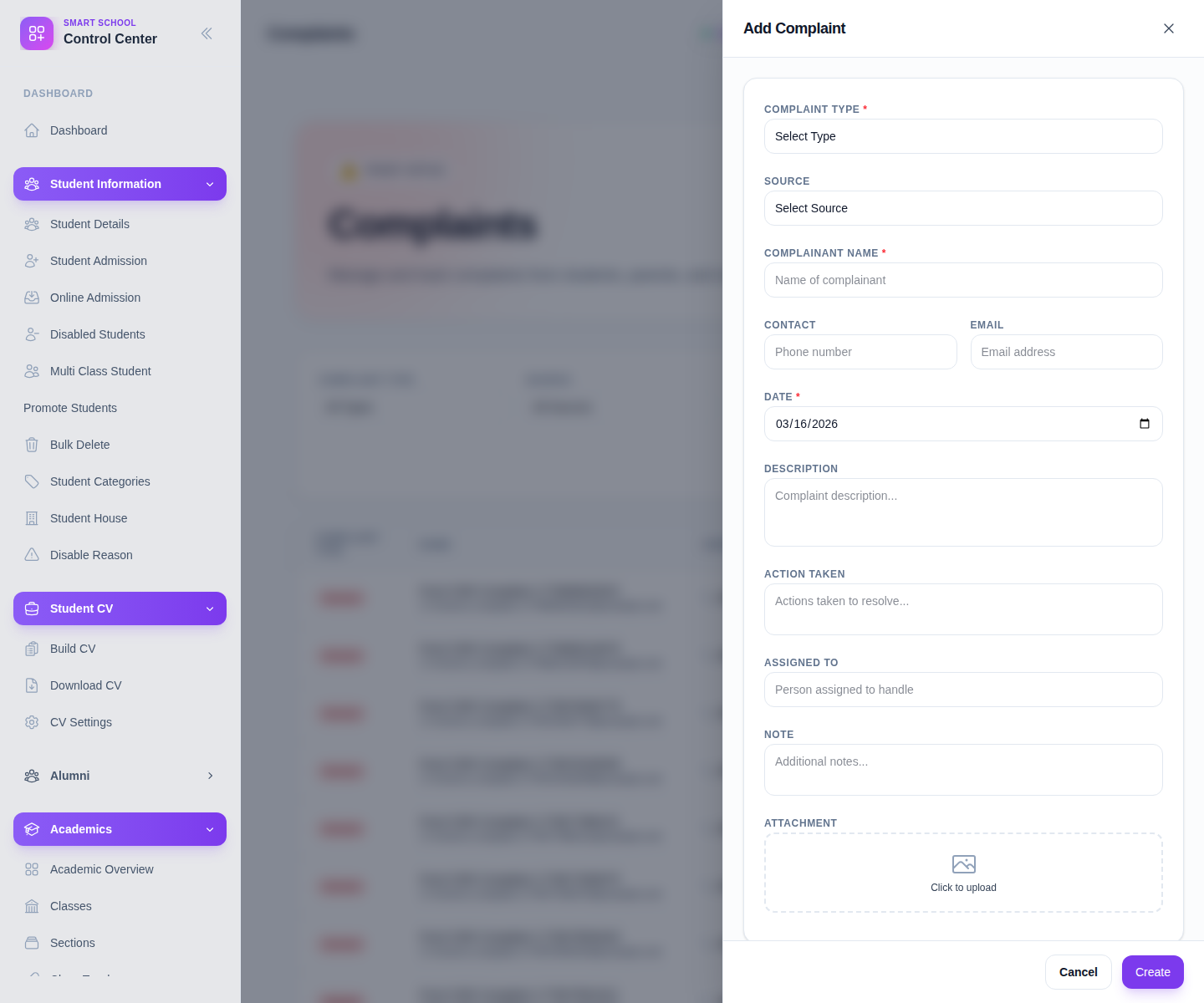
Lengkapi field yang relevan:
- Complaint Type
- Source
- Complainant Name
- Contact
- Date
- Description
- Action Taken
- Assigned To
- Note
- Attachment opsional
Gunakan Create untuk menyimpan complaint.
Langkah 5: Verifikasi record masuk ke workspace yang benar
Setelah menyimpan record apa pun:
- Kembali ke halaman daftar yang sesuai.
- Gunakan filter atau pencarian untuk menemukan baris baru.
- Pastikan status, source, dan detail kontak sudah benar.
- Gunakan aksi pada baris untuk edit, review, atau delete bila diperlukan.
Catatan penting
Penting: Front Office adalah area operasional internal. Enquiry atau complaint dari website publik bisa masuk ke area ini, tetapi staf tetap harus meninjau tabel internal Front Office sebelum bertindak.
Daftar verifikasi
- Enquiry memiliki owner, konteks class, dan follow-up date yang benar.
- Record visitor menunjukkan target pertemuan dan waktu kunjungan yang sesuai.
- Complaint memiliki type, source, dan ringkasan masalah yang benar.
- Setiap record yang disimpan muncul pada tabel workspace yang sesuai.
Hasil yang diharapkan: record resepsionis dan intake tersimpan di workspace Front Office yang benar dan siap ditindaklanjuti atau dilaporkan.
Troubleshooting
| Masalah | Kemungkinan penyebab | Tindakan |
|---|---|---|
| Aksi simpan gagal | Masih ada field wajib yang kosong pada drawer | Lengkapi semua field wajib untuk jenis record tersebut |
| Pilihan student pada visitor kosong | Class atau section belum dipilih untuk mode meeting student | Pilih class dan section dulu, lalu muat ulang daftar student |
| Complaint type atau visitor purpose tidak tersedia | Setup lookup Front Office belum lengkap | Tambahkan nilai lookup yang belum ada dari setup Front Office |
| Peringatan duplicate enquiry muncul | Nomor kontak sudah ada pada enquiry lain | Tinjau record lama sebelum membuat lead baru |
Panduan terkait
- Komunikasi Laporan Dan Operasional
- Cara Mengelola Halaman FrontCMS Sekolah
- Cara Melakukan Penerimaan Siswa Secara Offline
- Cara Mengelola Enquiry Penerimaan
- Cara Mengelola Buku Tamu
- Cara Mengelola Log Panggilan Telepon
- Cara Mengelola Surat Keluar
- Cara Mengelola Surat Masuk
- Cara Mengelola Keluhan
- Cara Mengonfigurasi Front Office