Panduan ini menjelaskan cara menggunakan Legacy Content di dalam Download Center untuk mem-posting materi unduhan lama kepada audiens yang masih membutuhkannya.
Sebelum mulai
- Tentukan apakah postingan ini untuk siswa, staff, atau keduanya.
- Siapkan file dan judul sebelum membuka form.
- Pastikan apakah postingan harus publik untuk semua siswa atau dibatasi ke class dan section tertentu.
Penting: legacy content tetap merupakan surface distribusi aktif. Cek audiens dan targeting class-section dengan hati-hati sebelum mempublikasikan file.
Jalur navigasi
Download Center -> Legacy Content
Langkah 1: Buka halaman Legacy Content
Masuk ke Download Center lalu buka Legacy Content.
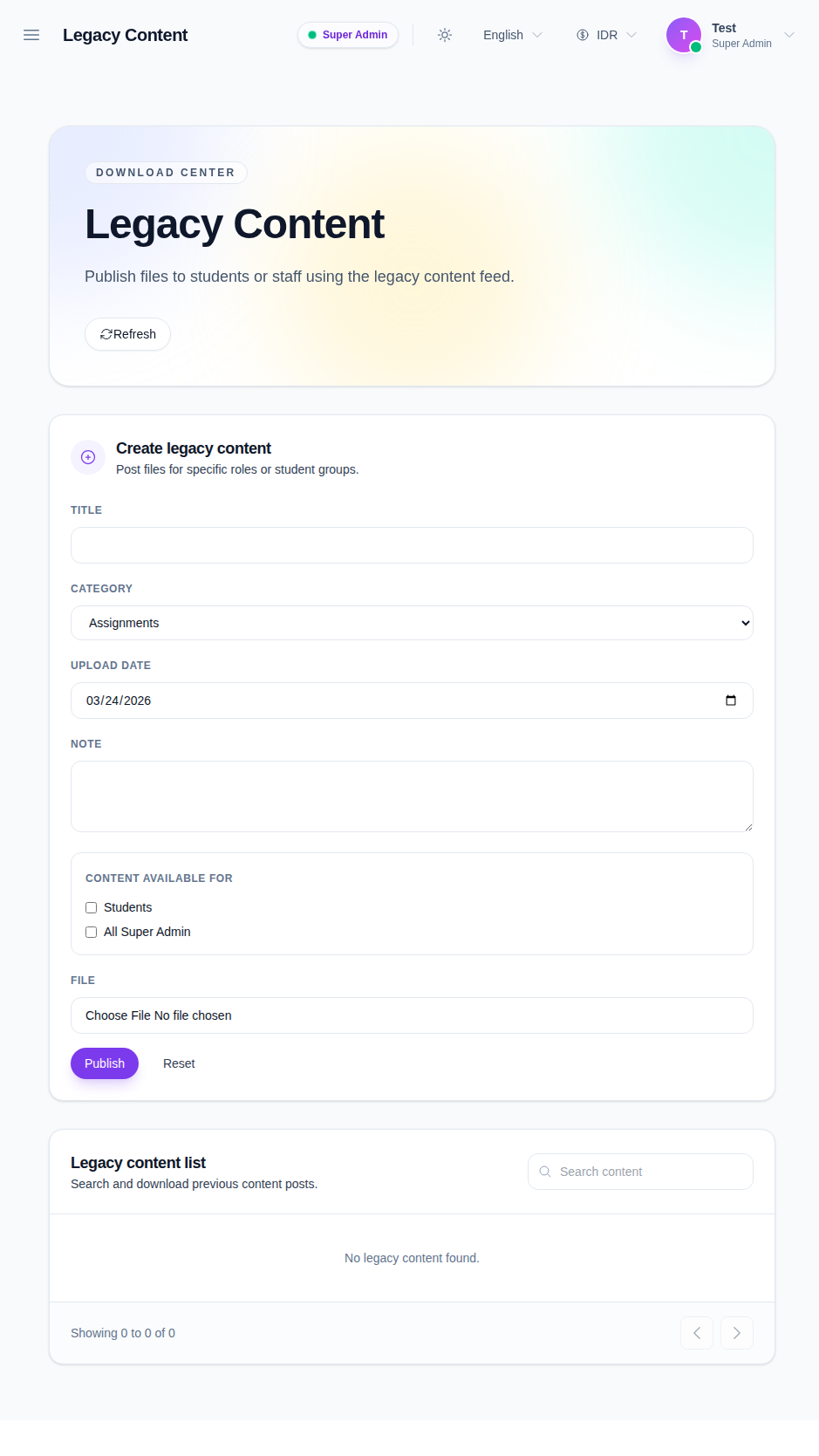
Halaman ini mencakup:
- form create untuk legacy post baru
- daftar posting sebelumnya yang bisa dicari
- aksi download untuk setiap record
Langkah 2: Isi detail posting
Masukkan judul, pilih kategori, atur tanggal upload, dan tambahkan note jika perlu.
Field category saat ini mendukung nilai seperti:
- assignments
- study material
- syllabus
- other downloads
Pilih kategori yang paling sesuai dengan file yang Anda publikasikan.
Langkah 3: Pilih audiens
Gunakan opsi Content available for untuk menentukan siapa yang dapat melihat postingan.
UI saat ini memungkinkan Anda menarget:
- students
- audiens role saat ini yang ditampilkan di workspace
Jika siswa disertakan dan post tidak dibuat publik, field class dan section menjadi wajib.
Langkah 4: Tentukan apakah post publik atau ditargetkan
Jika post ditujukan untuk siswa:
- aktifkan Public for all students jika file harus terlihat oleh semua siswa
- biarkan nonaktif jika file hanya berlaku untuk satu class dan section
Saat post ditargetkan, pilih class dan section sebelum mempublikasikan.
Langkah 5: Lampirkan file lalu publish
Pilih file yang ingin dipublikasikan, lalu klik Publish.
Posting akan muncul di daftar legacy content setelah berhasil dibuat.
Langkah 6: Tinjau atau unduh posting sebelumnya
Gunakan daftar di sebelah kanan untuk:
- mencari posting sebelumnya
- meninjau judul dan note
- memeriksa audiens dan targeting class-section
- mengunduh file lampiran
Ini memudahkan Anda membuka kembali materi bersama lama tanpa membuat ulang.
Verifikasi hasil
Gunakan checklist ini setelah mem-publish legacy content:
- judul dan kategori sudah benar
- audiens yang dipilih sesuai penerima yang dituju
- class dan section terisi saat post ditargetkan
- file yang diunggah muncul di daftar legacy
Hasil yang diharapkan: legacy post terpublikasi ke audiens yang dituju dan dapat diunduh dari daftar saat diperlukan.
Troubleshooting
| Masalah | Penyebab yang mungkin | Yang harus dilakukan |
|---|---|---|
| Publish tidak tersedia | File atau judul belum diisi | Lengkapi field wajib terlebih dahulu |
| Class dan section diperlukan | Post menargetkan siswa tetapi tidak dibuat publik | Pilih kedua field sebelum publish |
| Post tidak terlihat di daftar | Form belum berhasil dikirim | Tinjau ulang field lalu publish lagi |
| Link download hilang | Record belum selesai diproses | Refresh halaman lalu coba baris itu lagi |