Panduan ini menjelaskan cara menggunakan Attendance Reports untuk berpindah di antara lima cabang laporan, memakai ulang filter absensi berbasis route, dan mengekspor potongan laporan saat diperlukan.
Sebelum mulai
- Tentukan cabang laporan yang paling sesuai dengan pertanyaan Anda.
- Pastikan academic session, class, dan section sudah benar sebelum memuat laporan.
- Harapkan filter yang berbeda di setiap cabang. Misalnya laporan attendance type membutuhkan attendance type, sedangkan student sheet membutuhkan satu siswa tertentu.
- Gunakan shortcut workspace laporan bila Anda perlu berpindah dari laporan ke workspace operasional absensi.
Jalur navigasi
Reports -> Attendance Reports
Langkah 1: Buka Attendance Reports dan tentukan cabang yang diperlukan
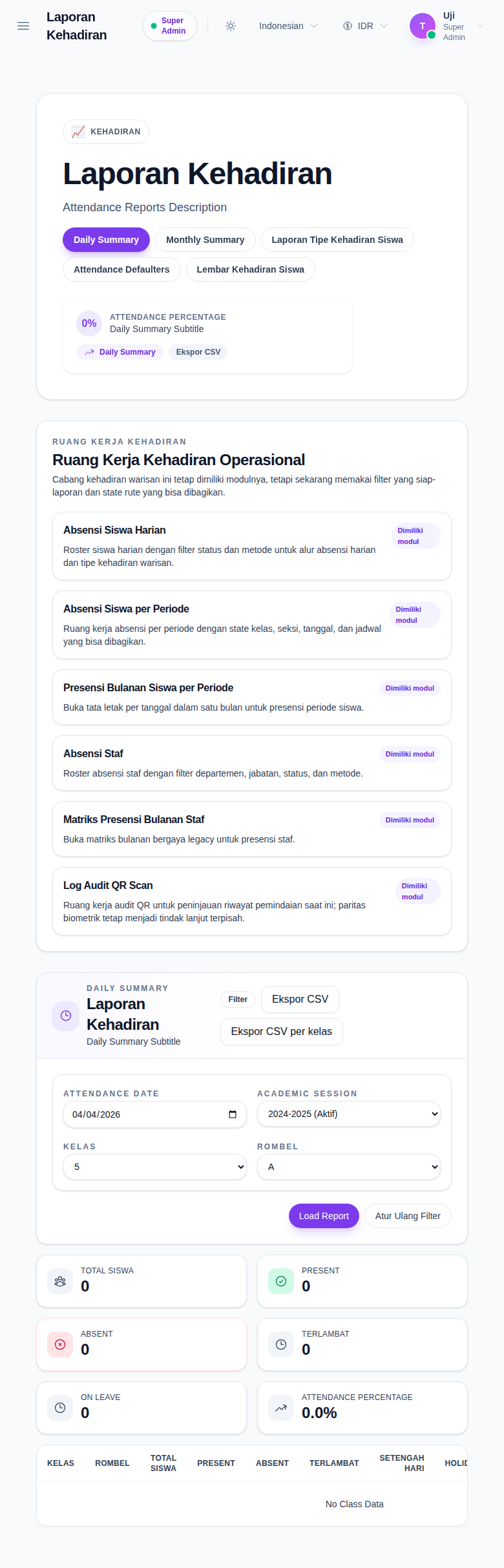
Buka Attendance Reports dari menu Reports. Workspace saat ini menyediakan lima cabang laporan:
- Daily Summary
- Monthly Summary
- Student Attendance Type Report
- Attendance Defaulters
- Student Attendance Sheet
Area hero tetap terlihat saat Anda berpindah antar cabang, dan query route akan ikut diperbarui sehingga state laporan dapat dibagikan.
Langkah 2: Gunakan shortcut workspace saat laporan perlu diteruskan ke layar operasional
Di bawah hero, workspace ini menampilkan kartu shortcut menuju workspace absensi terkait seperti:
- absensi siswa harian
- absensi per periode
- presensi bulanan siswa per periode
- absensi staf
- matriks presensi bulanan staf
- log audit QR scan
Shortcut ini berguna ketika laporan memberi tahu apa yang terjadi, tetapi Anda masih perlu membuka workspace operasional untuk tindak lanjut.
Langkah 3: Jalankan cabang daily atau monthly summary untuk visibilitas absensi yang luas
Gunakan Daily Summary saat Anda membutuhkan tampilan kelas untuk satu hari, dengan:
- total siswa
- present
- absent
- late
- on leave
- attendance percentage
- baris breakdown pada level kelas
Gunakan Monthly Summary saat Anda membutuhkan tren absensi yang lebih panjang pada konteks akademik yang sama. Cabang ini berfokus pada breakdown level bulan dan visualisasi tren, bukan kartu satu hari.
Cabang daily juga dapat menampilkan:
- Export CSV
- Export CSV per class
Langkah 4: Gunakan cabang sekunder untuk analisis yang lebih spesifik
Gunakan cabang lainnya saat pertanyaan laporan lebih sempit:
- Student Attendance Type Report untuk satu jenis kehadiran pada rentang tanggal tertentu
- Attendance Defaulters untuk siswa di bawah ambang batas kehadiran yang ditentukan
- Student Attendance Sheet untuk satu siswa pada rentang tanggal tertentu, dengan hasil ditampilkan di drawer
Cabang-cabang ini menambahkan filter yang memang dibutuhkan, seperti:
- threshold untuk defaulters
- attendance type untuk analisis tipe kehadiran
- pemilihan siswa untuk cabang student sheet
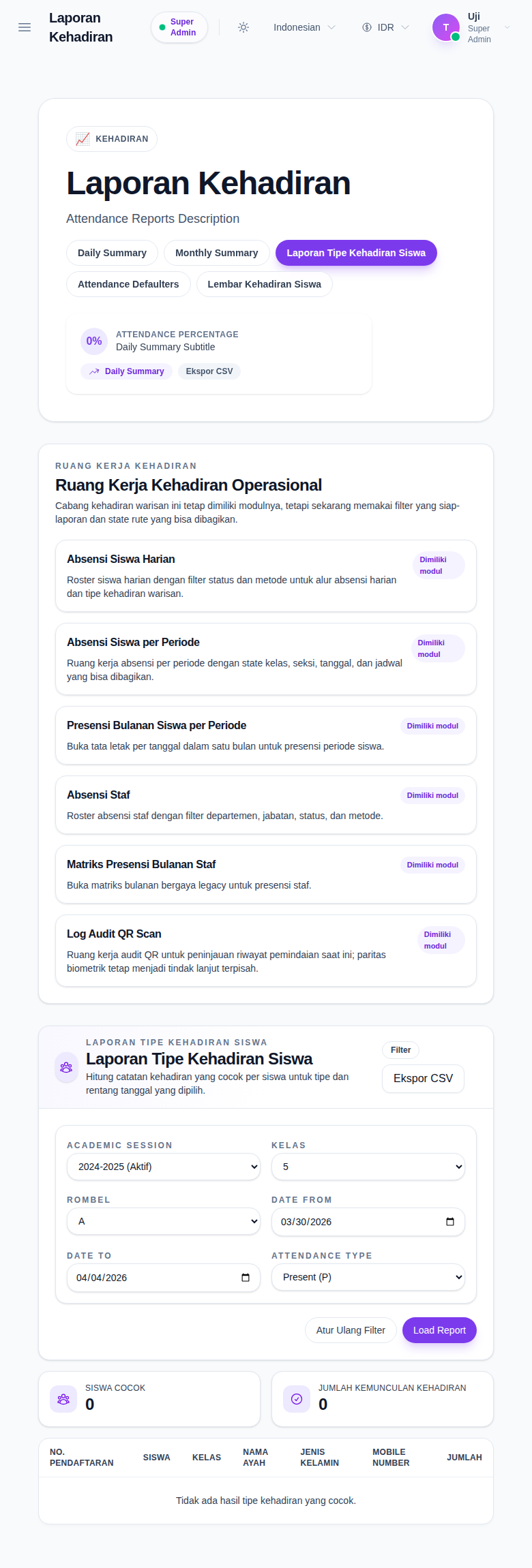
Langkah 5: Ekspor cabang saat ini hanya setelah filter final
Workspace absensi mendukung ekspor CSV di berbagai cabang laporan ketika role yang sedang login memiliki permission ekspor.
Contoh pada workspace saat ini:
- ekspor daily summary
- ekspor class-wise daily
- ekspor monthly summary
- ekspor attendance type
- ekspor defaulters
- ekspor student sheet
Selalu pastikan cabang dan filter sudah benar sebelum mengekspor, karena file CSV akan mengikuti state laporan saat ini.
Verifikasi hasil
Gunakan checklist ini setelah memuat laporan:
- pastikan tab yang dipilih sesuai dengan tujuan laporan
- pastikan academic session, class, dan section sesuai dengan cohort yang dimaksud
- pastikan filter spesifik cabang seperti attendance type, threshold, atau pemilihan siswa sudah benar
- pastikan kartu, tabel, atau isi drawer yang tampil cocok dengan cabang yang dimuat
- pastikan file CSV sesuai dengan state laporan saat ini
Hasil yang diharapkan: Anda dapat berpindah antara cabang ringkasan dan tindak lanjut absensi, memuat potongan data yang tepat, lalu mengekspor laporan saat ini tanpa kehilangan konteks akademik.
Troubleshooting
| Masalah | Penyebab yang mungkin | Tindakan |
|---|---|---|
| Laporan memuat nilai nol | Konteks akademik saat ini tidak memiliki data absensi yang cocok | Pastikan record absensi memang ada untuk session, class, section, dan rentang tanggal yang dipilih |
| Filter yang terlihat tidak sesuai | Cabang laporan yang aktif berbeda | Periksa kembali tab yang dipilih karena setiap cabang menampilkan set filter yang berbeda |
| Student Attendance Sheet tidak bisa dimuat | Siswa belum dipilih | Pilih session, class, section, lalu satu siswa yang valid sebelum memuat sheet |
| Daftar defaulter kosong | Tidak ada siswa di bawah threshold saat ini | Turunkan threshold atau perluas rentang tanggal |
| Ekspor tidak tersedia | Role tidak memiliki permission ekspor atau state cabang belum lengkap | Pastikan permission sesuai dan lengkapi filter wajib sebelum ekspor |