Panduan ini menjelaskan cara menggunakan System Settings di dalam Administration untuk mengelola konfigurasi global yang memengaruhi seluruh instance sekolah.
Sebelum mulai
- Pastikan Anda sedang bekerja pada instance sekolah yang benar sebelum menyimpan perubahan.
- Tentukan pengaturan global mana yang harus diubah dan mana yang harus tetap sama.
- Siapkan nama sekolah, kontak, branding, bahasa, currency, atau detail WhatsApp yang terbaru sebelum mengedit.
- Periksa apakah tab License tersedia untuk peran Anda.
Penting: perubahan di sini dapat memengaruhi hampir semua workflow lain di Smart School. Periksa setiap tab dengan hati-hati sebelum menyimpan, terutama jika pengaturan tersebut mengubah perilaku portal atau status maintenance.
Jalur navigasi
Administration -> System Settings
Langkah 1: Buka halaman System Settings
Masuk ke Administration lalu buka System Settings.
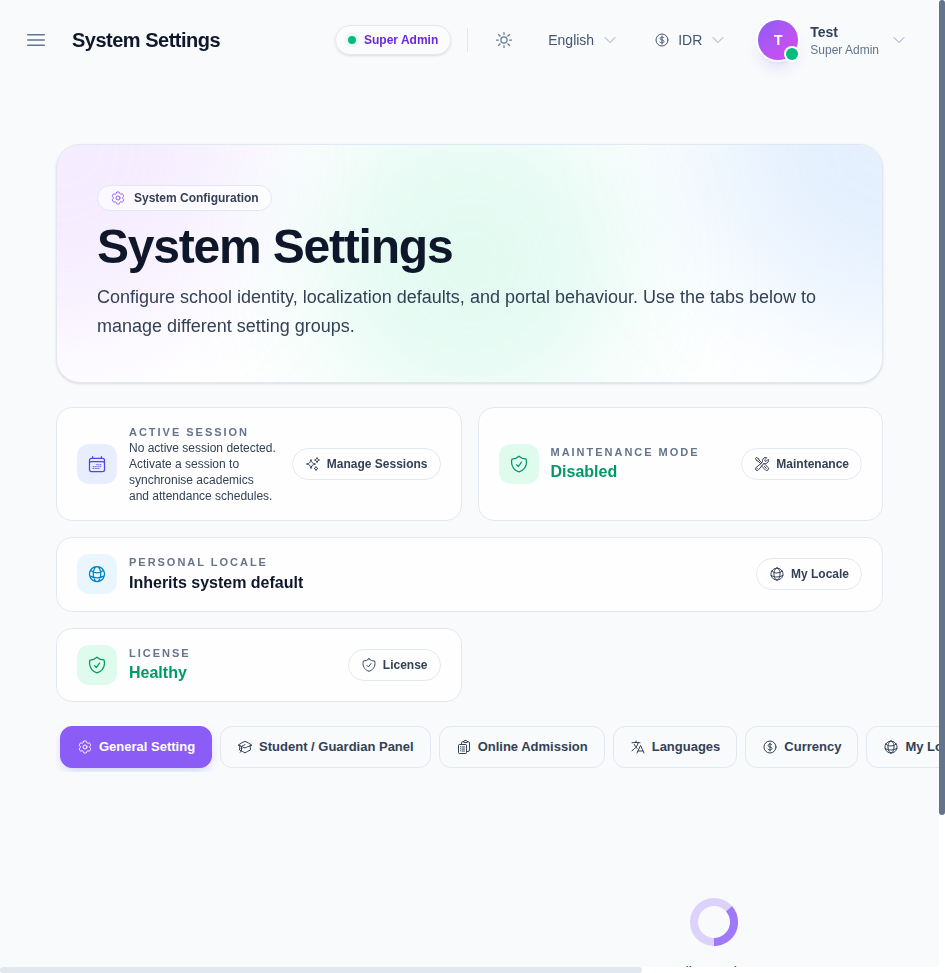
Bagian atas halaman menampilkan kartu ringkasan untuk:
- active session
- maintenance mode
- personal locale
- license status
Baris tab di bawah kartu ringkasan adalah area kontrol utama untuk konfigurasi.
Langkah 2: Tinjau kartu active session dan status global
Sebelum mengubah apa pun, tinjau kartu ringkasan di bagian atas workspace.
Kartu tersebut membantu Anda memastikan:
- academic session mana yang sedang aktif
- apakah maintenance mode aktif atau nonaktif
- locale apa yang diwarisi user saat ini
- apakah status lisensi sehat
Jika status session atau license tidak sesuai ekspektasi, hentikan dulu dan pastikan status sistem secara keseluruhan sebelum mengubah pengaturan.
Langkah 3: Konfigurasikan tab General Setting dan Student / Guardian Panel
Gunakan General Setting saat Anda perlu mengelola identitas inti sekolah dan default operasional.
Gunakan Student / Guardian Panel saat Anda perlu mengubah pengalaman portal untuk siswa atau wali.
Pemeriksaan umum di tab ini mencakup:
- nama dan alamat sekolah
- informasi kontak dan branding
- opsi visibilitas portal
- preferensi tampilan yang terlihat oleh siswa
Jaga agar nilai-nilai ini konsisten dengan identitas resmi dan kebijakan portal sekolah.
Langkah 4: Tinjau tab admission dan lokalisasi
Pindah ke Online Admission, Languages, Currency, dan My Locale saat Anda perlu menyesuaikan konfigurasi pendukung untuk penerimaan online dan lokalisasi.
Tab-tab ini berguna ketika Anda perlu:
- mengontrol alur online admission
- meninjau ketersediaan bahasa
- memelihara daftar currency aktif
- memeriksa preferensi locale user saat ini
Pada UI saat ini, area lokalisasi terhubung ke kartu pengaturan language dan currency, bukan tersembunyi di layar settings yang berbeda.
Langkah 5: Cek tab WhatsApp, License, dan Maintenance
Tab sisanya dipakai untuk maintenance level sistem:
- WhatsApp untuk detail integrasi pesan
- License untuk kontrol lisensi Super Admin
- Maintenance untuk status maintenance sistem dan aksi terkait
Jika tab License tidak terlihat, kemungkinan akun Anda tidak memiliki akses Super Admin yang diperlukan.
Langkah 6: Simpan lalu cek ulang hasilnya
Setelah melakukan perubahan:
- Simpan nilai yang diperbarui pada tab yang Anda edit.
- Kembali ke kartu ringkasan dan pastikan status yang terlihat masih benar.
- Buka ulang tab yang relevan jika Anda perlu memverifikasi nilai yang tersimpan.
- Refresh halaman jika UI belum langsung menampilkan data baru.
Verifikasi hasil
Gunakan checklist ini setelah memperbarui system settings:
- nilai identitas sekolah cocok dengan konfigurasi resmi
- tab yang berhubungan dengan portal masih menampilkan perilaku yang diinginkan
- nilai lokalisasi benar untuk environment sekolah aktif
- kartu lisensi dan maintenance masih terlihat sehat
- tidak ada perubahan tidak sengaja di tab lain
Hasil yang diharapkan: pengaturan level sekolah sudah mengikuti konfigurasi yang disetujui dan kartu ringkasan tetap menunjukkan status sistem yang sehat.
Troubleshooting
| Masalah | Penyebab yang mungkin | Yang harus dilakukan |
|---|---|---|
| Sebuah tab tidak muncul | Peran Anda tidak punya akses ke kelompok pengaturan itu | Pastikan Anda memakai Super Admin atau permission settings yang diperlukan |
| Perubahan tidak terlihat setelah disimpan | Tab belum tersimpan atau halaman perlu di-refresh | Simpan lagi lalu refresh halaman |
| Tab License tidak terlihat | Anda bukan Super Admin | Gunakan akun Super Admin untuk mengelola lisensi |
| Locale atau currency yang tampil tidak sesuai | Preferensi global lain masih aktif | Tinjau My Locale, Languages, dan Currency sebelum menyimpan |
| Status maintenance terlihat tidak sesuai | Operator lain mengubah status sistem | Konfirmasi kebijakan maintenance saat ini sebelum mengedit |