Panduan ini menjelaskan alur pembuatan ujian pada modul Examinations dari halaman Exam Workspace.
Ringkasan singkat
Panduan ini menjelaskan cara membuat definisi ujian melalui tab Create Exam pada Exam Workspace, mulai dari setup exam group sampai baris ujian baru muncul dan siap dipakai untuk penjadwalan, enroll, dan marks entry.
Sebelum mulai
- Pastikan sesi akademik, kelas, dan seksi aktif.
- Pastikan Anda dapat mengakses tab Create Exam Group dan Create Exam pada workspace.
- Tentukan penggunaan nomor roll exam:
No: memakai identitas siswa biasaYes: memakai roll exam
- Siapkan nama ujian yang jelas dan mudah dibedakan.
Penting: tab pembuatan ujian berada pada alur yang sama dengan exam group. Praktiknya, tim membuat exam group terlebih dahulu agar exam masuk konteks yang benar.
Jalur navigasi
Examinations -> Exam Workspace
Langkah 1: Buka Exam Workspace dan periksa tab
Buka menu Examinations lalu pilih Exam Workspace.
Tab yang tersedia mencakup:
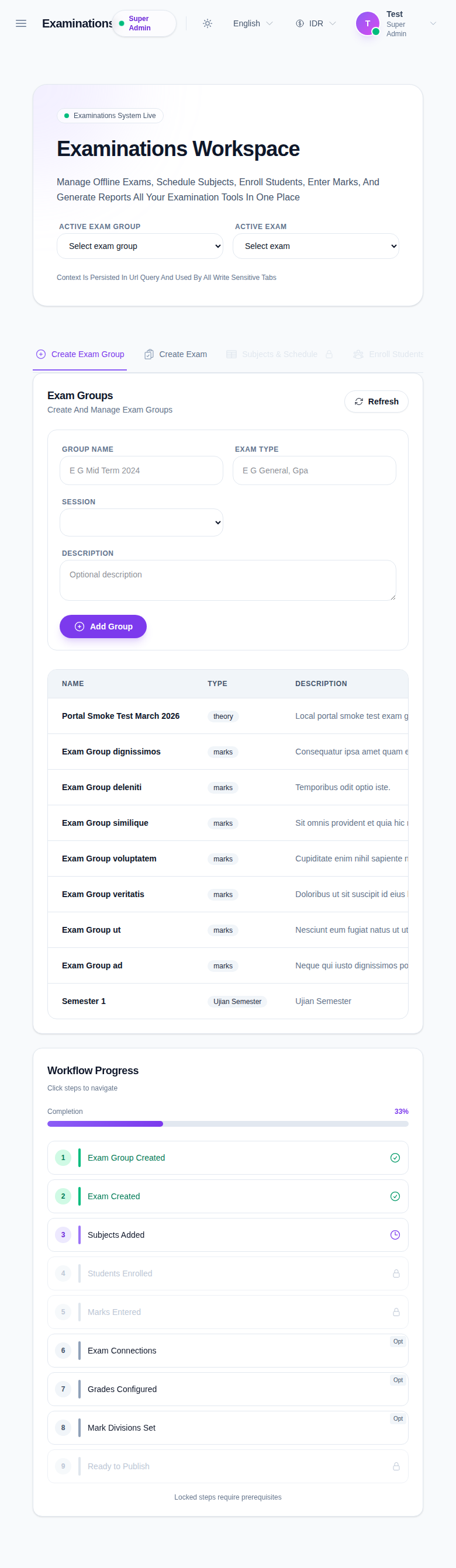
Create Exam GroupCreate ExamSubjects & ScheduleEnroll StudentsMarks EntryExam ConnectionsGradesMark DivisionsPrint & Email
Langkah 2: Buat exam group sebagai prasyarat
Buka Create Exam Group.
Isi field berikut:
- Group Name
- Exam Type
- Session
- Description (opsional)
Klik Add Group.
Hasil yang diharapkan:
- exam group muncul di dropdown Exam Group saat membuat ujian
- konteks workflow jadi siap untuk langkah berikutnya
Langkah 3: Buka tab Create Exam
Beralih ke Create Exam.
Form dan daftar ujian ditampilkan di halaman ini untuk verifikasi cepat.
Langkah 4: Isi metadata ujian
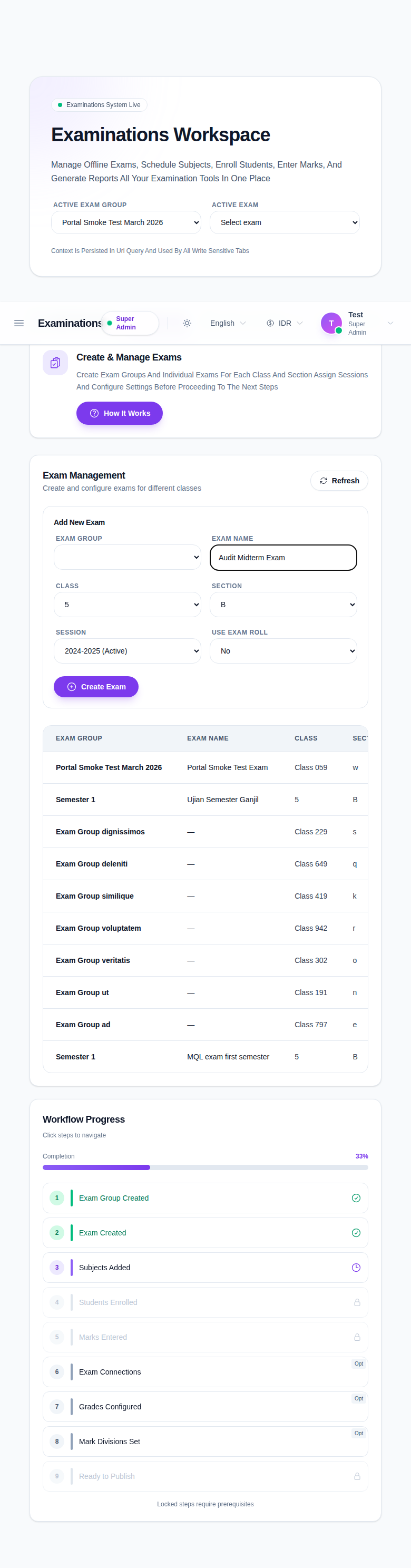
Isi field wajib berikut:
- Exam Group
- Exam Name
- Class
- Section
- Session
- Use Exam Roll (
YesatauNo)
Langkah 5: Simpan ujian
Klik Create Exam.
Setelah berhasil:
- baris exam baru muncul di daftar
- form siap untuk input berikutnya
- daftar bisa dipakai untuk verifikasi nama, kelas, seksi, dan sesi
- jika simpan gagal, baca pesan error validasi dan perbaiki field yang belum sesuai
Jika perlu edit, gunakan aksi edit pada baris exam.
Langkah 6: Verifikasi kesiapan alur berikutnya
Periksa bahwa daftar menampilkan:
- nama ujian
- kelas dan seksi yang benar
- sesi akademik yang benar
- relasi exam group Jika melanjutkan ke marks entry, pertahankan konteks class-section-session yang sama.
Langkah 7: Lanjutkan ke tab operasional berikutnya
Langkah berikutnya biasanya:
- Subjects & Schedule
- Enroll Students
- Marks Entry
- Print & Email
Urutan ini sesuai alur progres di workspace.
Catatan penting
- tombol Create Exam biasanya nonaktif jika ada field wajib yang belum diisi
- opsi Section bergantung pada pilihan Class
- Exam Group dan Session adalah input terpisah, isi dengan sengaja
Checklist verifikasi
- exam group sudah dipilih terlebih dahulu
- class dan section sesuai cohort
- sesi sesuai periode yang ditargetkan
- exam langsung muncul di daftar setelah disimpan
- tab berikutnya yang dibutuhkan bisa dibuka
Troubleshooting
| Masalah | Penyebab yang mungkin | Tindakan |
|---|---|---|
| Tombol Create Exam tidak aktif | field wajib belum diisi | Isi Exam Group, Exam Name, Class, Section, dan Session |
| Section tidak tampil | Class belum dipilih | Pilih class terlebih dahulu lalu refresh daftar section |
| Simpan gagal | validasi sesi/izin tidak cocok | Periksa sesi pada exam group dan exam lalu ulangi |
| Exam tidak muncul setelah disimpan | proses simpan tidak sukses | Simpan ulang dan cek pesan error yang muncul |
| Akses tab terbatas | role belum mendapat izin | Tanyakan izin create/update exam ke admin |