Gunakan panduan ini ketika siswa didaftarkan langsung oleh staf sekolah dan bukan melalui alur penerimaan online publik.
Sebelum mulai
- Pastikan sesi akademik aktif sudah benar.
- Ketahui kelas dan seksi tujuan siswa.
- Siapkan informasi wali dan orang tua sebelum membuka form.
- Tentukan apakah nomor penerimaan dan nomor induk diisi manual atau mengikuti proses internal sekolah.
Jalur navigasi
Student Information -> Student Admission
Langkah 1: Buka form Student Admission
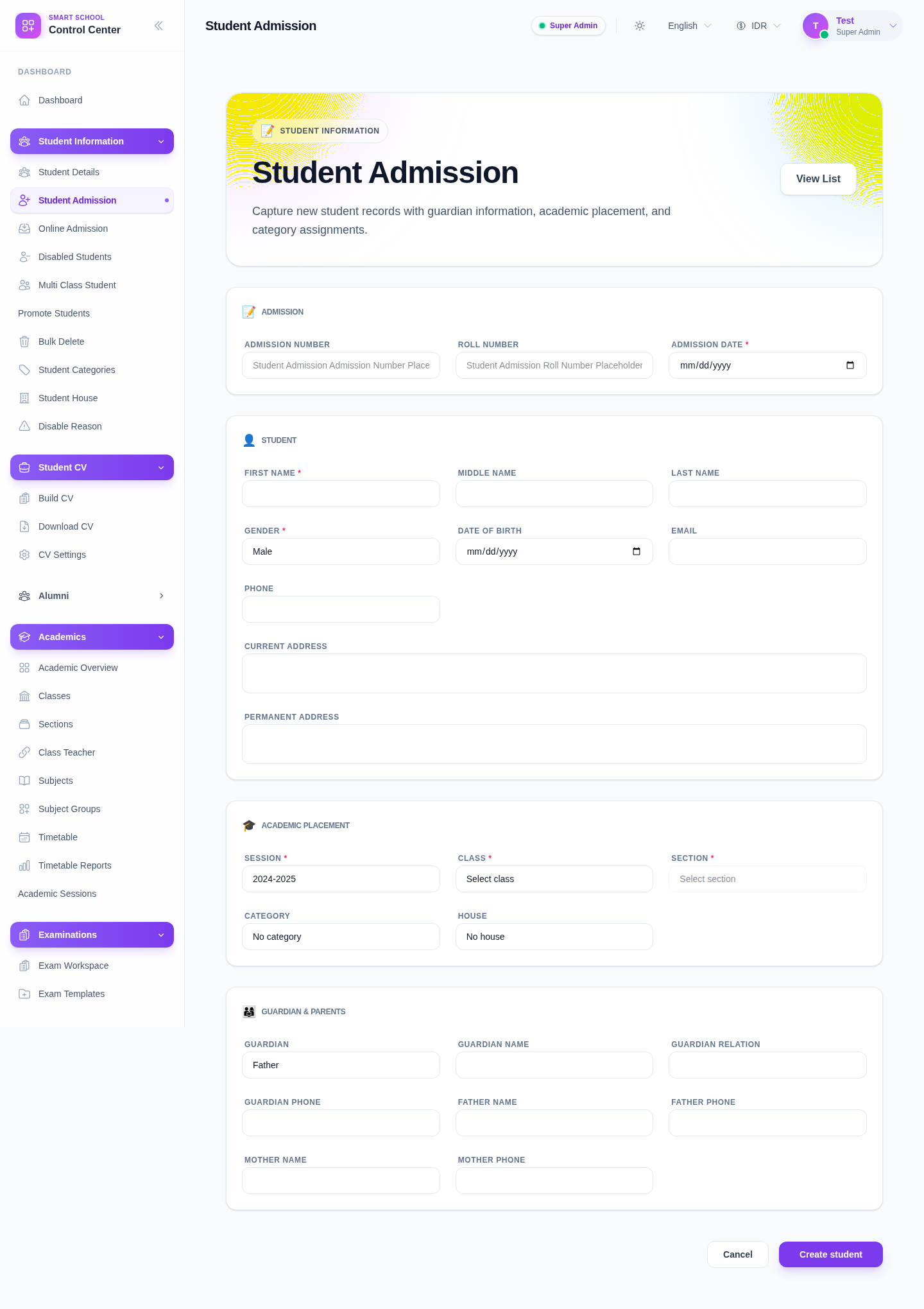
Buka menu Student Information di sidebar lalu pilih Student Admission. Halaman ini dibagi menjadi empat blok operasional:
- Admission
- Student
- Academic placement
- Guardian & parents
Langkah 2: Isi detail admission
Blok pertama menangkap informasi intake:
- Admission number
- Roll number
- Admission date
Saran penggunaan:
- pakai aturan nomor penerimaan yang konsisten
- isi tanggal penerimaan yang sebenarnya, bukan sekadar tanggal form dibuka
- kosongkan field opsional hanya jika memang tidak dipakai dalam proses sekolah Anda
Jika kebijakan sekolah mensyaratkan persetujuan internal sebelum nomor ditetapkan, pastikan konvensinya sudah jelas sebelum membuat data siswa.
Langkah 3: Isi identitas siswa
Blok Student menampung data identitas dan kontak utama:
- first name
- middle name
- last name
- gender
- date of birth
- phone
- current address
- permanent address
Gunakan ejaan nama yang legal atau yang disetujui sekolah. Ini penting untuk sertifikat, absensi, ekspor laporan, dan komunikasi berikutnya.
Langkah 4: Atur penempatan akademik
Blok Academic placement menentukan posisi siswa dalam struktur sekolah.
Item wajib pada UI saat ini:
- Session
- Class
- Section
Field opsional namun sering berguna:
- Category
- House
Perilaku penting:
- pilihan section bergantung pada class yang dipilih
- jika section yang benar tidak muncul, hentikan proses dan cek setup akademik terlebih dahulu
Langkah 5: Isi informasi wali dan orang tua
Blok Guardian & parents menangkap konteks kontak dan hubungan keluarga yang dipakai dalam operasional harian.
Field yang tersedia di UI saat ini meliputi:
- tipe guardian
- nama guardian
- hubungan guardian
- telepon guardian
- nama ayah
- telepon ayah
- nama ibu
- telepon ibu
Isi bagian ini dengan teliti karena dipakai untuk komunikasi lanjutan, referensi darurat, dan workflow yang berhubungan dengan orang tua.
Langkah 6: Simpan data siswa
Tinjau seluruh form, lalu klik Create student.
Sebelum submit, cek kembali:
- semua field wajib sudah terisi
- sesi, kelas, dan seksi sudah benar
- kontak wali dapat dipakai
- tanggal menggunakan nilai yang memang diinginkan
Jika proses harus dibatalkan, gunakan Cancel daripada meninggalkan asumsi yang belum jelas.
Langkah 7: Verifikasi siswa setelah tersimpan
Setelah data siswa berhasil dibuat:
- kembali ke daftar siswa dengan View List
- cari berdasarkan nomor penerimaan atau nama siswa
- pastikan penempatan kelas-seksi benar
- verifikasi data wali jika proses sekolah Anda memerlukan pengecekan kedua
Hasil yang diharapkan: siswa muncul di roster dan siap dipakai untuk workflow lanjutan seperti assignment tagihan, absensi, dan pelaporan akademik.
Kesalahan umum yang perlu dihindari
- menyimpan data sebelum memeriksa kelas dan seksi
- mengisi nomor wali sementara yang nanti tidak bisa dipakai
- mencampur current address dan permanent address tanpa mengikuti standar sekolah
- membiarkan detail admission kosong padahal kebijakan sekolah membutuhkannya sejak intake
Troubleshooting
| Masalah | Penyebab yang mungkin | Tindakan |
|---|---|---|
| Section tidak bisa dipilih | Class belum dipilih atau belum memiliki section terkait | Pilih class terlebih dahulu lalu verifikasi setup section di Academics |
| Form tidak bisa disubmit | Masih ada field wajib yang kosong | Periksa kembali blok Admission, Student, dan Academic placement |
| Siswa masuk ke kelas yang salah | Penempatan akademik dipilih tidak tepat | Tinjau data siswa segera dan perbaiki sebelum workflow lain berjalan |
| Data wali tidak lengkap | Informasi intake belum dikumpulkan sebelum form dibuka | Hentikan proses dan lengkapi data wali sebelum menutup intake |