Panduan ini menjelaskan cara menggunakan Transport Reports untuk meninjau alokasi transport siswa, utilization rute, dan pelaporan assignment kendaraan dari satu workspace pelaporan.
Ringkasan singkat
Halaman Transport Reports mengelompokkan tiga tab laporan ke dalam satu layar: student transport report, route utilization report, dan vehicle assignment report.
Sebelum mulai
- Pastikan student transport assignment sudah ada bila Anda mengharapkan data laporan.
- Pastikan academic session aktif sudah dimuat.
- Harapkan beberapa tab laporan tetap menampilkan empty-state panel bila data lokal saat ini memang tidak memiliki record yang cocok.
Jalur navigasi
Transport -> Transport Reports
Langkah 1: Buka Transport Reports
Di sidebar, buka Transport lalu pilih Transport Reports.
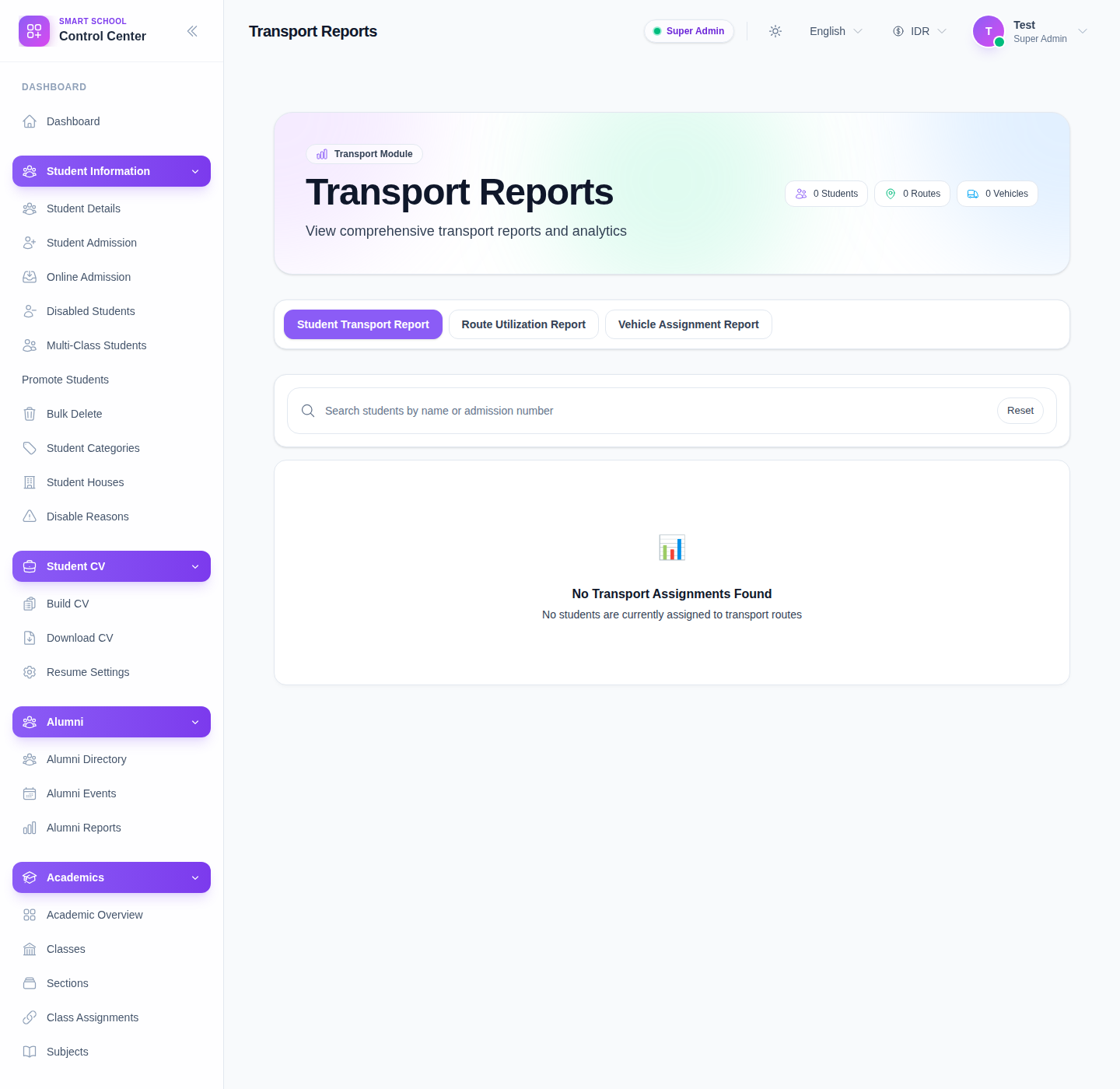
Langkah 2: Tinjau summary chips dan tab
Halaman dimulai dengan summary chip untuk:
- students
- routes
- vehicles
Lalu halaman menampilkan tiga tab laporan:
- Student Transport Report
- Route Utilization Report
- Vehicle Assignment Report
Langkah 3: Gunakan tab Student Transport Report
Tab ini fokus pada peninjauan assignment di level siswa.
Workflow saat ini meliputi:
- kotak pencarian siswa
- tombol reset
- tabel hasil atau panel empty state
Bila data tersedia, laporan menampilkan identitas siswa, class dan section, route, pickup point, vehicle, driver, dan monthly fee.
Langkah 4: Gunakan tab Route Utilization Report
Buka Route Utilization Report ketika Anda membutuhkan peninjauan kapasitas di level rute.
Tab ini bergantung pada academic session aktif dan dimaksudkan untuk menampilkan:
- route
- total vehicles
- total capacity
- assigned students
- utilization percentage
- available seats
- utilization status
Langkah 5: Gunakan tab Vehicle Assignment Report
Buka Vehicle Assignment Report ketika Anda membutuhkan tampilan transport yang berpusat pada kendaraan.
Tab ini dimaksudkan untuk menampilkan:
- identitas kendaraan
- rute yang ditetapkan
- detail driver
- total siswa yang ditetapkan
- utilization percentage
Catatan penting
Penting: environment Smart School lokal saat ini merender tab laporan dengan benar, tetapi bisa tetap berada pada empty state karena belum ada student transport assignment yang cocok dengan filter laporan saat ini. Tab laporan rute dan kendaraan juga bergantung pada academic session aktif yang tersedia.
Verifikasi hasil
- tab laporan yang benar sedang dipilih
- pencarian siswa berfungsi seperti yang diharapkan pada tab student
- tab yang bergantung pada active session dimuat tanpa session error
- jumlah dan empty state laporan sesuai konteks data transport lokal yang sebenarnya
Troubleshooting
| Masalah | Kemungkinan penyebab | Tindakan |
|---|---|---|
| Sebuah tab laporan tidak menampilkan data | Tidak ada assignment yang cocok pada konteks filter saat ini | Cek ulang transport assignment lalu reload laporan |
| Laporan rute atau kendaraan tidak mau dimuat | Academic session aktif tidak ada | Pastikan active session tersedia sebelum membuka ulang tab |
| Pencarian siswa terasa tidak membantu | Belum ada transport assignment | Tetapkan siswa ke transport terlebih dahulu lalu jalankan ulang laporan |
| Summary chip tetap nol | Data transport yang mendasari masih kosong | Tinjau dulu setup route, vehicle, pickup point, dan assignment siswa |