Panduan ini menjelaskan cara mengelola workspace template siswa di dalam Certificates.
Sebelum mulai
- Pastikan nama sekolah, alamat, dan detail branding yang akan ditampilkan di kartu.
- Siapkan file gambar background, logo, dan signature jika diperlukan.
- Tentukan field siswa mana saja yang harus tetap terlihat pada template.
- Cek apakah template harus aktif segera setelah disimpan.
- Pastikan pengguna yang mengelola template memang boleh bekerja dengan data identitas resmi siswa.
Penting: perubahan template akan memengaruhi kartu resmi yang terlihat profesional. Jaga wording, visibilitas field, dan branding agar tetap konsisten dengan standar identitas sekolah sebelum template diaktifkan.
Jalur navigasi
Certificates -> Student ID Card Templates
Langkah 1: Buka halaman Student ID Card Templates
Masuk ke Certificates di sidebar lalu pilih Student ID Card Templates. Halaman ini membuka studio template untuk kartu siswa.
Langkah 2: Tinjau daftar template yang ada
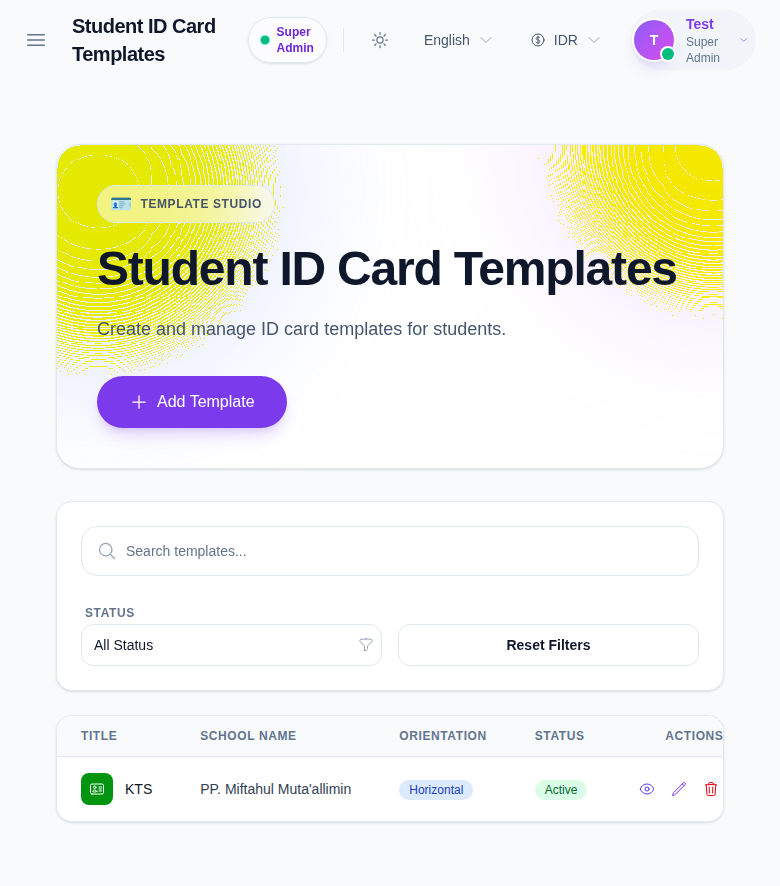
Periksa tabel sebelum melakukan perubahan. Pada lingkungan lokal saat ini, daftar berisi satu template aktif bawaan dengan judul KTS, nama sekolah PP. Miftahul Muta’allimin, dan orientasi Horizontal.
Tabel ini memuat:
- judul
- nama sekolah
- orientasi
- status
- aksi baris
Gunakan tinjauan ini untuk memastikan apakah template yang dibutuhkan sudah tersedia sebelum membuat template baru.
Langkah 3: Buka drawer template
Klik Add Template untuk membuka drawer pembuatan template.
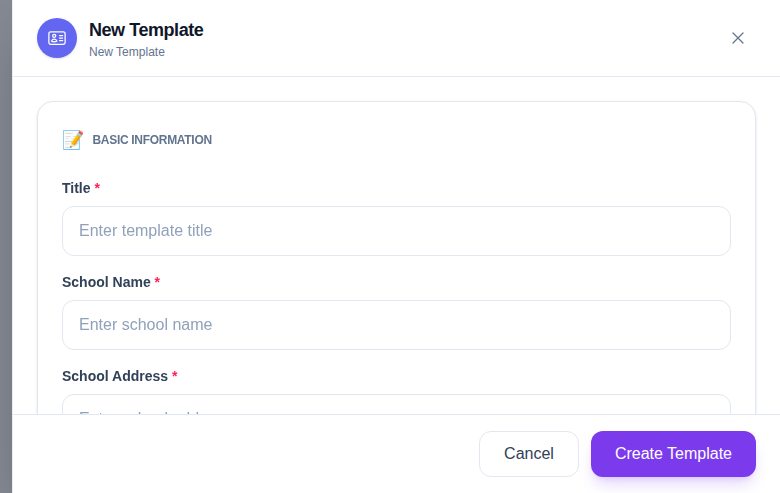
Drawer ini memiliki beberapa bagian:
- Basic Information
- Images
- Field Toggles
Bagian informasi dasar memuat:
- Title
- School Name
- School Address
- Header Color
- Orientation
- Active Status
Bagian gambar memungkinkan Anda mengunggah:
- Background
- Logo
- Signature
Bagian toggle field mengatur apakah data berikut tampil di kartu:
- Admission No
- Student Name
- Class / Section
- Father’s Name
- Mother’s Name
- Address
- Phone
- Date of Birth
- Blood Group
- Barcode / QR Code
- Roll No
- House Name
Langkah 4: Atur layout kartu
Isi field identitas sekolah terlebih dahulu, lalu tentukan seberapa padat layout kartu.
Gunakan Horizontal bila sekolah lebih suka layout lebar. Gunakan Vertical bila desain yang diinginkan lebih seperti kartu badge. Jika template harus langsung dipakai di alur generate, biarkan Active Status tetap aktif.
Pilih toggle field sesuai kebijakan operasional sekolah:
- biarkan field identitas inti saja jika kartu harus minimalis
- aktifkan field tambahan bila kartu juga dipakai untuk verifikasi internal
- hidupkan barcode atau QR code hanya bila sekolah memang memindainya di pintu masuk atau kegiatan tertentu
Langkah 5: Simpan, preview, dan sesuaikan jika perlu
Setelah field terlihat benar, simpan template lalu gunakan Preview dari tabel.
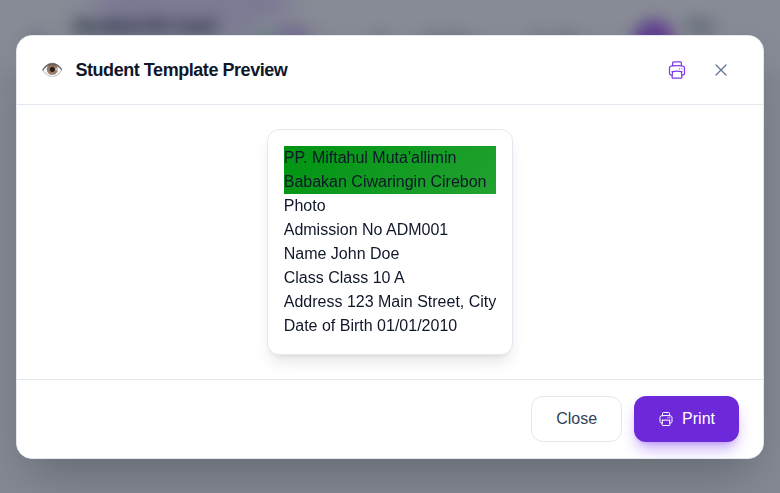
Periksa preview untuk:
- posisi logo
- kontras warna header
- urutan field
- jarak di tepi kartu
- keterbacaan blok informasi siswa
Jika ada yang perlu diubah, buka lagi drawer melalui Edit, sesuaikan template, lalu preview ulang.
Langkah 6: Rawat template dari waktu ke waktu
Gunakan Edit ketika sekolah memperbarui branding atau mengganti field yang harus tampil di kartu. Gunakan Delete hanya bila template sudah usang dan tidak dipakai lagi di alur generate.
Verifikasi hasil
Gunakan checklist ini setelah membuat atau memperbarui template:
- judul template mudah dikenali
- nama sekolah dan alamat sesuai identitas resmi sekolah
- field yang dipilih sesuai kebijakan sekolah
- preview tampil benar di halaman
- template hanya aktif ketika sudah siap dipakai untuk generate
Hasil yang diharapkan: daftar template siswa berisi template yang jelas dan bisa dipakai ulang untuk alur generate kartu ID siswa.
Troubleshooting
| Masalah | Penyebab yang mungkin | Tindakan |
|---|---|---|
| Preview tidak menampilkan perubahan yang diharapkan | Template belum disimpan atau Anda sedang melihat versi lama | Simpan ulang lalu buka Preview dari baris yang sudah diperbarui |
| Template terlihat terlalu penuh | Terlalu banyak toggle field yang aktif | Matikan field yang kurang penting lalu preview ulang |
| Gambar branding terlihat buram | File yang diunggah kualitasnya rendah | Upload ulang background, logo, atau signature dengan resolusi lebih baik |
| Template belum boleh dipakai | Active Status dinyalakan terlalu cepat | Edit template dan nonaktifkan Active Status sampai siap dipakai |
| Ada template duplikat di daftar | Template lain dengan tujuan yang mirip sudah ada | Seragamkan judul dan pertahankan hanya satu template aktif untuk satu tujuan desain |