Panduan ini menjelaskan cara menggunakan Notification Center di dalam Communications untuk meninjau notice yang masuk dan mengatur delivery untuk setiap event.
Ringkasan singkat
Notification Center memiliki dua fungsi. Tab Inbox dipakai untuk meninjau notice, menandai sudah dibaca, dan memeriksa pesan yang sudah dipublikasikan. Tab Notification Settings dipakai untuk mencari event, mengaktifkan atau menonaktifkan delivery audience dan channel, lalu membuka template editor untuk setiap event.
Sebelum mulai
- Pastikan Anda punya akses ke modul Communications.
- Tentukan apakah Anda ingin meninjau inbox atau mengubah delivery settings.
- Ketahui nama event atau template yang ingin dicari sebelum membuka tab settings.
Jalur navigasi
Communications -> Notification Center
Langkah 1: Buka Notification Center
Buka Communications pada sidebar lalu pilih Notification Center.
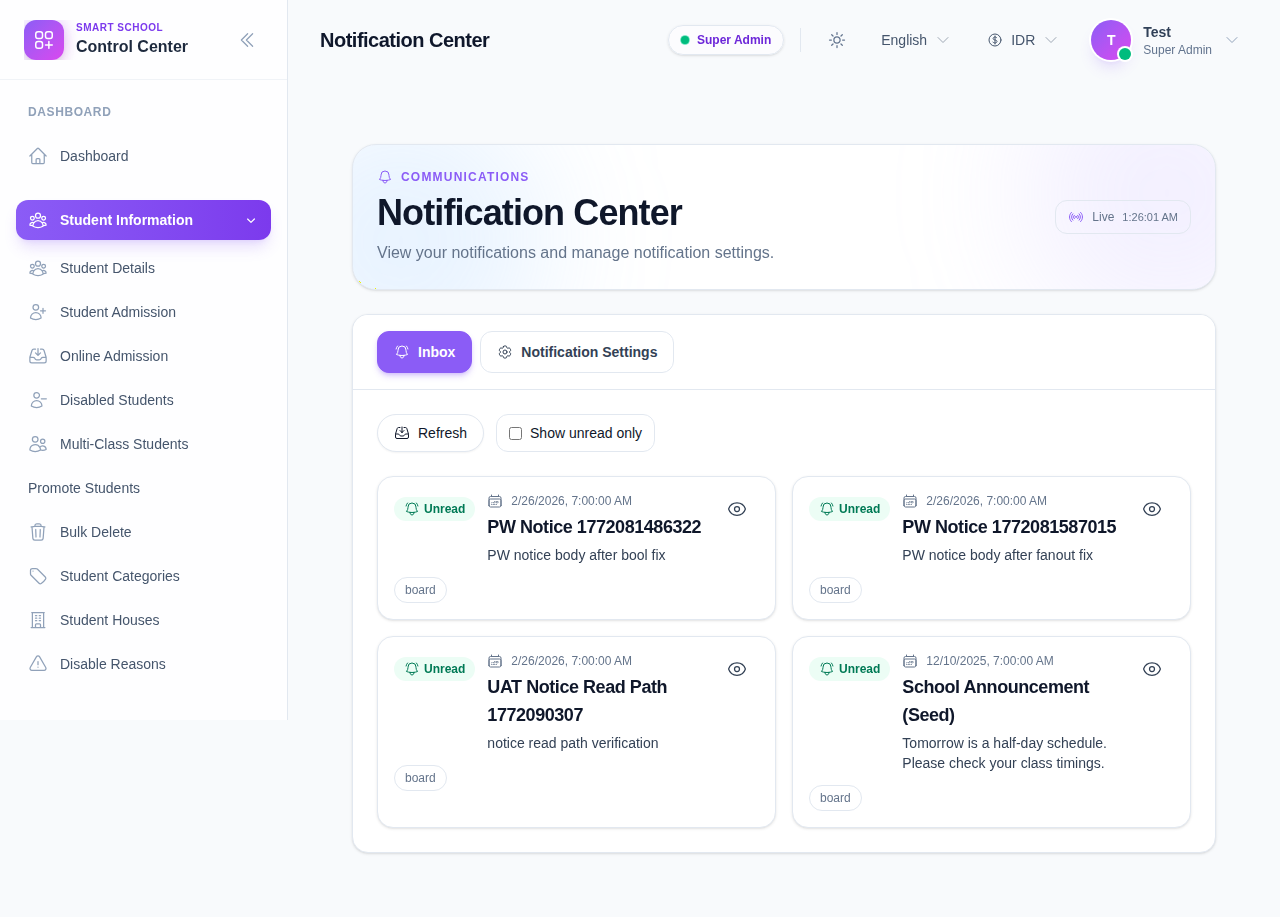
Header halaman menampilkan:
- indikator status live
- waktu saat ini
- tab Inbox
- tab Notification Settings
Langkah 2: Tinjau notice di tab Inbox
Gunakan tab Inbox untuk memeriksa notice yang dipublikasikan ke akun Anda.
Setiap kartu notice dapat menampilkan:
- status sudah dibaca atau belum
- tanggal publish
- title
- preview body
- chip channel seperti
board - indikator attachment jika file tersedia
Gunakan tombol bergambar mata pada kartu notice untuk membuka drawer detail dan meninjau pesan lengkap.
Langkah 3: Filter notice yang belum dibaca
Aktifkan Show unread only jika Anda hanya ingin memeriksa pesan yang belum Anda baca.
Ini berguna saat:
- Anda ingin membersihkan backlog notice baru
- Anda sedang memeriksa item yang masih perlu tindak lanjut
- Anda hanya ingin fokus pada update operasional terbaru
Klik Refresh jika Anda ingin memuat ulang daftar setelah mengganti filter atau setelah notice baru dipublikasikan.
Langkah 4: Pindah ke Notification Settings
Klik Notification Settings untuk meninjau matrix event.
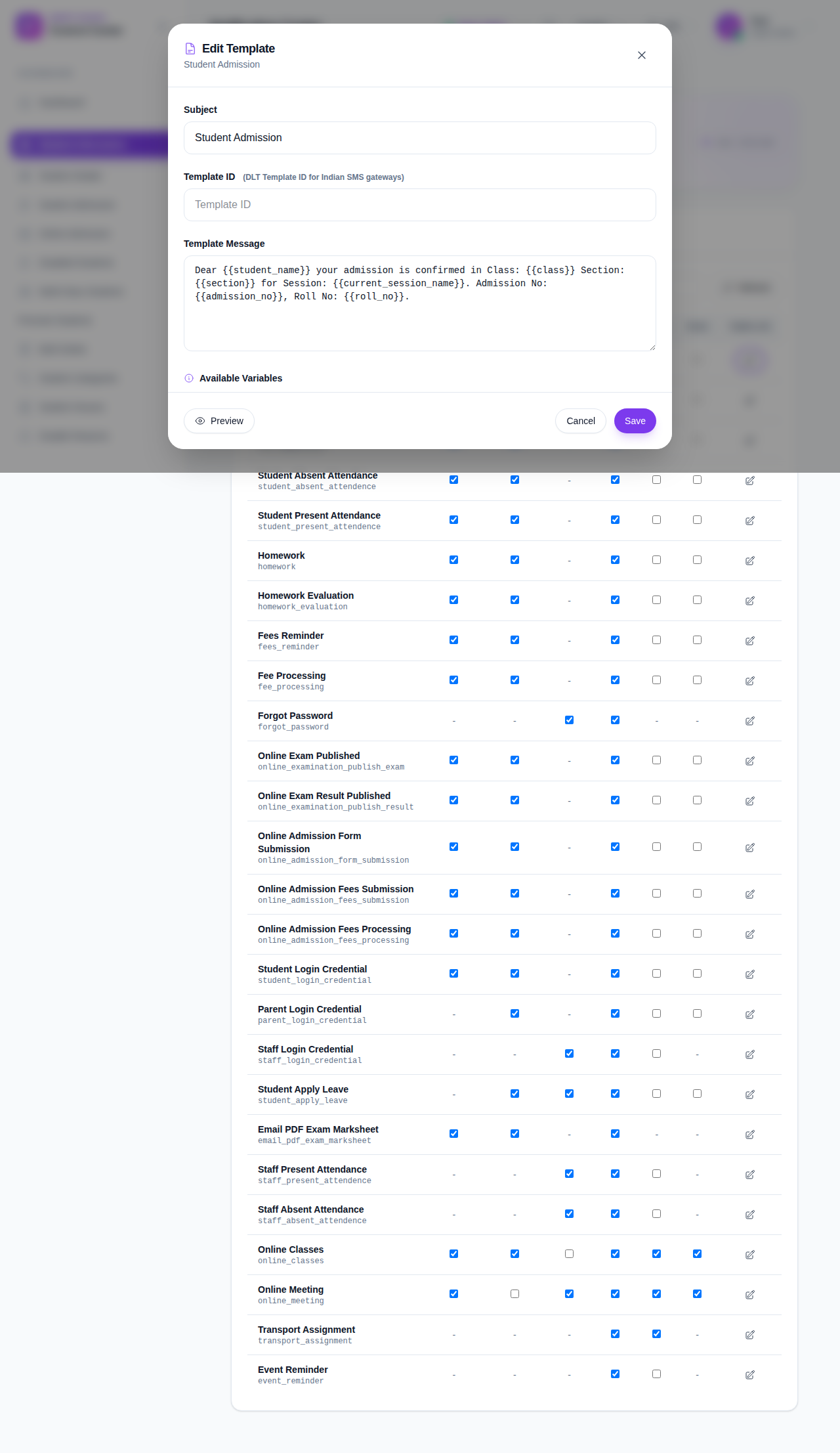
Grid settings memungkinkan Anda meninjau:
- nama event dan event key
- toggle penerima student, guardian, dan staff
- toggle delivery email, SMS, dan push
- aksi template pada setiap baris event
Gunakan field pencarian jika Anda ingin mencari event tertentu dengan cepat.
Langkah 5: Ubah template notifikasi
Klik Edit Template pada kolom template untuk event yang ingin diubah.
Template editor memungkinkan Anda mengatur:
- Subject
- Template ID untuk gateway SMS yang memerlukan identifier DLT
- Template Message
- variabel yang tersedia untuk disisipkan ke body template
Gunakan tombol variabel untuk menyisipkan placeholder seperti nama siswa, class, section, admission number, atau session name.
Langkah 6: Validasi template sebelum menyimpan
Sebelum menyimpan:
- Pastikan subject sesuai event.
- Periksa template ID jika provider SMS Anda memerlukannya.
- Cek kembali apakah template message masih memakai variabel yang benar.
- Gunakan Preview jika ingin melihat hasil render.
- Gunakan Send Test jika ingin mengirim notifikasi uji ke diri sendiri.
Setelah menyimpan, kembali ke matrix dan pastikan baris tersebut masih menampilkan toggle channel dan aksi template yang benar.
Catatan penting
Penting: inbox dan matrix notification settings adalah workflow yang berbeda. Membaca notice tidak mengubah aturan delivery, dan mengubah aturan delivery tidak akan menulis ulang notice lama.
Daftar verifikasi
- Tab inbox dimuat dengan notice atau empty state.
- Filter unread-only bekerja sesuai harapan.
- Matrix notification settings menampilkan event yang Anda butuhkan.
- Template editor terbuka pada baris event yang benar.
- Subject, template ID, dan template message diperiksa sebelum menyimpan.
Hasil yang diharapkan: Anda bisa meninjau notice di inbox dan mengubah settings serta template notifikasi per event dari workspace yang sama.
Pemecahan masalah
| Masalah | Kemungkinan penyebab | Tindakan |
|---|---|---|
| Inbox terlihat kosong | Filter unread menyembunyikan notice yang sudah dibaca | Matikan Show unread only lalu refresh daftar |
| Notice tidak berubah menjadi read | Drawer detail tidak dibuka | Buka notice dari tombol mata agar status read dapat diperbarui |
| Event tidak muncul di settings | Filter pencarian terlalu sempit | Kosongkan kotak pencarian lalu coba lagi |
| Perubahan template tidak tersimpan | Field wajib template belum diisi | Buka ulang modal lalu pastikan subject dan template message sudah lengkap |