Panduan ini menjelaskan cara menggunakan Pickup Points untuk menjaga stop transport yang menjadi dasar bagi rute dan assignment siswa.
Ringkasan singkat
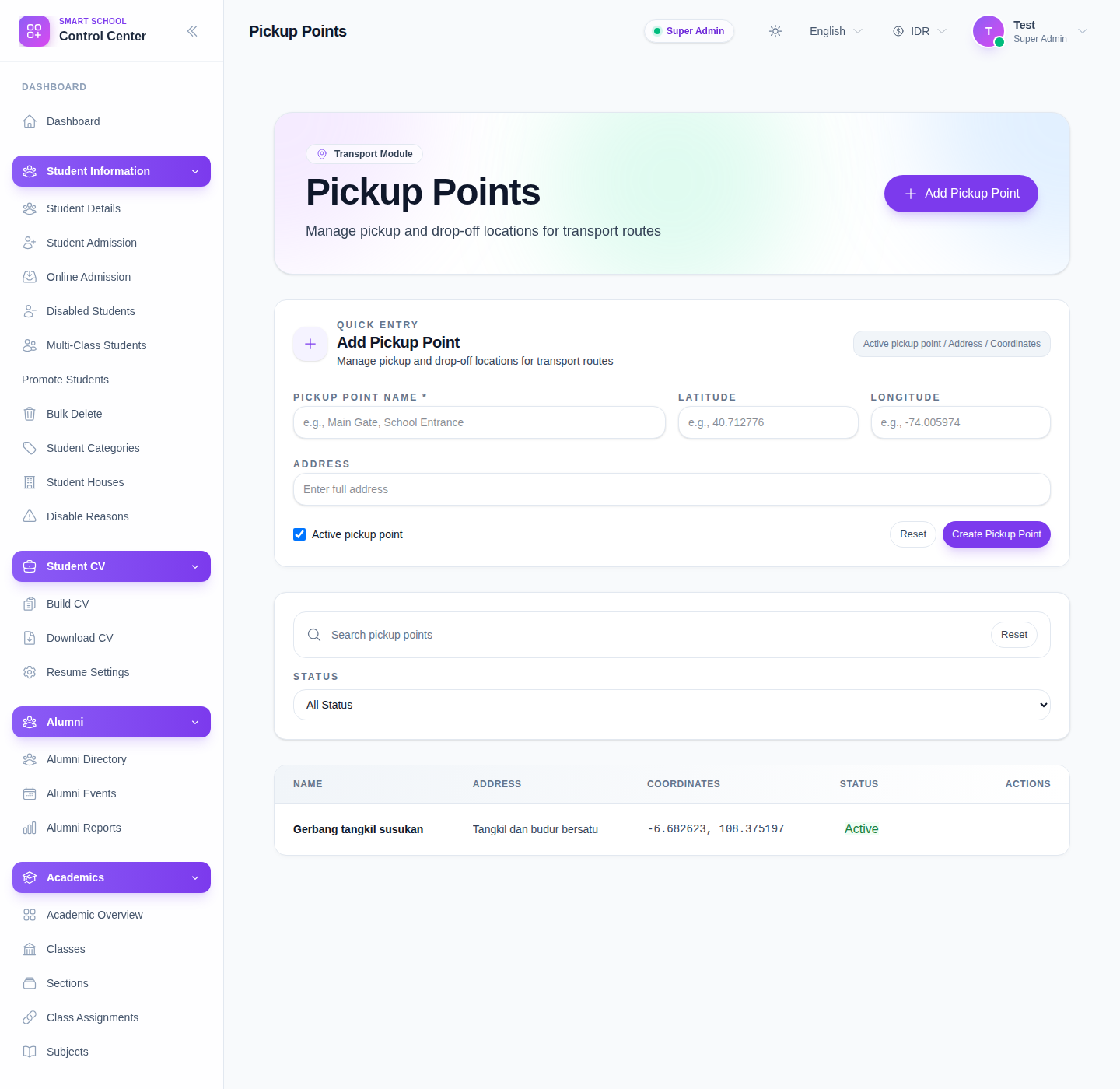
Halaman Pickup Points menggabungkan quick-entry form, filter pencarian dan status, tabel pickup point, serta detail drawer untuk pekerjaan view atau edit.
Sebelum mulai
- Tentukan bagaimana pickup point harus diberi nama.
- Siapkan detail alamat dan koordinat jika tim Anda memakainya.
- Biarkan hanya pickup point aktif yang tersedia untuk operasi transport aktif.
Jalur navigasi
Transport -> Pickup Points
Langkah 1: Buka Pickup Points
Di sidebar, buka Transport lalu pilih Pickup Points.
Langkah 2: Tinjau quick-entry form
Bagian quick entry saat ini berisi:
- Pickup Point Name
- Latitude
- Longitude
- Address
- toggle active pickup point
Gunakan koordinat hanya bila tim Anda memang mengandalkan lokasi stop yang dipetakan.
Langkah 3: Buat pickup point
Masukkan nama pickup point terlebih dahulu, lalu isi detail lokasi opsional yang berguna untuk operator.
Field nama wajib diisi, sedangkan koordinat hanya divalidasi bila nilai dimasukkan.
Langkah 4: Cari dan filter tabel
Gunakan kontrol halaman untuk meninjau daftar stop:
- cari berdasarkan nama pickup point
- filter berdasarkan status aktif atau nonaktif
- reset untuk kembali ke daftar penuh
Tabel saat ini menampilkan:
- Name
- Address
- Coordinates
- Status
- Actions
Langkah 5: Gunakan aksi per baris untuk maintenance
Aksi per baris mendukung maintenance stop normal:
- View
- Edit
- Delete
Gunakan edit ketika alamat, nama, atau status perlu diperbaiki. Gunakan delete hanya ketika stop memang tidak perlu lagi ada dalam setup transport.
Langkah 6: Cek ulang dependensi rute dan siswa
Setelah save, lanjut ke Route Pickup Mapping atau Student Transport bila perlu untuk memastikan stop dapat ditautkan di langkah berikutnya.
Ini mencegah setup transport berubah menjadi data rute atau assignment yang terputus.
Verifikasi hasil
- pickup point muncul di tabel
- nama dan alamat mudah dipahami operator
- koordinat valid ketika ada
- status sesuai apakah stop harus tetap dipakai secara live
Troubleshooting
| Masalah | Kemungkinan penyebab | Tindakan |
|---|---|---|
| Save gagal | Nama pickup point kosong atau koordinat tidak valid | Isi nama yang wajib dan perbaiki nilai latitude atau longitude |
| Pencarian tidak menemukan stop | Kata kunci atau filter status salah | Bersihkan filter lalu cari lagi dengan nama pickup point |
| Operator tidak bisa memilih stop nanti | Pickup point nonaktif atau belum dipetakan | Aktifkan pickup point lalu lanjutkan ke route-pickup mapping |
| Menghapus stop terasa tidak aman | Rute atau siswa mungkin masih memakainya | Tinjau route mapping dan assignment transport siswa sebelum delete |