Panduan ini mendokumentasikan halaman Online Exam Evaluation pada UI Smart School lokal saat ini.
Ringkasan singkat
Gunakan Online Exam Evaluation untuk memilih online exam, meninjau attempt yang sudah masuk, lalu menyimpan marks untuk jawaban yang memerlukan evaluasi manual.
Sebelum mulai
- Pastikan online exam sudah memiliki siswa dan soal.
- Pastikan siswa benar-benar telah mengirim attempt.
- Tentukan apakah filter subject diperlukan sebelum meninjau jawaban.
Jalur navigasi
Online Exams -> Online Exam Evaluation
Langkah 1: Buka workspace evaluation
Masuk ke Online Exam Evaluation dari grup menu online exam.
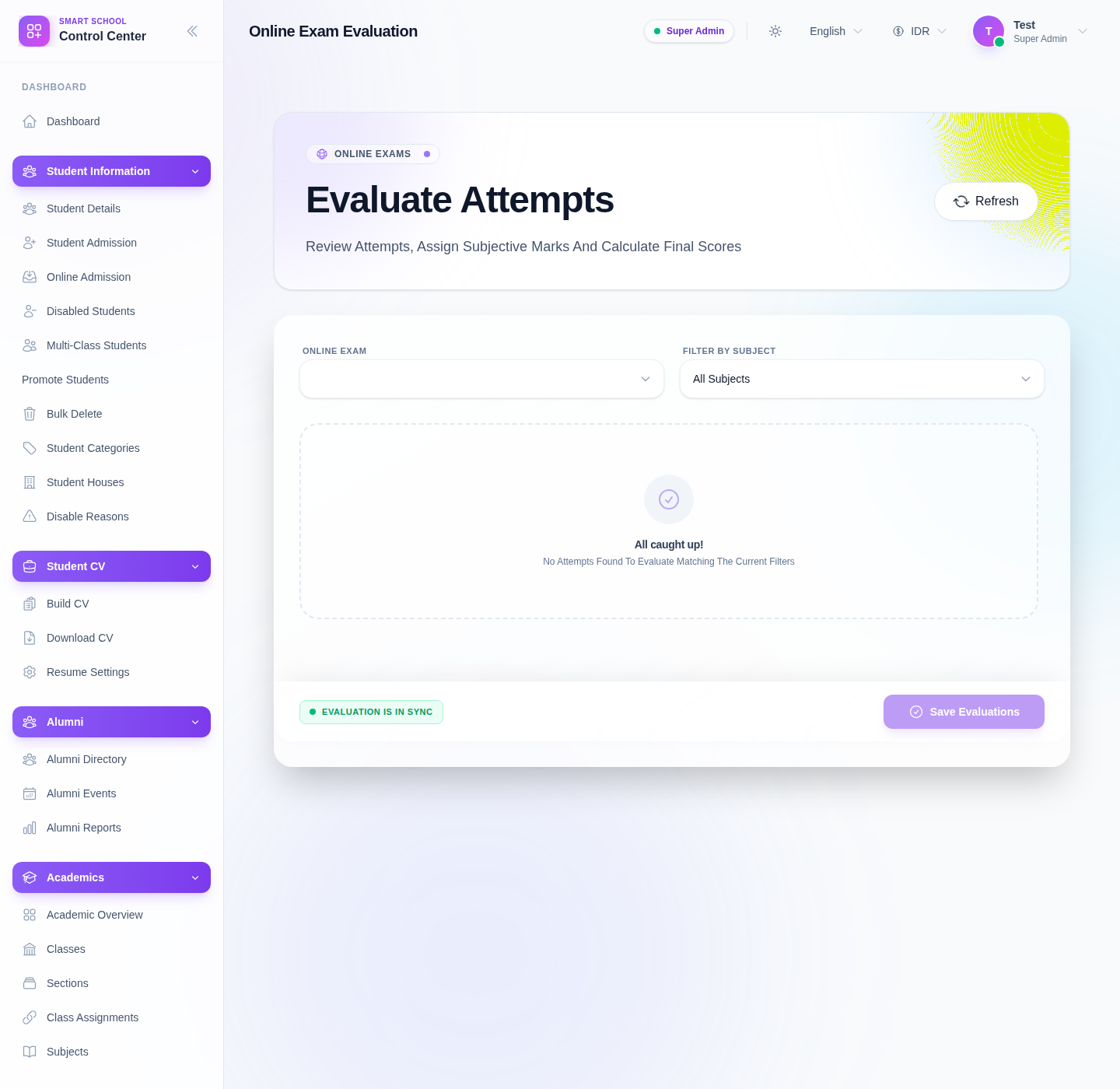
Halaman saat ini menampilkan:
- Online Exam
- Filter by Subject
- area review attempt
- Save Evaluations
Langkah 2: Pilih online exam
Pilih Online Exam target terlebih dahulu.
Dengan begitu workspace tahu set attempt mana yang harus dimuat untuk ditinjau.
Langkah 3: Persempit scope review bila perlu
Gunakan Filter by Subject bila exam memuat beberapa area subject dan Anda ingin mengevaluasi satu bagian dulu.
Jika butuh peninjauan penuh, biarkan filter subject tetap luas.
Langkah 4: Tinjau jawaban attempt dan berikan marks
Saat baris attempt tersedia, gunakan area review jawaban untuk:
- memeriksa setiap attempt
- meninjau jawaban yang dikirim
- memasukkan atau menyesuaikan marks yang memerlukan evaluasi manual
Lalu simpan marks yang diperbarui dari action bar evaluation.
Langkah 5: Simpan state evaluasi
Klik Save Evaluations setelah memastikan marks yang Anda masukkan sudah benar.
Area status halaman seharusnya kembali ke state sinkron setelah simpan berhasil.
Catatan penting
Batasan lokal: saat audit ini dilakukan, filter evaluation dan area save berhasil diverifikasi, tetapi halaman tetap berada pada empty state All caught up! tanpa attempt yang tersedia untuk dievaluasi. Dalam praktiknya, environment Anda harus sudah memiliki submission siswa yang nyata sebelum halaman ini berguna untuk kerja scoring.
Checklist verifikasi
- online exam yang benar sudah dipilih
- filter subject dipakai hanya saat membantu peninjauan
- attempt yang dikirim tersedia sebelum mulai memberi skor
- perubahan skor berhasil disimpan
- state evaluation kembali sinkron setelah save
Troubleshooting
| Masalah | Penyebab yang mungkin | Tindakan |
|---|---|---|
| Tidak ada attempt yang muncul | Siswa belum mengirim exam | Pastikan exam memiliki submission siswa yang nyata |
| Halaman hanya menampilkan empty state | Tahap workflow sebelumnya belum lengkap | Periksa kembali builder, student assignment, dan question assignment |
| Save Evaluations tidak aktif | Belum ada perubahan skor atau belum ada data attempt | Muat exam yang valid dengan submission lalu masukkan marks terlebih dahulu |
| Scope review terasa terlalu luas | Beberapa subject tercampur dalam satu exam | Gunakan filter subject untuk memfokuskan sesi scoring |