Panduan ini menjelaskan cara menggunakan Assign Vehicles untuk menghubungkan kendaraan yang sudah ada ke rute transport yang sudah ada.
Ringkasan singkat
Halaman Vehicle-Route Assignment menggabungkan pemilihan rute, pencarian rute, card assigned vehicle, dan modal manajemen yang memungkinkan operator menambah atau menghapus link kendaraan untuk rute yang dipilih.
Sebelum mulai
- Pastikan rute target sudah ada.
- Pastikan kendaraan yang ingin ditetapkan sudah ada.
- Tentukan apakah satu kendaraan harus tetap khusus untuk satu rute atau perlu ditinjau di beberapa rute.
Jalur navigasi
Transport -> Assign Vehicles
Langkah 1: Buka Vehicle-Route Assignment
Di sidebar, buka Transport lalu pilih Assign Vehicles.
Langkah 2: Pilih rute yang ingin dikelola
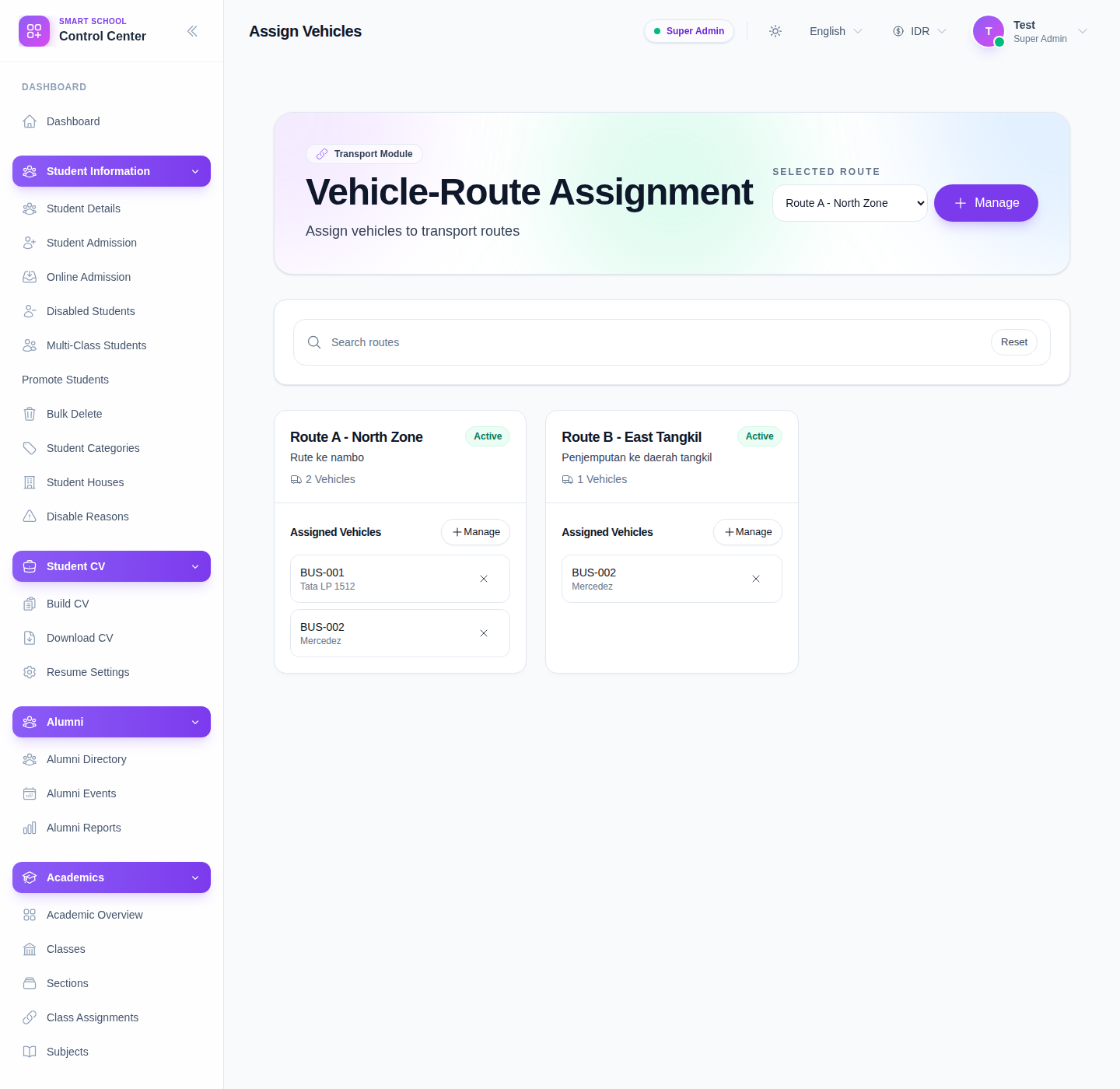
Gunakan dropdown Selected Route pada area hero untuk fokus ke satu rute.
Anda juga dapat memakai kotak pencarian rute di bawah untuk mempersempit route card ketika daftar rute bertambah.
Setiap route card menampilkan:
- route title
- route note
- active status
- jumlah assigned vehicle
- kendaraan yang sudah ditetapkan saat ini
Langkah 3: Buka modal assignment
Klik Manage dari area hero atau dari route card.
Langkah 4: Pilih kendaraan untuk rute
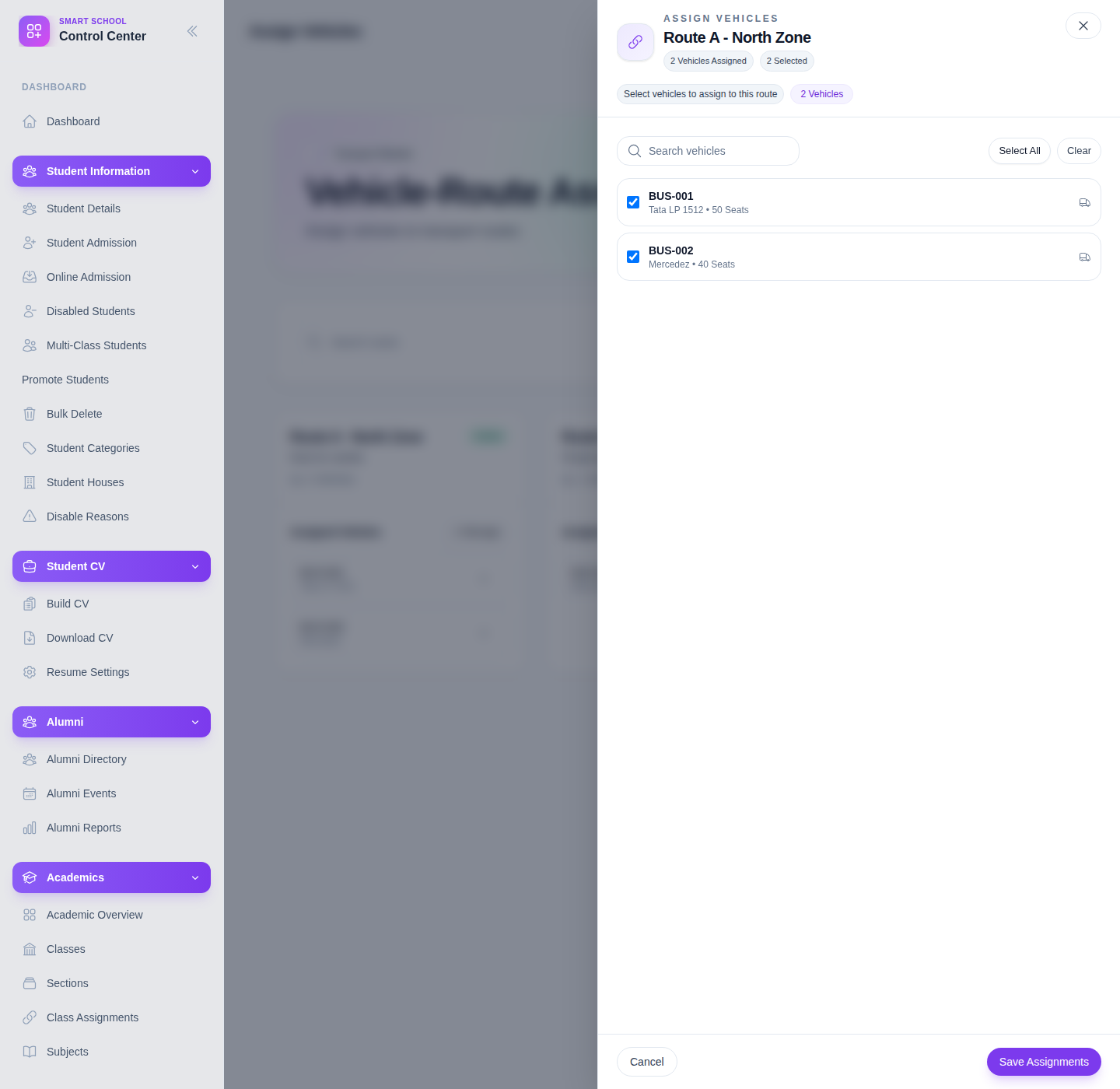
Di dalam modal, gunakan kontrol yang tersedia:
- pencarian kendaraan
- Select All
- Clear
- toggle checkbox untuk setiap kendaraan
Modal juga menampilkan berapa kendaraan yang sudah ditetapkan dan berapa yang saat ini dipilih.
Langkah 5: Hapus atau ganti kendaraan bila perlu
Anda dapat merawat alokasi rute dengan dua cara:
- hilangkan centang kendaraan di modal sebelum menyimpan
- gunakan aksi remove dari route card ketika kendaraan perlu dilepas dengan cepat
Selalu cek ulang rute setelah remove agar daftar kendaraan yang tersisa tetap masuk akal secara operasional.
Langkah 6: Simpan dan konfirmasi susunan rute baru
Klik Save Assignments lalu kembali ke route card utama.
Pastikan rute sekarang menampilkan set dan jumlah kendaraan yang diinginkan.
Verifikasi hasil
- rute yang benar sedang dipilih
- hanya kendaraan yang dimaksud yang tetap tercentang
- route card mencerminkan jumlah assigned vehicle yang baru
- kendaraan yang dihapus tidak lagi muncul di bawah route card
Troubleshooting
| Masalah | Kemungkinan penyebab | Tindakan |
|---|---|---|
| Kendaraan sulit ditemukan di modal | Istilah pencarian kendaraan terlalu sempit | Bersihkan field pencarian lalu tinjau daftar kendaraan lengkap |
| Route card terlihat belum berubah setelah save | Data belum direfresh | Tunggu workspace memuat ulang lalu cek ulang route card |
| Terlalu banyak kendaraan tetap terpilih | Assignment rute lama ikut dimuat ke modal | Gunakan Clear terlebih dahulu lalu pilih hanya kendaraan yang Anda inginkan |
| Menghapus kendaraan terasa berisiko | Rute mungkin memerlukan kendaraan itu untuk menutup kapasitas | Cek kembali kapasitas rute lalu perbarui assignment secara sengaja |