Panduan ini menjelaskan cara menggunakan workspace Library Catalog untuk mengelola data buku, meninjau availability, menambahkan buku dengan cepat, serta melakukan export atau import katalog.
Ringkasan singkat
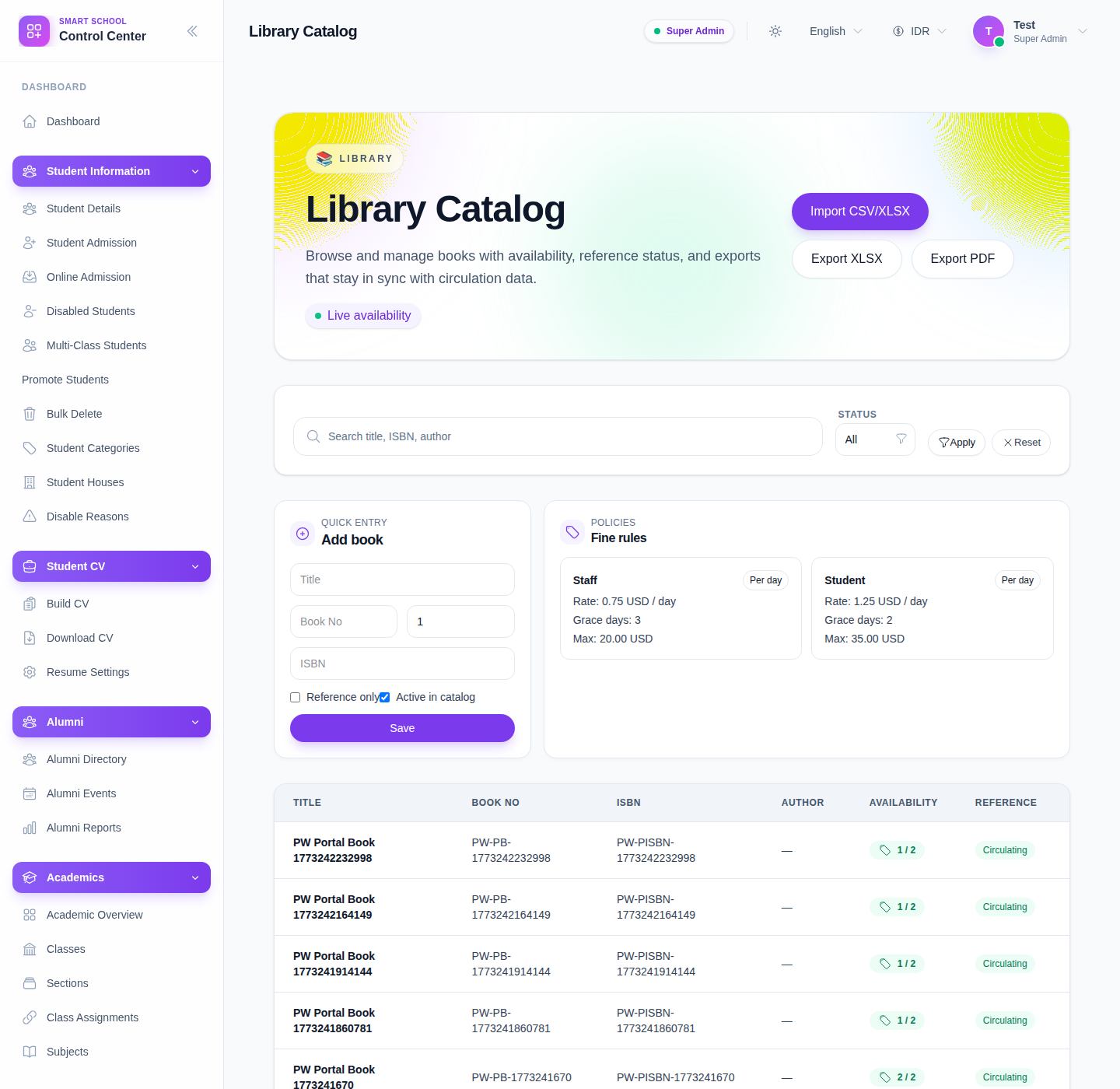
Halaman katalog saat ini menggabungkan aksi import dan export di bagian atas, filter status, panel quick entry untuk buku baru, area referensi fine rules, serta tabel buku tempat setiap judul membuka drawer detail.
Sebelum mulai
- Tentukan apakah buku harus menjadi Circulating atau Reference Only.
- Siapkan judul buku, nomor buku, quantity, dan ISBN sebelum memakai quick entry.
- Gunakan import hanya bila kolom CSV atau XLSX Anda mengikuti format workspace dengan benar.
Jalur navigasi
Library -> Catalog
Langkah 1: Buka Library Catalog
Di sidebar, buka Library lalu pilih Catalog.
Langkah 2: Tinjau kontrol utama
Di bagian atas halaman, UI saat ini menampilkan:
- Import CSV/XLSX
- Export XLSX
- Export PDF
- filter Status dengan All, Active, dan Inactive
- Apply dan Reset
Gunakan kontrol ini terlebih dahulu saat Anda perlu mempersempit katalog, mengekspor daftar yang sedang terlihat, atau menyiapkan import massal.
Langkah 3: Tambahkan buku lewat quick entry
Kartu quick entry di sisi kiri memungkinkan Anda membuat buku tanpa meninggalkan halaman.
Isi field yang saat ini terlihat:
- Title
- Book No
- Quantity
- ISBN
- Reference only
- Active in catalog
Lalu klik Save.
Gunakan Reference only jika item harus muncul di katalog tetapi tidak boleh diperlakukan sebagai buku sirkulasi normal.
Langkah 4: Gunakan panel fine rules sebagai pengecekan kebijakan
Panel di sisi kanan menampilkan fine rules yang saat ini terlihat untuk penggunaan perpustakaan.
Tinjau bagian ini saat Anda perlu konteks cepat tentang:
- member type
- rate type
- nilai denda per hari atau fixed
- grace days
- maximum cap
Bagian ini bukan tempat membuat buku, tetapi membantu staf memastikan konteks kebijakan perpustakaan tetap sehat saat katalog sedang dikelola.
Langkah 5: Tinjau daftar buku
Tabel saat ini menampilkan kolom berikut:
- Title
- Book No
- ISBN
- Author
- Availability
- Reference
Gunakan tabel untuk memastikan apakah buku aktif di katalog, berapa jumlah yang tersedia, dan apakah item ditandai sebagai reference-only atau circulating.
Langkah 6: Buka drawer detail buku
Klik judul buku pada tabel untuk membuka drawer detail.
Dari drawer tersebut, UI saat ini menampilkan:
- badge availability
- status circulating atau reference-only
- detail rack, subject, dan publisher
- unit cost dan tanggal ditambahkan
- category chips bila sudah ditetapkan
- dukungan copy barcode atau label
Tempat ini paling tepat untuk memverifikasi record buku sebelum staf menggunakannya pada workflow issue, reservation, atau report.
Langkah 7: Import atau export bila diperlukan
Gunakan Import CSV/XLSX ketika Anda perlu memuat banyak buku sekaligus.
Flow import saat ini mencakup:
- pemilihan file
- pemilihan status buku hasil import
- preview dan validasi
- ringkasan import dengan jumlah baris berhasil dan gagal
Gunakan Export XLSX atau Export PDF ketika tim perpustakaan membutuhkan daftar offline, lampiran laporan, atau salinan review di luar UI.
Verifikasi hasil
- buku baru atau yang diperbarui muncul di tabel katalog
- availability mencerminkan quantity yang diharapkan
- status reference-only sudah benar
- drawer detail menampilkan informasi identitas yang sesuai
- file export sesuai dengan scope katalog yang terlihat saat filter diterapkan
Troubleshooting
| Masalah | Kemungkinan penyebab | Tindakan |
|---|---|---|
| Save tidak membuat buku | Field wajib belum lengkap | Periksa kembali Title, Quantity, dan nilai identitas sebelum menyimpan |
| Baris import gagal | Kolom file atau nilai baris tidak sesuai format import yang diharapkan | Tinjau langkah preview lalu perbaiki file sumber sebelum import ulang |
| Availability terlihat salah | Quantity atau status sirkulasi tidak selaras dengan issue aktif | Buka drawer detail lalu bandingkan record buku dengan workflow issue yang aktif |
| Buku seharusnya tidak dipinjamkan | Item belum ditandai sebagai reference-only | Perbarui record buku agar staf tidak memperlakukannya sebagai item pinjam biasa |