Panduan ini menjelaskan cara menggunakan Assign Fees untuk menempelkan satu atau lebih fee mapping ke kelompok siswa yang tepat.
Ringkasan singkat
Gunakan Assign Fees ketika struktur biaya sudah tersedia dan langkah berikutnya adalah mengaitkan item biaya tersebut ke record siswa. Halaman ini menggabungkan filter siswa, pemilihan fee mapping, dan assignment batch dalam satu workspace.
Sebelum mulai
- Pastikan fee groups dan fee types yang dibutuhkan sudah tersedia.
- Pastikan cohort siswa yang benar berdasarkan session, class, dan section.
- Tentukan apakah assignment berlaku untuk class-section sempit atau untuk kelompok siswa yang lebih luas.
- Jangan menetapkan biaya sebelum memeriksa due date dan amount pada setiap mapping card.
Jalur navigasi
Fees Collection -> Assign Fees
Langkah 1: Buka Assign Fees
Di sidebar, buka Fees Collection lalu pilih Assign Fees.
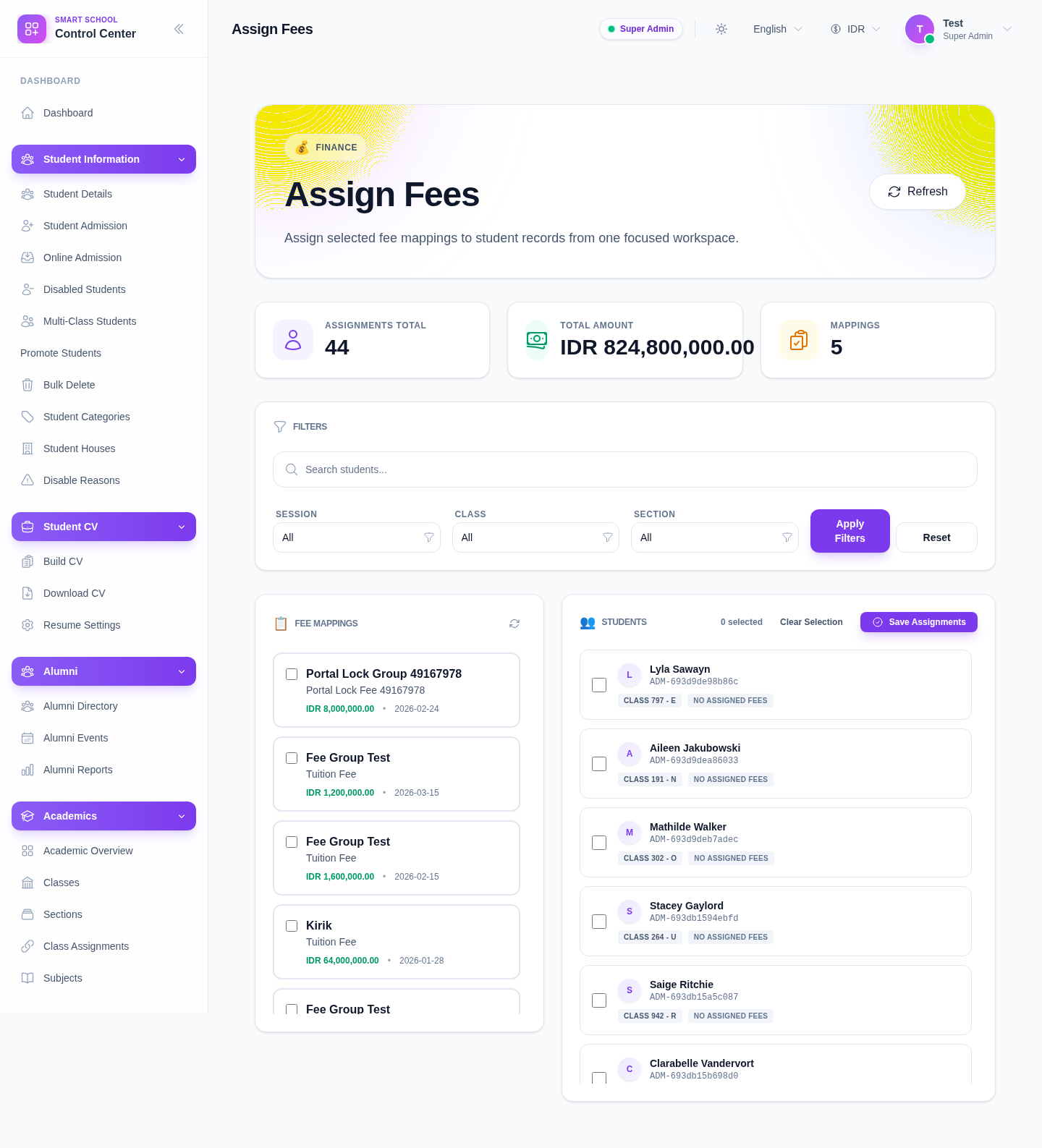
Halaman ini memuat:
- kartu ringkasan assignment
- filter Session, Class, dan Section
- panel fee mapping
- panel pemilihan siswa
- Save Assignments
Langkah 2: Persempit konteks siswa terlebih dahulu
Sebelum memilih fee mapping, gunakan filter untuk mempersempit daftar siswa:
- Session
- Class
- Section
Lalu klik Apply Filters.
Langkah ini penting karena lingkungan lokal berisi banyak session, class, dan section uji coba. Filtering lebih dulu adalah cara paling aman untuk mencegah assignment biaya ke cohort yang salah.
Langkah 3: Pilih fee mappings yang akan diterapkan
Pada panel Fee Mappings, tinjau mapping card yang tersedia.
Setiap card saat ini menampilkan:
- nama fee group
- nama fee type
- amount
- due date
Pilih satu atau beberapa mapping yang memang harus diterapkan bersama pada kelompok siswa tersebut.
Langkah 4: Pilih siswa target
Pindah ke panel Students lalu pilih kartu siswa yang harus menerima biaya terpilih.
Gunakan detail pada kartu siswa, seperti:
- nama siswa
- nomor admission
- class dan section
- item biaya yang sudah terpasang jika terlihat
Jika beberapa siswa membutuhkan set biaya yang sama, pertahankan pilihan mapping lalu pilih semua siswa yang dimaksud sebelum menyimpan.
Langkah 5: Simpan assignment batch
Setelah kedua sisi sudah dipilih:
- pastikan mapping yang benar sudah dicentang
- pastikan siswa yang benar sudah dicentang
- klik Save Assignments
Gunakan Clear Selection lebih dulu jika pilihan siswa saat ini tidak lagi sesuai dengan batch yang dituju.
Langkah 6: Verifikasi lalu bersihkan jika perlu
Setelah menyimpan:
- pastikan total assignment berubah atau kartu siswa mencerminkan item biaya baru
- buka workflow fee collection nanti untuk memastikan biaya sekarang sudah bisa ditagih
- gunakan aksi unassign hanya jika item biaya terpasang ke record siswa yang salah
Catatan penting
Catatan dataset lokal: workspace Assign Fees lokal saat ini berisi banyak session, class, dan fee mapping uji coba. Anggap filtering sebagai kontrol wajib, bukan sekadar kenyamanan.
Catatan operasional: tetapkan biaya terlebih dahulu sebelum mencoba melakukan collection. Jika item biaya belum terpasang di sini, fee collection drawer bisa tidak memiliki item yang dapat ditagih untuk siswa tersebut.
Checklist verifikasi
- session, class, dan section yang benar sudah dipilih
- fee mapping yang dipilih memiliki amount dan due date yang sesuai
- hanya siswa yang dituju yang dipilih
- batch berhasil disimpan tanpa salah pilih
- biaya yang ditetapkan siap dipakai untuk collection berikutnya
Troubleshooting
| Masalah | Penyebab yang mungkin | Tindakan |
|---|---|---|
| Daftar siswa terlalu luas | Filter belum dipersempit dengan benar | Terapkan lagi session, class, dan section sebelum memilih siswa |
| Fee yang salah muncul pada siswa | Mapping card yang salah dipilih | Lepas item yang salah lalu ulangi batch dengan mapping yang benar |
| Save Assignments belum bisa dipakai | Belum ada mapping atau siswa yang dipilih | Pilih fee mapping dan minimal satu siswa |
| Workspace terasa terlalu ramai | Data QA lokal bercampur ke daftar | Gunakan pencarian dan filter secara ketat sebelum menyimpan |