Panduan ini menjelaskan cara menggunakan Expense Head untuk mengelola daftar kategori yang dipakai oleh workflow input expense.
Ringkasan singkat
Gunakan Expense Head ketika administrator keuangan perlu membuat atau memelihara struktur kategori di balik form Add Expense. Tab saat ini menggabungkan form head inline dengan tabel expense-head yang sudah ada.
Sebelum mulai
- Tentukan nama head secara penuh terlebih dahulu.
- Pilih Code singkat yang mudah dipahami tim keuangan.
- Gunakan description bila arti head perlu dipertegas.
Jalur navigasi
Expense -> Expense Head
Langkah 1: Buka Expense Head
Di sidebar, buka Expense lalu pilih Expense Head.
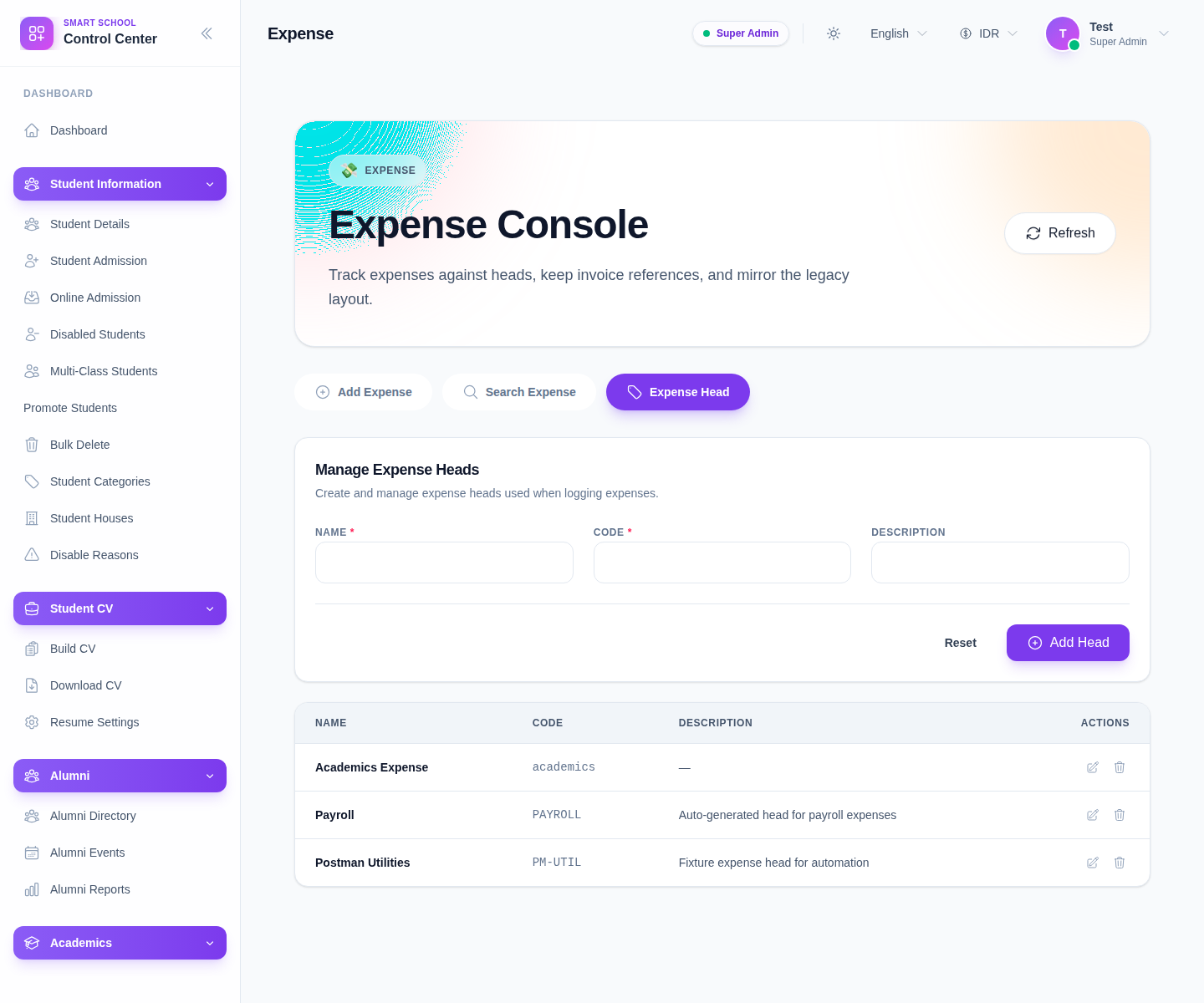
Form saat ini memuat:
- Name
- Code
- Description
Langkah 2: Buat head
Lengkapi form:
- isi Name
- isi Code
- tambahkan Description bila perlu
- klik Add Head
Gunakan Reset jika input saat ini perlu dibersihkan.
Langkah 3: Tinjau tabel heads
Tabel di bawah form saat ini menampilkan:
- Name
- Code
- Description
- Actions
Gunakan tabel ini untuk memastikan head baru siap dipakai dalam entry expense.
Langkah 4: Kelola dan rapikan head yang sudah ada
Tabel saat ini menyediakan aksi per baris untuk pemeliharaan kategori.
Gunakan aksi tersebut ketika:
- nama head perlu diperbaiki
- code tidak konsisten
- description perlu dijelaskan lebih jelas
Expense heads harus tetap rapi karena kategori ini menentukan bagaimana spending keluar difilter dan dipahami di seluruh expense console.
Langkah 5: Konfirmasi penggunaan hilir
Setelah head tersimpan:
- kembali ke Add Expense
- pastikan head muncul pada selector
- gunakan Search Expense untuk memastikan kategori itu dapat dipakai dengan benar saat review
Verifikasi hasil
- head muncul di tabel expense-head
- name dan code cukup jelas serta berbeda
- head tersedia di selector add-expense
- workflow pencarian berikutnya dapat menggunakan kategori tersebut dengan bersih
Troubleshooting
| Masalah | Penyebab yang mungkin | Tindakan |
|---|---|---|
| Head tidak muncul di Add Expense | Belum tersimpan atau halaman perlu refresh | Simpan lagi lalu muat ulang expense console |
| Kategori terlalu saling tumpang tindih | Nama head terlalu mirip | Rapikan nama sebelum data tumbuh lebih besar |
| Code kurang bermakna | Short code terlalu samar | Edit head agar lebih jelas |
| Staf sering memilih head yang salah | Penamaan tidak cukup jelas | Perbaiki label dan description |