Panduan ini menjelaskan cara membuat atau memperbarui resume siswa dari workspace Build CV di Migdafa Smart School.
Sebelum mulai
- Pastikan detail profil dasar siswa sudah tersedia.
- Tentukan bagian resume mana yang perlu diisi, seperti pengalaman kerja atau kualifikasi.
- Gunakan filter kelas dan seksi bila jumlah siswa sangat banyak.
- Cek pengaturan CV saat ini bila ada bagian yang tampak tidak tersedia.
Penting: builder Student CV bergantung pada kualitas profil siswa yang mendasarinya. Data identitas, wali, atau kontak yang belum lengkap akan ikut memengaruhi hasil resume akhir.
Jalur navigasi
Student CV -> Build CV
Langkah 1: Buka workspace Build CV
Masuk ke Student CV di sidebar lalu pilih Build CV. Halaman ini membuka tabel siswa dengan kontrol filter dan aksi Build CV per baris.
Daftar saat ini memuat:
- nomor penerimaan
- identitas siswa
- kelas
- seksi
- nomor ponsel
- aksi
Langkah 2: Filter roster siswa
Gunakan kontrol di bagian atas sebelum membuka editor:
- Cari dengan Search by student name or admission number.
- Pilih Class bila ingin mempersempit berdasarkan kelas.
- Pilih Section setelah kelas dipilih.
- Gunakan Reset Filters bila ingin membersihkan konteks saat ini.
Pada UI saat ini, selector Section tetap nonaktif sampai class dipilih.
Langkah 3: Buka editor CV
Klik Build CV pada baris siswa yang benar.
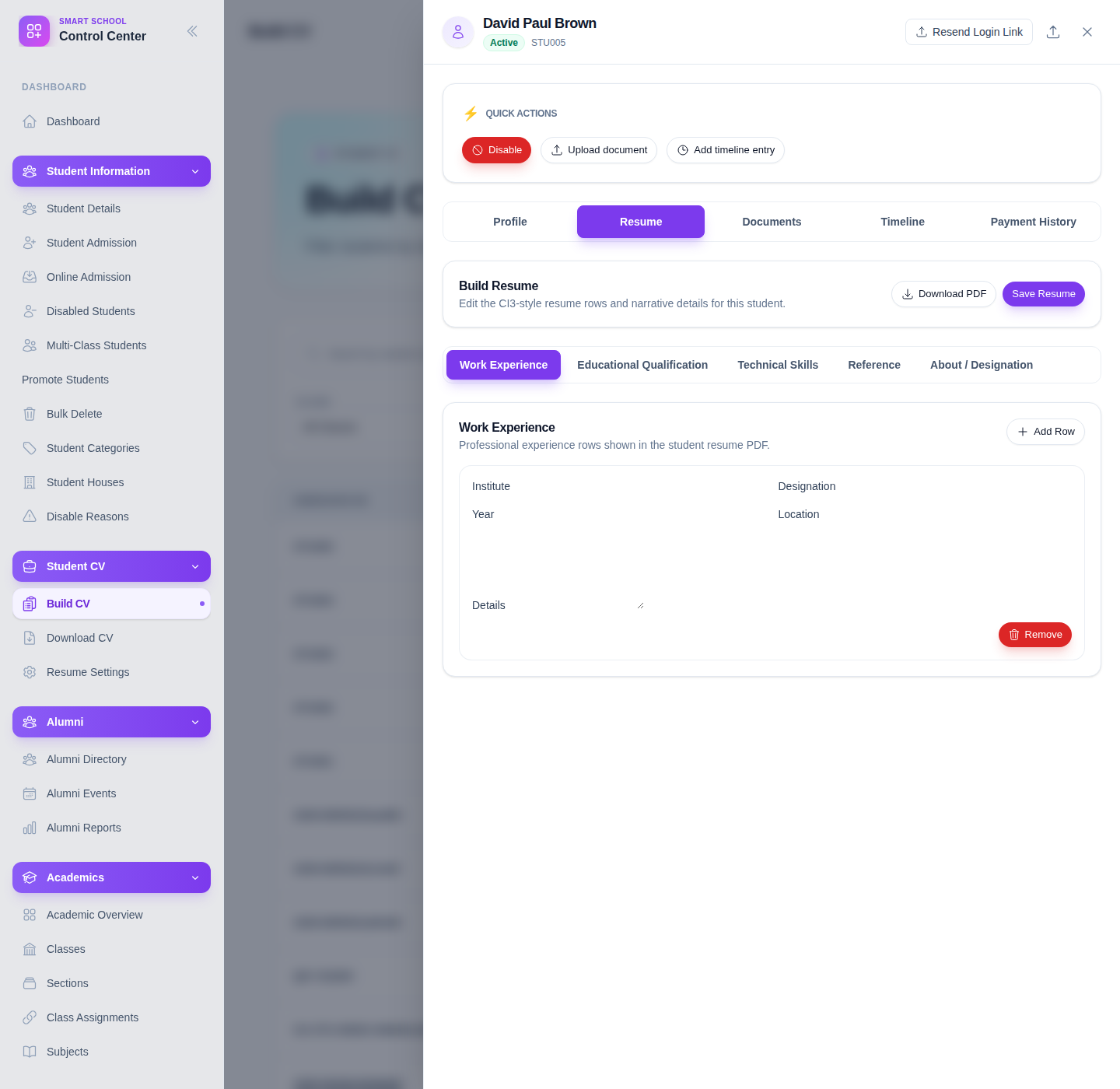
Builder akan membuka drawer siswa dan menampilkan beberapa area kerja:
- Profile
- Resume
- Documents
- Timeline
- Payment History
Editor resume ini juga memiliki aksi cepat seperti:
- Download PDF
- Save Resume
Langkah 4: Lengkapi bagian resume
Di dalam builder, gunakan form resume untuk menambah atau memperbaiki konten CV lanjutan.
Editor yang terverifikasi saat ini menyediakan bagian seperti:
- Work Experience
- Educational Qualification
- Technical Skills
- Reference
- About / Designation
Beberapa bagian mendukung entri berulang melalui kontrol Add Row dan Remove. Gunakan kontrol itu bila siswa memiliki lebih dari satu pengalaman kerja, kualifikasi, kelompok skill, atau referensi.
Langkah 5: Simpan resume
Setelah konten diisi atau diperbarui, klik Save Resume.
Sebelum menyimpan, cek kembali:
- nama, institute, year, dan location
- detail course atau university bila relevan
- data kontak referensi
- isi naratif pada blok About / Designation
Ini membantu mencegah CV parsial tersimpan dan kemudian diunduh seolah-olah sudah lengkap.
Langkah 6: Tinjau hasil resume
Gunakan Download PDF bila Anda ingin melihat hasil setelah menyimpan. Ini berguna untuk memeriksa bagaimana konten resume tampil pada format CV yang dirender.
Bila PDF tidak menampilkan bagian yang diharapkan, tinjau kembali editor resume dan pengaturan resume global.
Verifikasi hasil
Gunakan checklist ini setelah menyimpan:
- drawer siswa yang terbuka adalah siswa yang benar
- baris resume sudah ditambahkan ke bagian yang tepat
- proses simpan tidak menghilangkan konten baru
- hasil PDF mencerminkan informasi resume yang diinginkan
Hasil yang diharapkan: konten CV siswa berhasil diperbarui di builder dan siap diunduh sebagai PDF dengan bagian resume yang sesuai.
Troubleshooting
| Masalah | Penyebab yang mungkin | Tindakan |
|---|---|---|
| Siswa sulit ditemukan | Terlalu banyak siswa yang tampil di roster | Cari dengan nomor penerimaan atau filter kelas dan seksi |
| Section tetap nonaktif | Class belum dipilih | Pilih class terlebih dahulu lalu pilih section |
| Sebuah bagian resume tidak muncul di hasil akhir | Bagian itu mungkin dimatikan di Resume Settings | Tinjau pengaturan CV global lalu simpan ulang bila perlu |
| PDF terlihat tidak lengkap | Data profil dasar atau baris resume belum lengkap | Tinjau detail profil siswa dan bagian resume lanjutan |
| Drawer siswa yang salah terbuka | Aksi pada baris yang salah terklik | Tutup drawer, cek nomor penerimaan, lalu buka siswa yang benar |