Panduan ini menjelaskan cara mengelola tautan class-section dari halaman Class Assignments di Migdafa Smart School.
Sebelum mulai
- Pastikan class tujuan sudah tersedia.
- Pastikan section tujuan sudah tersedia.
- Tinjau daftar saat ini agar tidak membuat tautan class-section duplikat.
- Tentukan apakah tautan baru harus langsung aktif.
Penting: class assignments menentukan kontainer roster yang dipakai oleh workflow admission, absensi, dan jadwal. Buat tautan dengan hati-hati dan hindari duplikasi yang tidak disengaja.
Jalur navigasi
Academics -> Class Assignments
Langkah 1: Buka Class & Section Assignments
Masuk ke Academics lalu pilih Class Assignments. Halaman ini menyediakan:
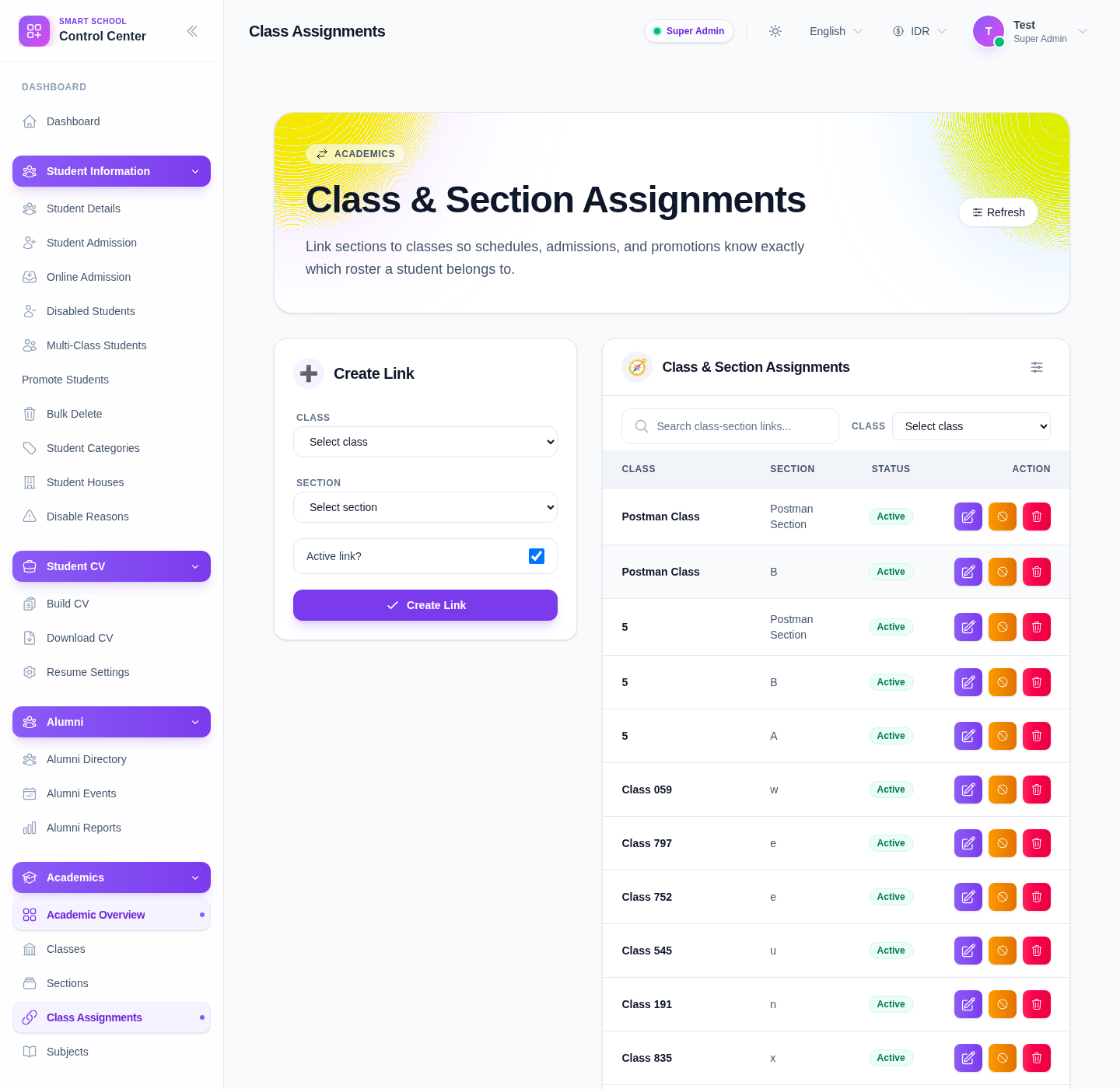
- form Create Link
- daftar Class & Section Assignments yang dapat dicari
Tabel saat ini memuat:
- class
- section
- status
- aksi
Langkah 2: Tinjau tautan yang sudah ada
Sebelum membuat assignment baru, cari daftar saat ini dengan Search class-section links… dan, bila perlu, sempitkan daftar berdasarkan Class.
Ini membantu Anda menemukan:
- tautan yang sebenarnya sudah ada
- tautan nonaktif yang cukup diaktifkan kembali
- kombinasi class-section yang tidak boleh diduplikasi
Langkah 3: Buat tautan class-section baru
Gunakan form Create Link dengan urutan berikut:
- Pilih Class.
- Pilih Section.
- Tentukan apakah Active link? tetap aktif.
- Klik Create Link.
Gunakan Refresh setelah pembuatan bila daftar belum langsung diperbarui.
Langkah 4: Tinjau dan pelihara tautan yang ada
Setelah tersimpan, periksa daftar dan pastikan:
- class sudah benar
- section sudah benar
- status sudah benar
Halaman saat ini juga menyediakan aksi per baris:
- Edit
- Activate atau Deactivate
- Delete
Aksi ini berguna ketika struktur class-section berubah dari waktu ke waktu.
Verifikasi hasil
Gunakan checklist ini setelah membuat atau memperbarui tautan:
- class dan section yang dimaksud tampil berpasangan
- tautan aktif hanya bila memang harus dipakai secara operasional
- tidak ada pasangan class-section duplikat
- workflow akademik berikutnya dapat memakai kombinasi roster yang benar
Hasil yang diharapkan: pemetaan class-section akurat, mudah dicari, dan siap mendukung workflow admission, absensi, jadwal, serta promosi.
Troubleshooting
| Masalah | Penyebab yang mungkin | Tindakan |
|---|---|---|
| Sebuah pasangan class-section ternyata sudah ada | Daftar saat ini tidak ditinjau terlebih dahulu | Cari dulu sebelum membuat tautan baru |
| Section yang terhubung salah | Pilihan pada form dibuat terlalu cepat | Edit baris atau buat ulang tautan setelah diverifikasi |
| Sebuah tautan belum boleh dihapus | Pasangan tersebut mungkin masih dipakai siswa atau workflow akademik | Konfirmasi penggunaan sebelum menghapus |
| Status yang tampil salah | Activate/Deactivate diterapkan ke baris yang salah | Cek kembali label class dan section sebelum mengubah status |
| Baris baru sulit ditemukan | Pencarian atau filter masih menyembunyikannya | Bersihkan filter, refresh halaman, lalu cari ulang |