Panduan ini menjelaskan cara menggunakan User Directory di dalam Administration untuk mengelola roster gabungan antara pengguna portal dan pengguna staff.
Sebelum mulai
- Pastikan dulu apakah user termasuk pool akun portal, pool staff, atau keduanya.
- Tentukan apakah Anda perlu mengubah akses role, status aktivasi, atau detail akun dasar.
- Siapkan nama user, alamat email, dan nama role sebelum membuka form create.
Penting: halaman ini menggabungkan akun staff dan portal dalam satu tampilan. Pastikan Anda mengedit baris yang benar sebelum menyimpan perubahan user apa pun.
Jalur navigasi
Administration -> User Directory
Langkah 1: Buka halaman User Directory
Masuk ke Administration lalu buka User Directory.
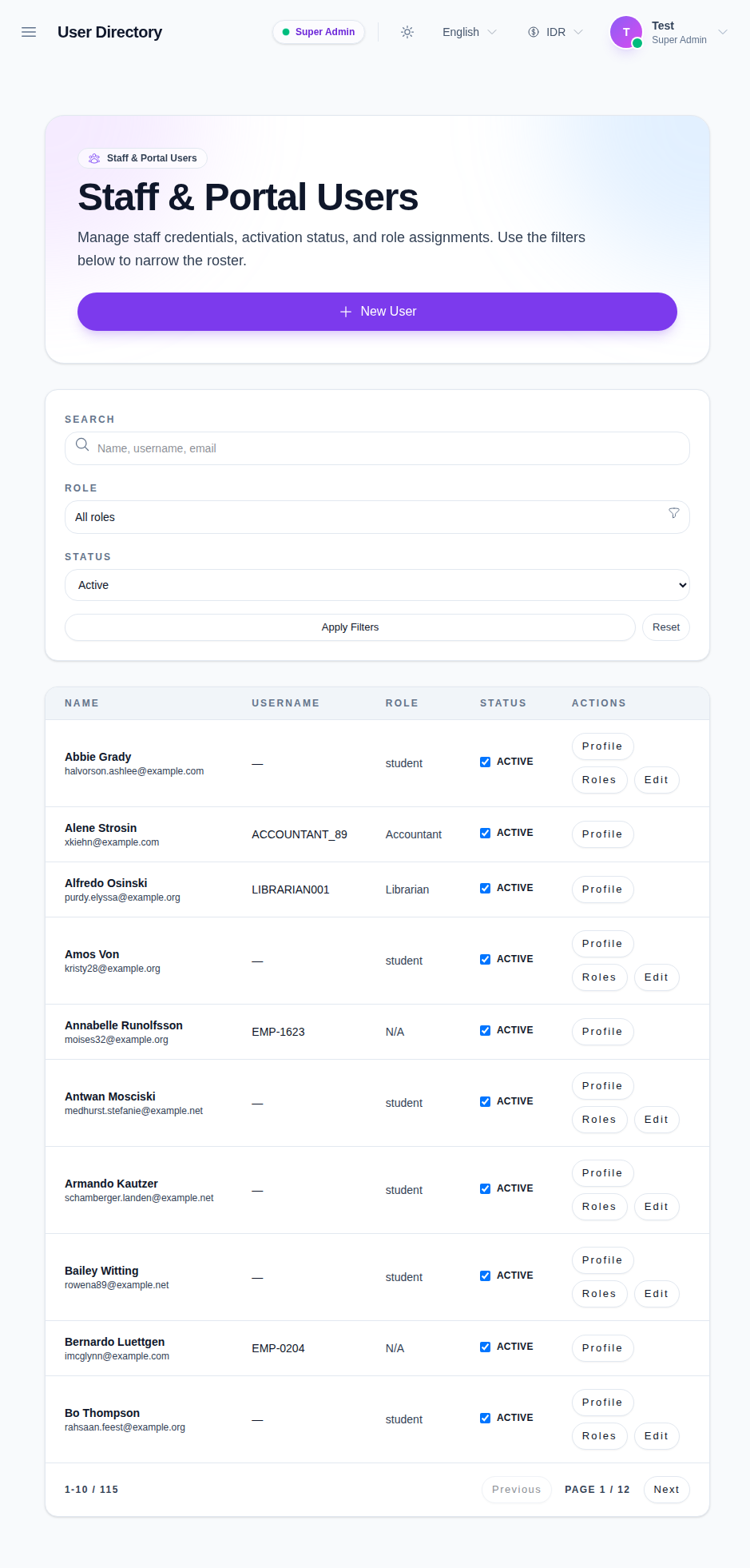
Halaman ini menampilkan:
- aksi New User
- filter search, role, dan status
- tabel user gabungan
- aksi per baris untuk tiap user
Langkah 2: Cari atau filter directory
Gunakan filter di bagian atas halaman untuk mempersempit roster.
Anda dapat memfilter berdasarkan:
- nama, username, atau email
- role
- status
Halaman ini menggabungkan akun staff dan portal, jadi filter role adalah cara tercepat untuk menemukan jenis akun tertentu di sekolah yang besar.
Langkah 3: Buat user baru
Klik New User saat Anda perlu menambahkan akun.
Gunakan form create untuk mengisi detail dasar akun dan assignment role. Jaga agar pilihan role tetap sesuai dengan akses yang memang dibutuhkan user.
Langkah 4: Tinjau aksi per baris
Setiap baris user memiliki aksi seperti:
- Profile
- Roles
- Edit
Gunakan Profile saat Anda ingin meninjau detail akun. Gunakan Roles saat Anda perlu mengubah membership role. Gunakan Edit saat Anda perlu mengubah data akun atau status aktivasi.
Langkah 5: Periksa status aktivasi sebelum menyimpan perubahan
Kolom status menunjukkan apakah akun sedang aktif.
Saat Anda perlu mengaktifkan atau menonaktifkan user:
- buka aksi baris yang Anda perlukan
- pastikan jenis akun yang dipilih benar
- simpan perubahan
- refresh halaman jika status yang diperbarui belum langsung terlihat
Verifikasi hasil
Gunakan checklist ini setelah memperbarui directory:
- user tetap terlihat di pool akun yang benar
- filter search mengembalikan baris yang diharapkan
- label role sesuai dengan level akses user saat ini
- kolom status mencerminkan keadaan aktivasi yang diinginkan
Hasil yang diharapkan: directory menampilkan baris user staff atau portal yang benar, dengan role dan status aktivasi yang sesuai.
Troubleshooting
| Masalah | Penyebab yang mungkin | Yang harus dilakukan |
|---|---|---|
| User tidak muncul | Filter search atau role terlalu sempit | Hapus filter lalu cari lagi |
| Baris staff tidak muncul | Akun tidak bisa membaca data staff | Pastikan permission staff-directory tersedia |
| Perubahan role tidak terlihat | Baris belum disimpan atau daftar perlu di-refresh | Simpan lagi lalu refresh directory |
| User yang salah tampak sedang diedit | Akun staff dan portal digabung dalam satu daftar | Periksa ulang username, email, dan source sebelum menyimpan |