Panduan ini menjelaskan cara menggunakan Backup & Restore di dalam Administration untuk melindungi database sekolah dan mengantre job restore secara terkontrol.
Sebelum mulai
- Pastikan dulu aksi backup apa yang dibutuhkan sebelum membuka halaman.
- Pahami apakah tujuan Anda membuat backup, mengunduhnya, melakukan restore, atau memutar cron secret key.
- Simpan file backup di lokasi yang aman setelah diunduh.
- Perlakukan operasi restore dengan hati-hati karena bisa menimpa data aktif.
Penting: job restore memengaruhi seluruh database. Selalu verifikasi environment target dan file yang dipilih sebelum mengantre restore atau mengunggah file SQL baru.
Jalur navigasi
Administration -> Backup & Restore
Langkah 1: Buka halaman Backup & Restore
Masuk ke Administration lalu buka Backup & Restore.
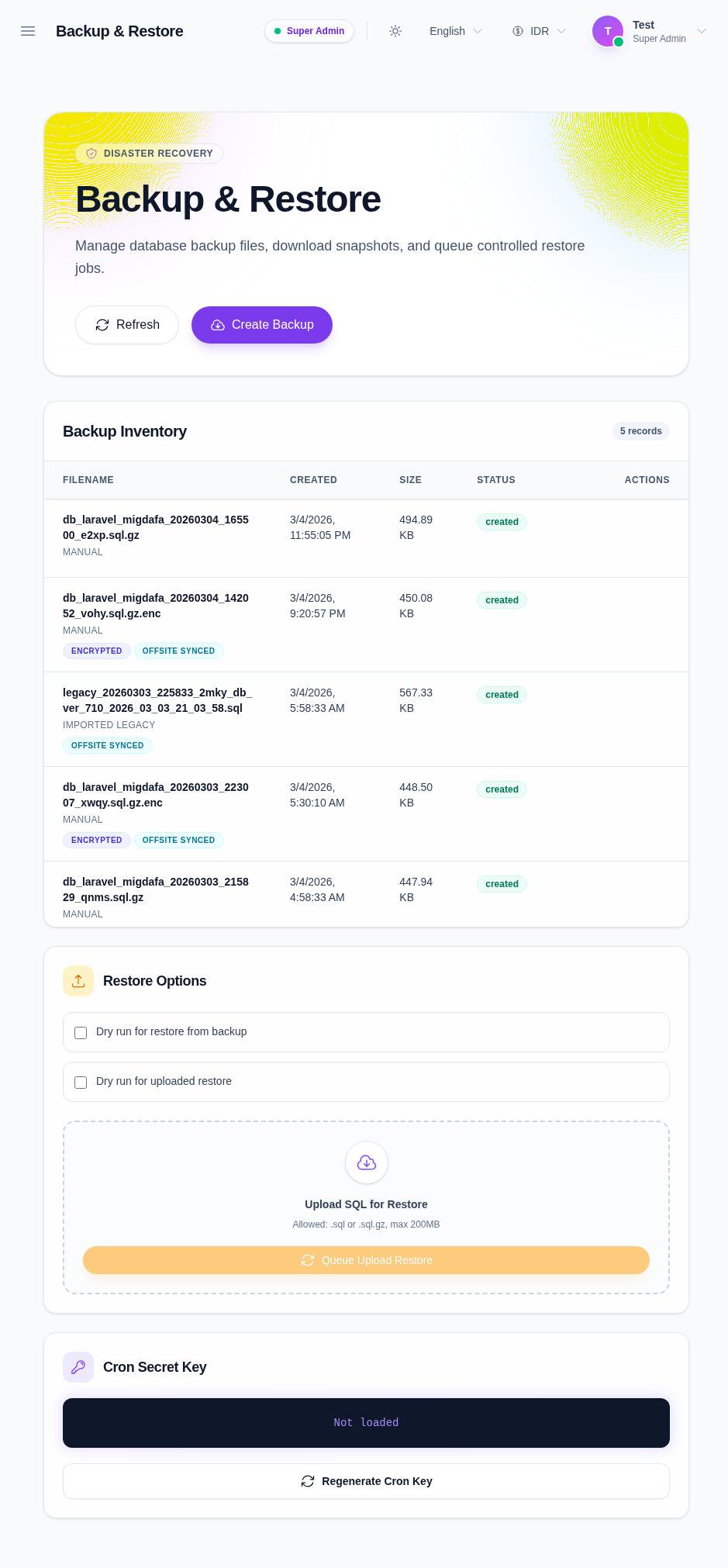
Halaman ini mencakup:
- Refresh
- Create Backup
- Backup Inventory
- Restore Options
- Queue Upload Restore
- Cron Secret Key
Langkah 2: Tinjau backup inventory
Mulai dari tabel backup di area utama.
Setiap baris backup menampilkan:
- filename
- tanggal dibuat
- ukuran
- status
- aksi per baris
Badge status membantu Anda membedakan backup yang siap dipakai dari backup yang gagal. Hanya backup dengan status created yang layak untuk diunduh atau di-restore.
Langkah 3: Buat backup baru
Klik Create Backup saat Anda membutuhkan ekspor database yang baru.
Tombol ini memulai job backup dan menambahkan file baru ke inventory ketika ekspor selesai. Gunakan Refresh untuk memastikan file baru sudah muncul di daftar.
Langkah 4: Unduh, restore, atau hapus backup yang ada
Gunakan aksi pada tiap baris backup untuk:
- mengunduh file backup
- mengantre restore dari backup tersebut
- menghapus backup lama yang sudah tidak dipakai
Hanya backup dengan status created yang bisa dipakai untuk aksi ini. Backup yang gagal sebaiknya ditinjau, bukan di-restore.
Langkah 5: Gunakan restore options untuk recovery terkontrol
Panel Restore Options di sisi kanan memungkinkan Anda mengantre job restore dengan dua cara:
- restore dari baris backup yang sudah ada
- unggah file
.sql,.gz, atau.sql.gzlalu antrekan restore dari file tersebut
Panel ini juga memiliki toggle dry-run untuk kedua jalur restore. Gunakan dry-run saat Anda ingin memvalidasi proses tanpa menjalankan perubahan destruktif secara langsung.
Setelah Anda memilih backup atau mengunggah file:
- periksa ulang nama file
- tentukan apakah opsi dry-run harus tetap aktif
- antrekan restore hanya jika Anda yakin dengan environment target
Langkah 6: Kelola cron secret key
Panel Cron Secret Key menampilkan nilai secret saat ini atau versi yang sudah dimasking.
Gunakan Regenerate Cron Key saat Anda perlu mengganti secret untuk automation backup terjadwal atau background job lain.
Regenerasi key hanya jika Anda paham dampaknya, karena semua integrasi yang bergantung pada key lama perlu diperbarui.
Verifikasi hasil
Gunakan checklist ini setelah bekerja dengan backup:
- inventory masih menampilkan baris backup yang diharapkan
- backup yang Anda perlukan bisa diunduh dan memiliki status yang benar
- job restore hanya diantrekan untuk file yang memang dituju
- pilihan dry-run sesuai dengan rencana recovery
- cron secret key mengikuti setup automation terbaru
Hasil yang diharapkan: backup terlihat di inventory, job restore bisa diantrekan dengan aman, dan cron secret key dikelola dari workspace yang sama.
Troubleshooting
| Masalah | Penyebab yang mungkin | Yang harus dilakukan |
|---|---|---|
| Create Backup tidak tersedia | Peran Anda tidak punya permission backup-create | Periksa lagi permission administration Anda |
| Download atau restore nonaktif | Backup terpilih belum berstatus created | Tunggu backup valid atau buat backup baru |
| Upload SQL ditolak | Ekstensi file tidak diterima | Gunakan .sql, .gz, atau .sql.gz |
| Antrean restore tidak berjalan | Pemilihan file atau backup belum dikonfirmasi | Cek lagi backup target dan toggle dry-run |
| Cron secret terlihat tidak sesuai | Key belum diganti atau tampilan masked masih lama | Refresh halaman atau rotate secret lagi jika perlu |