Panduan ini menjelaskan cara memakai workspace Student Transport Assignment untuk meninjau assignment transport yang sudah ada dan membuka drawer assignment untuk alokasi rute baru.
Ringkasan singkat
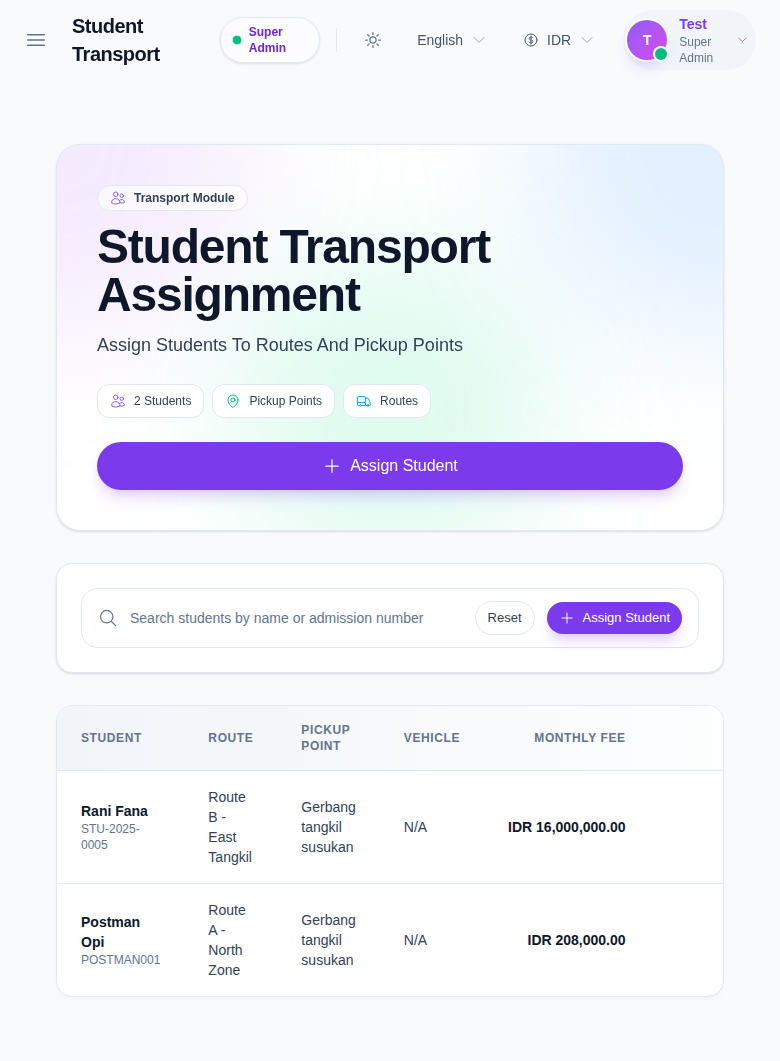
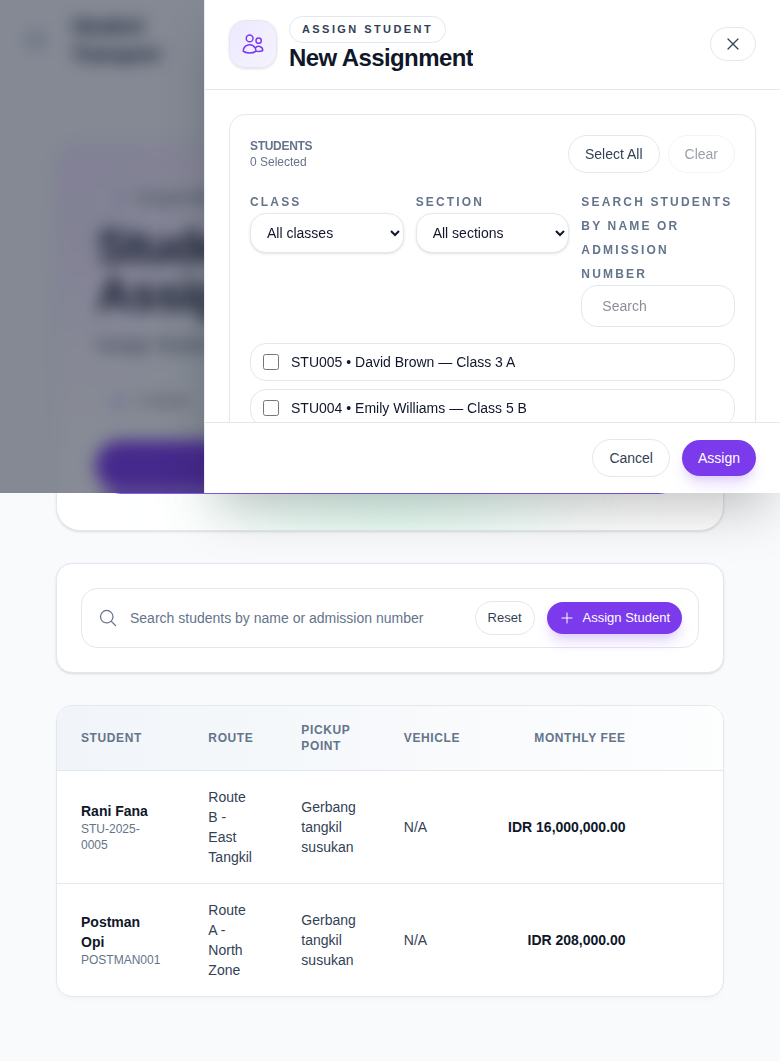
Layar student transport menggabungkan chip ringkasan, pencarian assignment, tabel assignment, drawer assignment multi-siswa, dan drawer detail yang menampilkan route, pickup point, jadwal, serta stop order.
Sebelum mulai
- Pastikan siswa sudah ada di session aktif.
- Pastikan route dan pickup point target sudah dikonfigurasi.
- Periksa ketersediaan transport fee master bila assignment Anda bergantung pada data fee.
Jalur navigasi
Transport -> Student Transport
Langkah 1: Buka Student Transport Assignment
Buka Transport pada sidebar lalu pilih Student Transport.
Langkah 2: Tinjau data assignment saat ini
Sebelum membuat assignment baru, periksa:
- jumlah siswa pada chip ringkasan
- jumlah pickup point
- jumlah route
- tabel assignment dengan kolom student, route, pickup point, vehicle, dan monthly fee
Gunakan Search students by name or admission number untuk mempersempit daftar yang ada.
Langkah 3: Buka drawer assignment
Klik Assign Student.
Langkah 4: Konfigurasikan assignment baru
Pada drawer ini, lengkapi bagian yang tersedia:
- daftar pemilihan siswa
- Class
- Section
- Search
- Route
- Pickup Point
- Pickup Point Fee
- Transport Fee Master
Anda dapat memilih beberapa siswa sebelum menetapkan mereka ke kombinasi route dan pickup point yang sama.
Langkah 5: Tinjau detail assignment
Dari tabel assignment, klik View pada baris siswa untuk membuka drawer detail assignment.
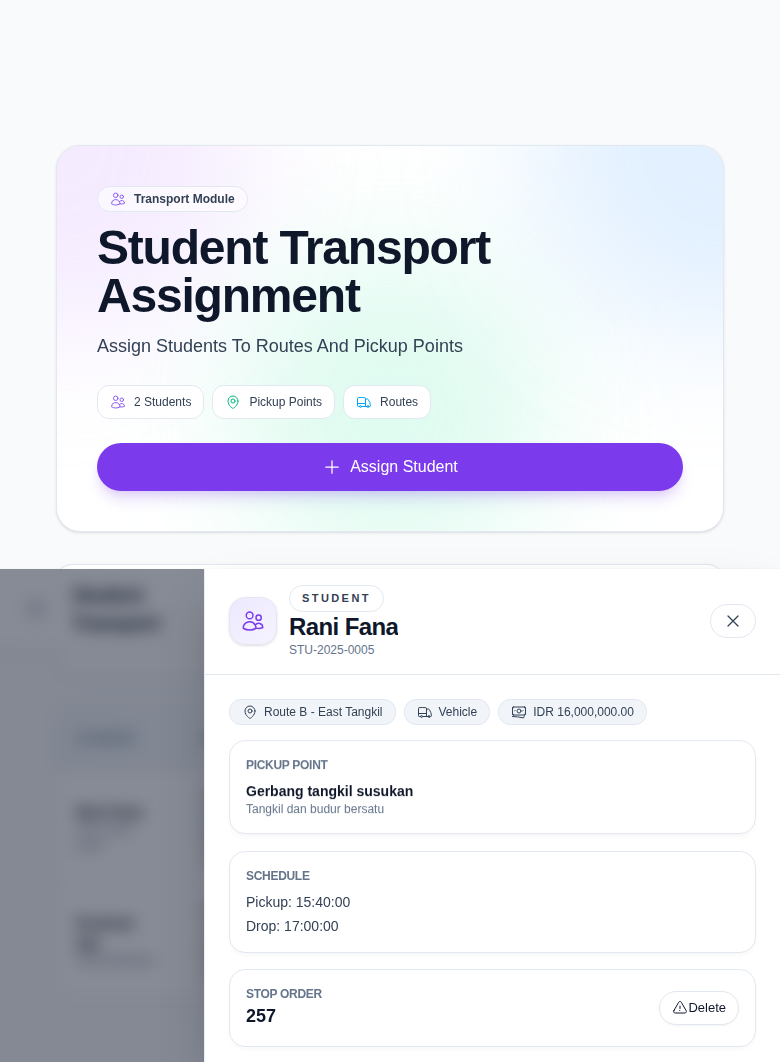
Drawer detail menampilkan:
- identitas siswa
- nama route
- pickup point
- label vehicle
- monthly fee
- jadwal pickup dan drop
- stop order
- aksi delete
Langkah 6: Verifikasi record assignment
Setelah assignment dibuat atau ditinjau:
- Kembali ke tabel utama.
- Pastikan siswa muncul dengan route dan pickup point yang benar.
- Pastikan monthly fee sesuai konteks transport yang dipilih.
- Buka kembali drawer detail bila Anda perlu mengecek jadwal atau stop order.
Catatan penting
Penting: drawer assignment bergantung pada setup route, pickup point, dan fee master. Jika salah satu dataset sumber belum lengkap, form assignment dapat terlihat tidak lengkap dan perlu diselesaikan sebelum operator menyimpan record baru.
Daftar verifikasi
- Siswa yang dipilih sudah benar.
- Route dan pickup point sesuai rencana transport.
- Informasi fee diperiksa sebelum assignment disimpan.
- Baris yang tersimpan menampilkan route, pickup point, dan monthly fee yang tepat.
Hasil yang diharapkan: siswa muncul di tabel Student Transport Assignment dengan alokasi route dan pickup point yang diinginkan.
Troubleshooting
| Masalah | Kemungkinan penyebab | Tindakan |
|---|---|---|
| Siswa sulit ditemukan di drawer | Filter class, section, atau search tidak cocok dengan data siswa | Bersihkan filter lalu persempit ulang dengan admission number siswa |
| Daftar pickup point terlihat tidak lengkap | Route belum dipilih atau pemetaan route-pickup belum ada | Pilih route terlebih dahulu lalu cek ulang opsi pickup point |
| Transport fee master tidak tersedia | Dataset fee master belum dikonfigurasi untuk session aktif | Tinjau setup transport fee sebelum membuat assignment |
| Detail assignment tidak sesuai harapan | Baris tabel yang dibuka salah atau konteks route berubah | Buka kembali baris yang benar lalu verifikasi route dan pickup point sebelum edit atau delete |