Panduan ini menjelaskan cara menggunakan workspace Inventory untuk pelaporan. Pada produk Laravel dan Vue yang sudah diremediasi, pelaporan inventaris tidak dipisah ke halaman report hub tersendiri. Pelaporan dijalankan melalui tab Stock dan Issued Item di dalam workspace Inventory utama.
Sebelum mulai
- Pastikan item inventory yang ingin Anda review sudah ada.
- Tentukan apakah Anda butuh tampilan saldo stok, riwayat stok masuk, atau laporan issue dan return item.
- Siapkan filter item, kategori, gudang, pemasok, staf, atau rentang tanggal sebelum ekspor.
- Pastikan role Anda memiliki akses lihat inventory. Form entry dan aksi return hanya tampil jika permission manage terkait tersedia.
Penting: pelaporan inventaris dibagi ke beberapa tab. Tab Stock memuat Stock Report dan Add Item Report, sedangkan tab Issued Item memuat issue-item report. Ekspor selalu mengikuti laporan yang sedang aktif.
Jalur navigasi
Fees & Finance -> Inventory
Langkah 1: Buka workspace Inventory
Buka Inventory dari area finance. Workspace ini menyatukan setup item, penerimaan stok, issue item, dan reporting dalam satu tempat.
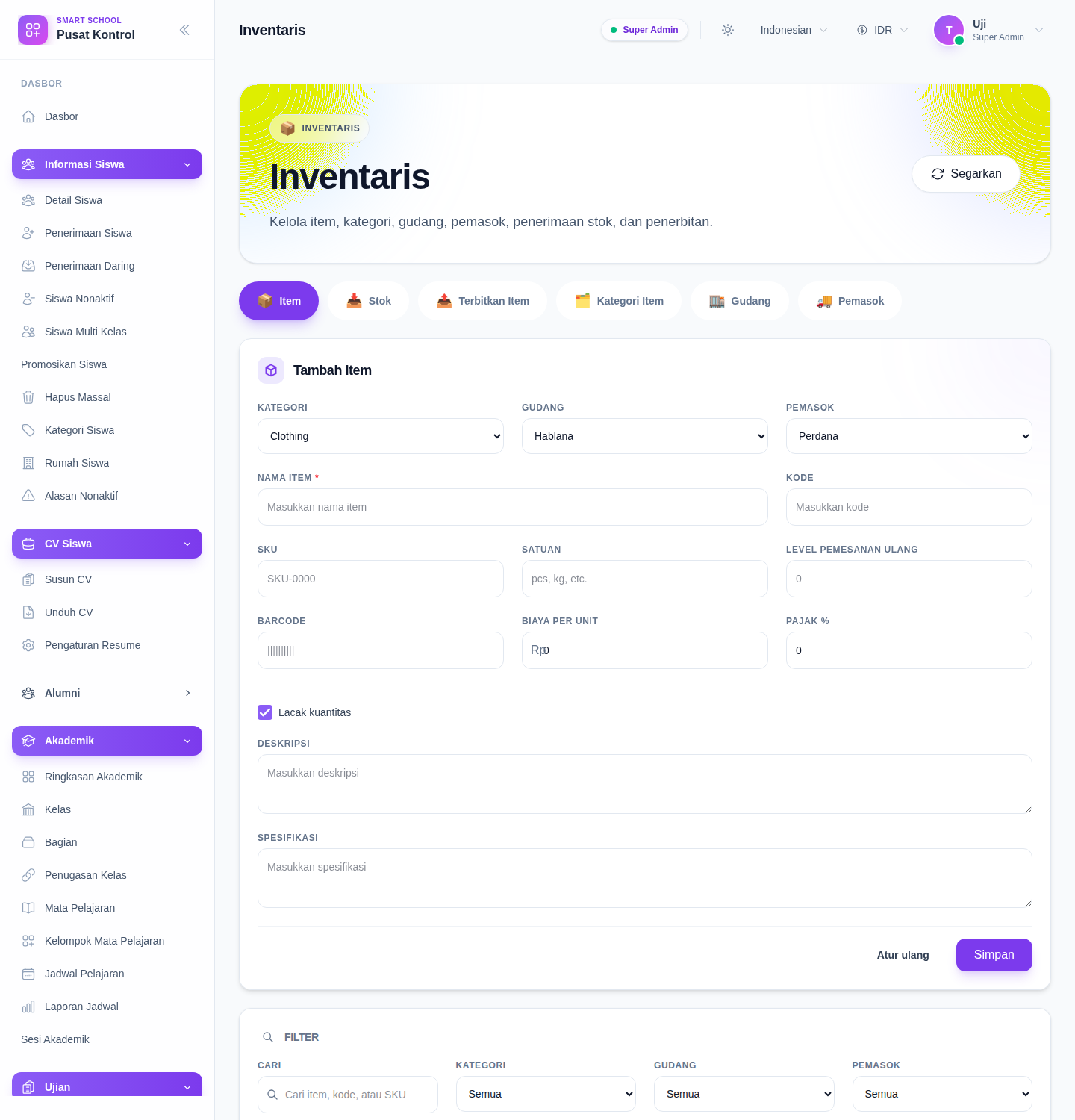
Tab yang tersedia saat ini adalah:
- Item
- Stock
- Issued Item
- Item Category
- Store
- Supplier
Langkah 2: Buka tab Stock dan pilih mode laporan
Gunakan Stock ketika kebutuhan pelaporan Anda berkaitan dengan ketersediaan stok atau riwayat stok masuk.
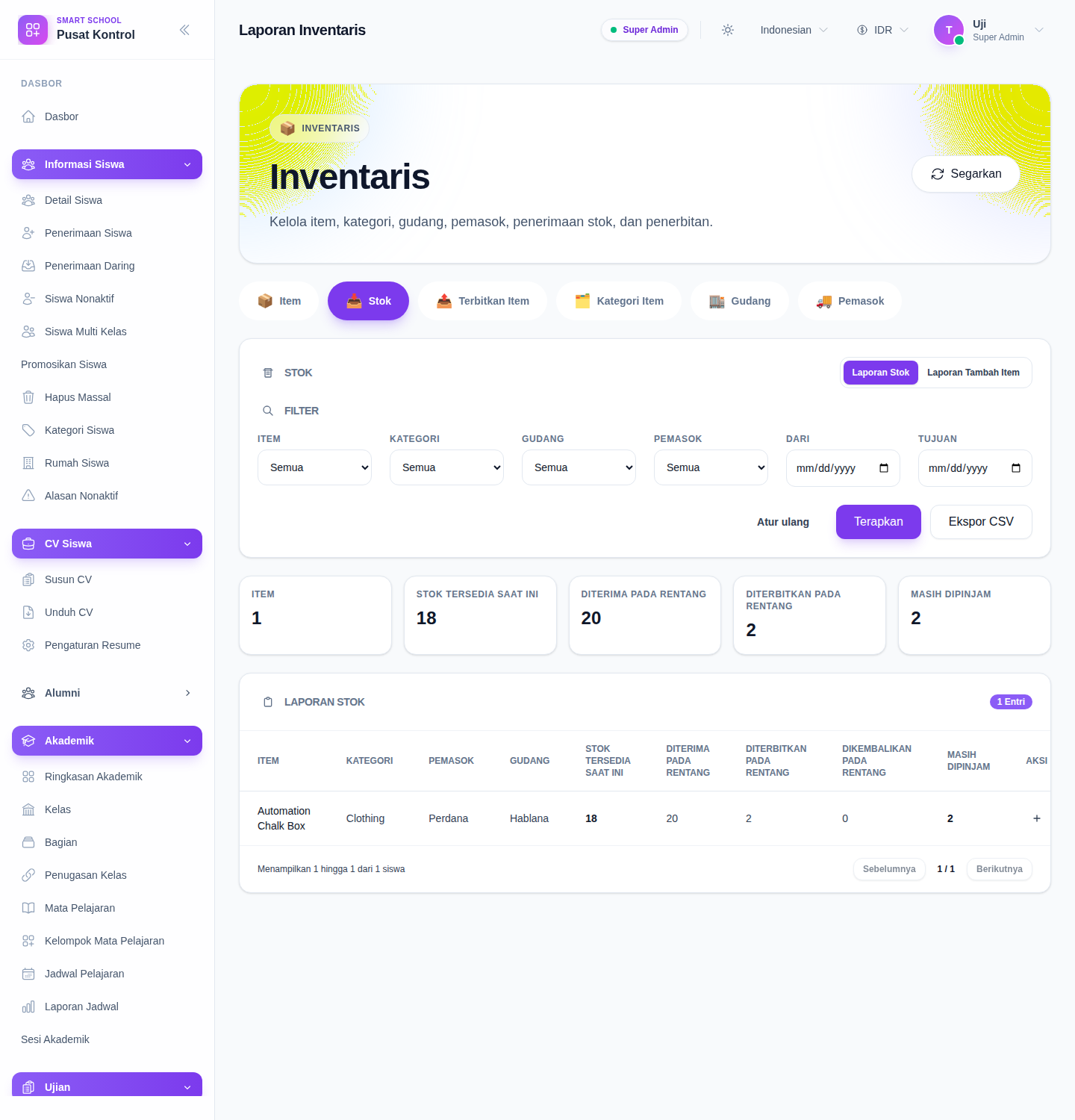
Tab Stock memiliki dua mode laporan:
- Stock Report
- Add Item Report
Kedua mode berbagi baris filter yang sama:
- Item
- Category
- Store
- Supplier
- From
- To
Panel yang sama juga menyediakan:
- Reset
- Apply Filters
- Export CSV
Langkah 3: Gunakan Stock Report untuk saldo saat ini dan ringkasan pergerakan
Pilih Stock Report ketika Anda membutuhkan satu baris per kombinasi item dan gudang dengan total pergerakan stoknya.
Laporan saat ini menampilkan kartu ringkasan untuk:
- total item
- current available quantity
- received quantity in range
- issued quantity in range
- outstanding issued quantity
Tabel di bawahnya menampilkan rincian laporan per baris, termasuk category, supplier, store, current stock, received quantity, issued quantity, returned quantity, dan outstanding issued quantity.
Gunakan mode ini ketika Anda ingin menjawab pertanyaan seperti:
- berapa stok yang tersedia saat ini
- gudang mana yang memegang saldo item saat ini
- berapa banyak stok diterima atau diterbitkan pada periode yang dipilih
- apakah masih ada quantity issued yang belum kembali
Langkah 4: Pindah ke Add Item Report untuk riwayat stok masuk
Pilih Add Item Report ketika Anda memerlukan riwayat penambahan stok, bukan saldo saat ini.
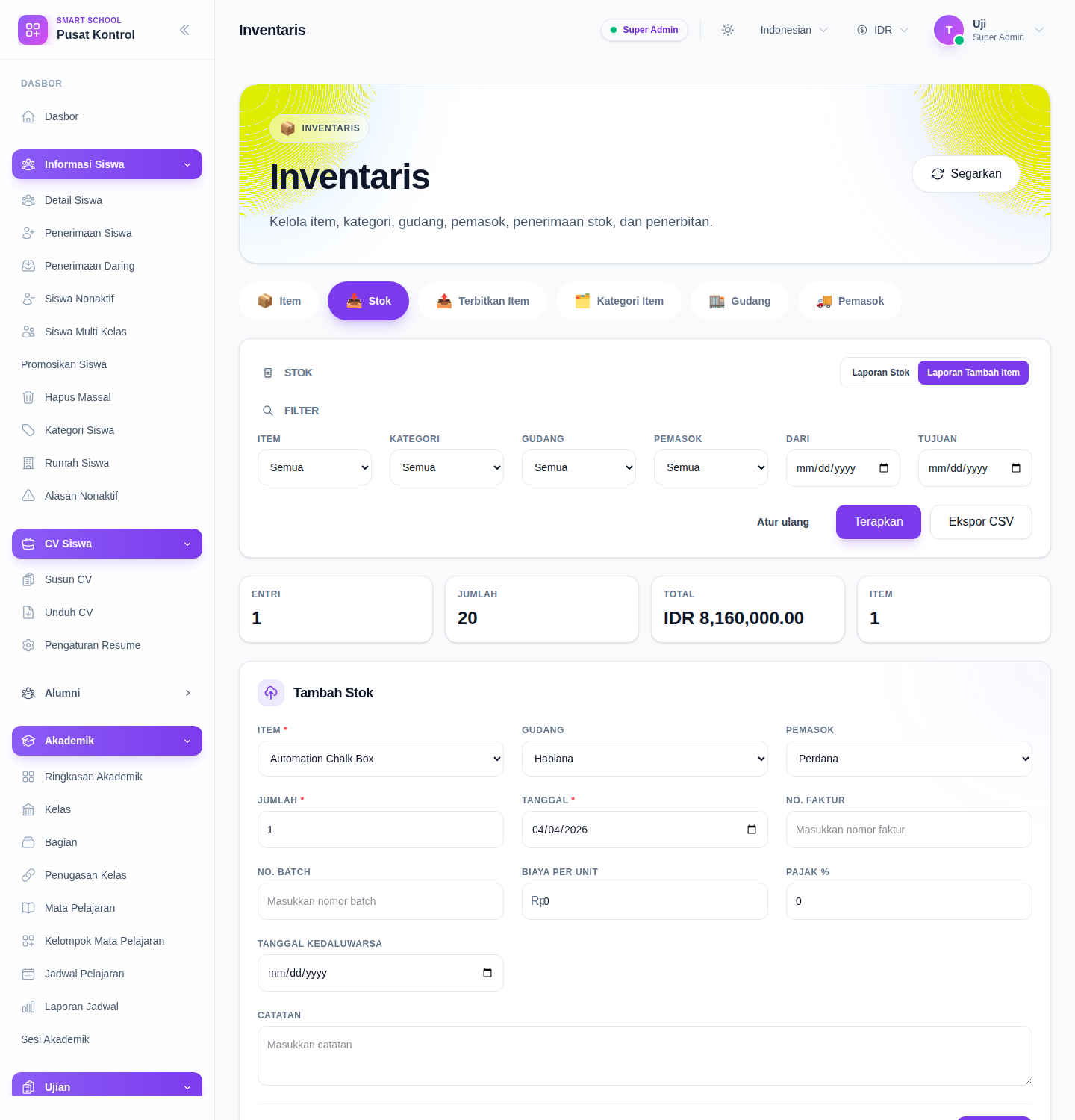
Mode ini menambahkan kartu ringkasan untuk:
- entries
- total quantity
- total purchase value
- total items
Mode ini juga menampilkan form Add Stock yang tertanam jika role Anda boleh mengelola stok, diikuti tabel riwayat add-item.
Gunakan mode ini ketika Anda ingin meninjau:
- quantity intake per tanggal
- tren total purchase value
- referensi invoice atau batch
- supplier atau gudang yang dipakai pada satu stock entry
Langkah 5: Buka Issued Item untuk laporan issue dan return
Pindah ke Issued Item ketika Anda ingin meninjau item yang dipinjamkan ke staf dan status pengembaliannya.
Laporan ini memakai set filter khusus:
- Item
- Category
- Store
- Issued To
- Status
- rentang Date
Issued-item report menampilkan kartu ringkasan untuk:
- entries
- issued
- returned
- quantity
Tabel menampilkan item, catatan, category, store, staf penerima, staf penerbit, quantity, status, issue date, expected return date, dan return date.
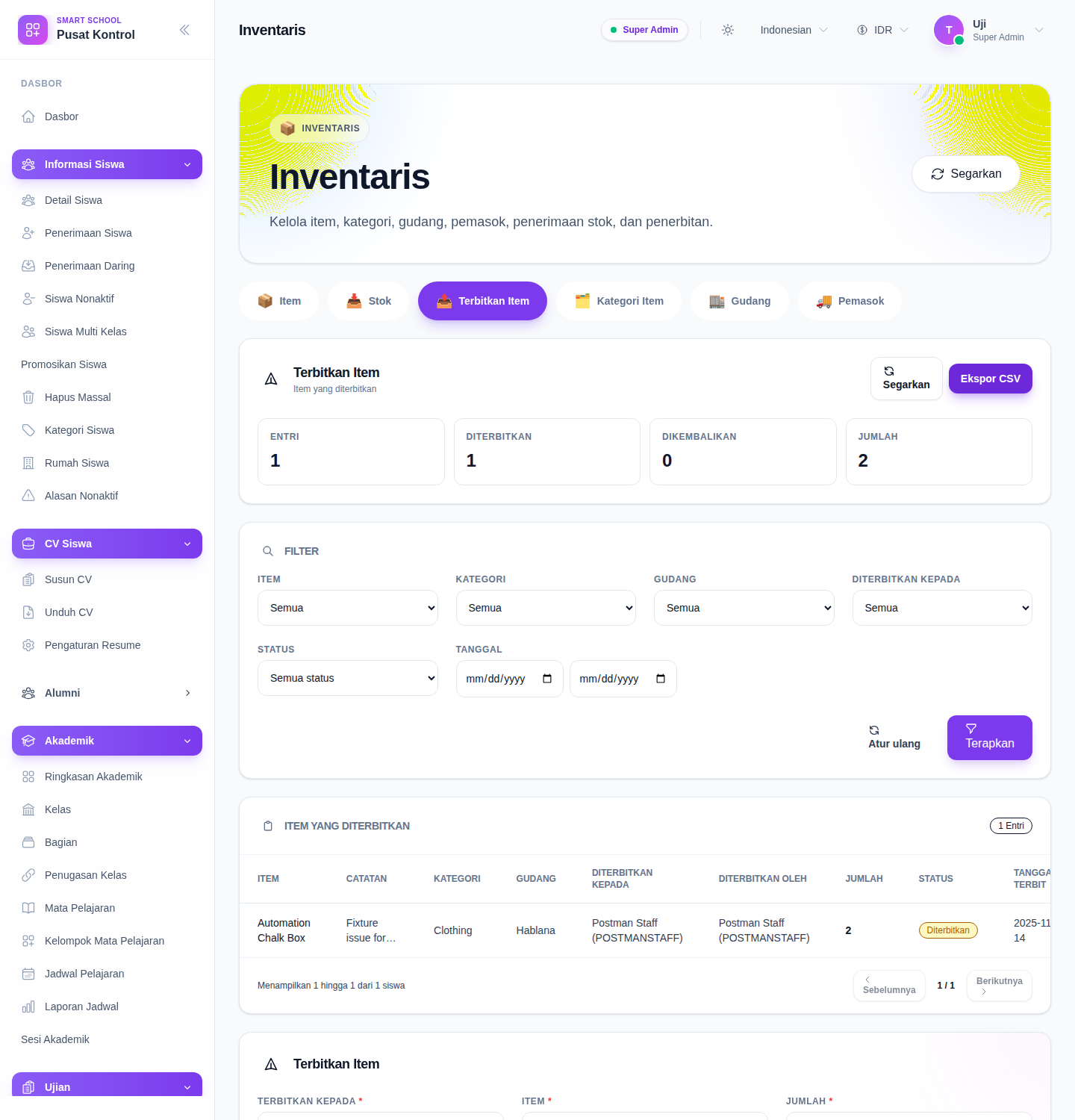
Jika role Anda bisa mengelola issues, tab ini juga menampilkan form issue item dan aksi return untuk baris yang masih terbuka.
Verifikasi hasil
- tab aktif sudah sesuai dengan keluarga laporan yang Anda butuhkan
- tab Stock memakai mode yang benar: Stock Report atau Add Item Report
- filter yang dipilih sesuai item, gudang, pemasok, staf, atau rentang tanggal yang diinginkan
- kartu ringkasan dan baris tabel berubah saat Anda mengganti tab atau mode laporan
- ekspor CSV mengikuti laporan yang sedang aktif, bukan tab sebelumnya
Hasil yang diharapkan: workspace Inventory memuat laporan stok atau issue yang benar, menampilkan kartu ringkasan dan tabel yang sesuai, lalu mengekspor state terfilter yang sama ke CSV.
Troubleshooting
| Masalah | Penyebab yang mungkin | Tindakan |
|---|---|---|
| Laporan yang muncul salah | Workspace masih berada di tab atau sub-mode lain | Periksa kembali tab aktif dan apakah yang dipilih adalah Stock Report atau Add Item Report |
| Tabel kosong | Kombinasi filter terlalu sempit atau tidak ada aktivitas inventory yang cocok | Bersihkan filter atau perlebar rentang tanggal |
| Hasil ekspor CSV tidak sesuai harapan | Ekspor mengikuti mode laporan atau tab yang sedang aktif | Pastikan tab, mode laporan, dan filter yang dipilih sudah benar sebelum ekspor |
| Anda tidak bisa menambah stok atau mengembalikan item | Role Anda hanya punya akses lihat | Minta administrator memberikan permission manage inventory yang relevan |
| Angka stok terlihat tidak konsisten | Item saat ini memiliki aktivitas issue atau outstanding issued quantity pada periode yang dipilih | Bandingkan stock balance report dengan issued-item report menggunakan filter yang sama |