Panduan ini menjelaskan cara menggunakan cabang Expense Group di dalam Finance Reports untuk meninjau total pengeluaran per head lalu berpindah ke ledger expense ketika hasil yang terkelompok masih perlu diperiksa lebih dalam.
Sebelum mulai
- Gunakan panduan ini untuk analisis expense non-biaya di dalam konsol finance analytics.
- Pastikan periode laporan terlebih dahulu, karena total dan ekspor mengikuti window tanggal aktif.
- Gunakan filter expense head hanya jika pertanyaannya memang tentang satu head tertentu, bukan semua grup expense.
- Harapkan empty state yang valid bila lingkungan lokal tidak memiliki record expense yang cocok untuk rentang saat ini.
Jalur navigasi
Reports -> Finance Reports -> Expense Group
Langkah 1: Buka Finance Reports lalu pindah ke Expense Group
Buka Finance Reports dari menu Reports, lalu pilih Expense Group.
Cabang ini memakai shell konsol yang sama dengan:
- Daily Collection
- Income Group
- Income vs Expense
- Payroll Summary
Artinya tombol ekspor, tombol refresh, dan filter tanggal berperilaku konsisten di seluruh konsol walaupun isi laporannya berubah per cabang.
Langkah 2: Terapkan filter expense untuk review saat ini
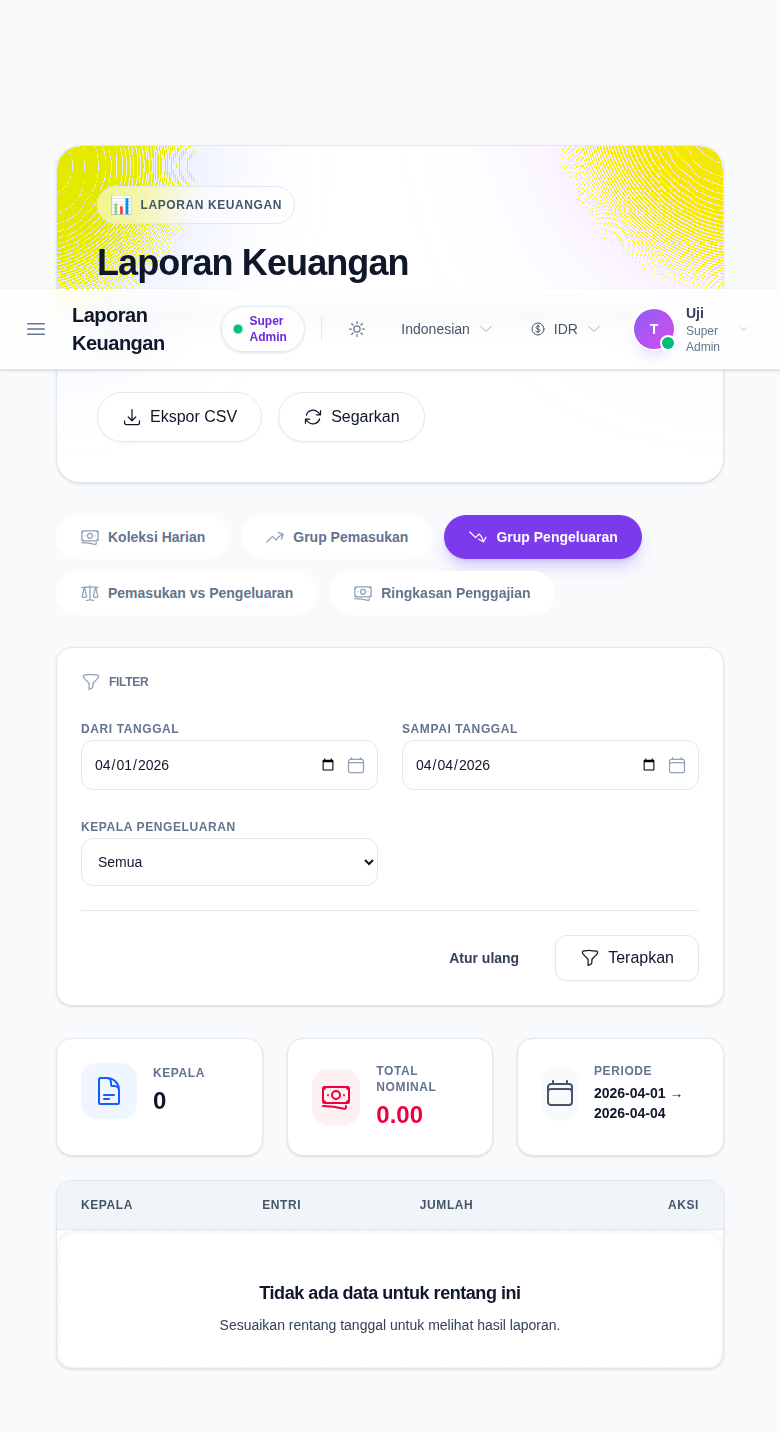
Cabang Expense Group menggunakan:
- From Date
- To Date
- Expense Head
Gunakan tanggal bersama untuk window laporan, lalu pilih satu expense head bila Anda ingin mengisolasi kategori tertentu seperti utilities, operasional, atau arus keluar lain yang sudah diposting sebagai expense.
Langkah 3: Baca ringkasan expense yang terkelompok
Laporan ini mengelompokkan baris dari tabel expenses berdasarkan expense_head_id.
Cabang saat ini menampilkan:
- Heads
- Total Amount
- Period
- tabel terkelompok dengan Head, Entries, dan Amount
Setiap baris menunjukkan berapa banyak entry expense milik head tersebut dan subtotalnya untuk rentang tanggal saat ini.
Langkah 4: Buka ledger expense saat subtotal grup belum cukup
Setiap baris grup memiliki tombol View Details.
Gunakan saat:
- subtotal satu expense head perlu dijelaskan
- Anda ingin memeriksa entry expense asli di balik jumlah yang terkelompok
- Anda perlu melanjutkan review di workspace operasional expense
Tombol tersebut membuka workspace pencarian Expense dengan tanggal laporan saat ini dan expense head terpilih yang dibawa ke route.
Langkah 5: Ekspor cabang saat ini setelah filter final
Gunakan Export CSV hanya setelah cabang dan filter sesuai dengan laporan yang benar-benar ingin Anda simpan.
Pastikan:
- Expense Group adalah cabang aktif
- rentang tanggal sudah benar
- filter expense head opsional sudah benar
Ekspor antrean mengikuti state laporan saat ini, jadi ekspor yang dilakukan terlalu cepat bisa menghasilkan file yang salah.
Verifikasi hasil
Gunakan checklist ini setelah review:
- pastikan cabang adalah Expense Group
- pastikan rentang tanggal sesuai periode review yang dimaksud
- pastikan filter expense head opsional cocok dengan pertanyaan laporan
- pastikan subtotal masuk akal sebelum ekspor
- pastikan handoff ledger membuka konteks pencarian expense yang sesuai bila Anda perlu review per baris
Hasil yang diharapkan: Anda dapat meninjau total pengeluaran per expense head, mempersempit hasil dengan filter saat ini, mengekspor laporan sebagai CSV, lalu membuka ledger terkait di workspace Expense.
Troubleshooting
| Masalah | Penyebab yang mungkin | Tindakan |
|---|---|---|
| Tabel terkelompok kosong | Tidak ada record expense yang cocok dengan filter saat ini | Perluas rentang tanggal atau kosongkan filter expense head |
| Total lebih rendah dari yang diharapkan | Periode laporan terlalu sempit | Jalankan ulang cabang ini dengan rentang tanggal yang lebih luas |
| Cabang menampilkan filter yang salah | Anda tidak berada di Expense Group | Pastikan tab aktif sebelum membaca hasil |
| File ekspor tidak sesuai | Cabang atau filter berubah sebelum ekspor | Periksa lagi cabang aktif dan filternya, lalu ekspor ulang |
| Anda membutuhkan entry expense mentah | Anda masih berada di permukaan analytics yang terkelompok | Gunakan View Details untuk membuka ledger Expense |