Panduan ini menjelaskan cara menggunakan tab Items di Inventory untuk mengelola item master records yang dipakai oleh workflow stock dan issue.
Ringkasan singkat
Gunakan Items ketika sekolah perlu menambahkan inventory record baru atau menyempurnakan master data di balik stock yang sudah ada. Tab saat ini menggabungkan form add-item, panel filter, tabel berpaginasi, dan detail drawer.
Sebelum mulai
- Pastikan record Category, Store, dan Supplier yang diperlukan sudah ada.
- Tentukan apakah item harus melacak quantity.
- Siapkan item code, SKU, barcode, cost, dan reorder level bila sekolah memakai kontrol tersebut.
Jalur navigasi
Inventory -> Add Item
Langkah 1: Buka tab Items
Di sidebar, buka Inventory lalu pilih Add Item.
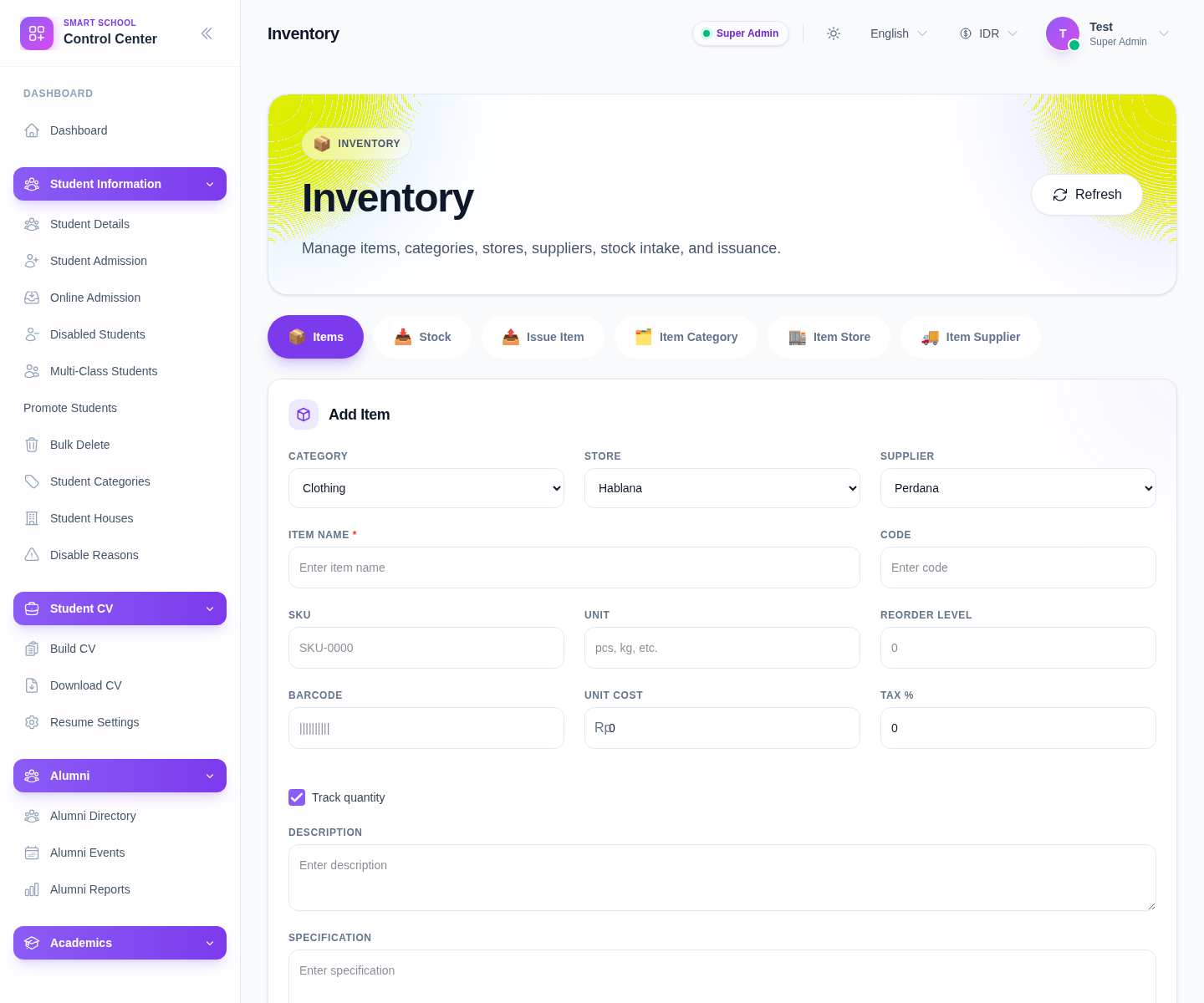
Form item saat ini meliputi:
- Category
- Store
- Supplier
- Item Name
- Code
- SKU
- Unit
- Reorder Level
- Barcode
- Unit Cost
- Tax %
- Track Quantity
- Description
- Specification
Langkah 2: Buat item master record
Isi form dalam urutan yang rapi:
- pilih Category, Store, dan Supplier
- isi Item Name
- tambahkan field identitas seperti Code, SKU, dan Barcode
- lengkapi field perencanaan stok seperti Unit, Reorder Level, Unit Cost, dan Tax
- tentukan apakah Track Quantity harus aktif
- tambahkan Description dan Specification bila diperlukan
Gunakan Save untuk membuat item dan Reset ketika form harus dibersihkan.
Langkah 3: Filter daftar item
Di bawah form, panel filter saat ini memungkinkan penyempitan berdasarkan:
- Search
- Category
- Store
- Supplier
Gunakan Apply untuk memuat ulang hasil dan Reset untuk kembali ke daftar penuh.
Hal ini penting karena lingkungan lokal berisi banyak fixture dan test rows, sehingga tabel bisa cepat terasa ramai.
Langkah 4: Tinjau tabel items
Tabel saat ini menampilkan:
- Item
- Category
- Store
- Supplier
- Unit Cost
- Tax
- Reorder Level
- Actions
Gunakan tabel ini untuk memastikan baris baru tersimpan dengan benar dan untuk mengecek apakah item serupa sebenarnya sudah ada sebelum membuat duplikasi.
Langkah 5: Edit atau inspeksi item
Aksi baris saat ini meliputi:
- Edit
- View Details
Gunakan Edit ketika master data item perlu diperbaiki. UI saat ini akan membawa operator kembali ke form dan mengisinya ulang untuk proses edit.
Gunakan View Details ketika Anda membutuhkan permukaan review baca-saja dengan konteks stock dan issue yang terkait.
Langkah 6: Gunakan pagination saat daftar panjang
Tabel items menampilkan:
- Previous
- Next
Periksa pagination sebelum menganggap satu baris hilang karena gagal tersimpan.
Verifikasi hasil
- item muncul di tabel dengan category, store, dan supplier yang benar
- data cost, tax, dan reorder terlihat tepat
- item tersedia untuk workflow stock dan issue berikutnya
- detail view memantulkan master record yang sudah disimpan
Troubleshooting
| Masalah | Penyebab yang mungkin | Tindakan |
|---|---|---|
| Save tidak menghasilkan baris yang berguna | Field wajib seperti item name atau reference data belum lengkap | Periksa lagi category, store, supplier, dan name |
| Tabel menampilkan terlalu banyak baris mirip | Fixture lokal dan item aktif bercampur | Gunakan search plus category atau supplier filter |
| Staf membuat duplikasi | Mereka tidak mencari dulu sebelum menambah | Tinjau tabel terfilter sebelum menyimpan item baru |
| Nilai reorder atau cost terlihat salah | Master data dimasukkan terlalu longgar | Edit item sebelum aktivitas stok bergantung padanya |