Panduan ini menjelaskan cara menggunakan Front Office Reports untuk meninjau aktivitas front desk pada level dashboard lalu masuk ke tab laporan enquiry, visitor, call, postal, dan complaint.
Sebelum mulai
- Tentukan apakah Anda membutuhkan gambaran dashboard cepat atau satu cabang laporan detail.
- Siapkan rentang tanggal sebelum keluar dari dashboard, karena tab detail menggunakan filter berbasis tanggal dan ekspor CSV.
- Harapkan filter yang berbeda di setiap tab karena laporan enquiry, visitor, call, postal, dan complaint tidak memakai dimensi yang sama.
- Perlakukan dashboard sebagai permukaan monitoring dan tab non-dashboard sebagai permukaan analisis operasional.
Jalur navigasi
Reports -> Front Office Reports
Langkah 1: Buka workspace dan mulai dari dashboard
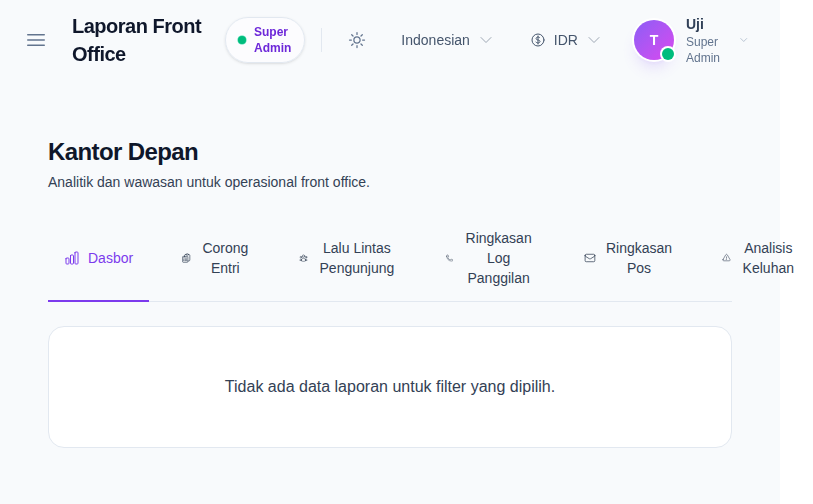
Buka Front Office Reports dari menu Reports. Halaman ini dimulai dari tab Dashboard, yang dirancang untuk overview operasional cepat, bukan penyaringan detail.
Tab dashboard dipisahkan dari cabang analitik lainnya:
- Dashboard
- Enquiry Funnel
- Visitor Traffic
- Call Log Summary
- Postal Summary
- Complaint Analysis
Langkah 2: Gunakan dashboard untuk sinyal operasional cepat
Saat data dashboard tersedia, workspace ini dapat menampilkan kartu untuk aktivitas bulan berjalan dan item operasional tertunda seperti:
- enquiries bulan ini
- visitors bulan ini
- calls bulan ini
- postal bulan ini
- complaints bulan ini
- active enquiries
- overdue follow-ups
- pending complaints
Jika dataset lokal saat ini belum menghasilkan output laporan, dashboard dapat menampilkan panel empty state secara benar, bukan KPI cards. State tersebut tetap valid dan perlu didokumentasikan sebagai perilaku produk saat ini.
Langkah 3: Pindah ke tab detail dan terapkan filter yang tepat
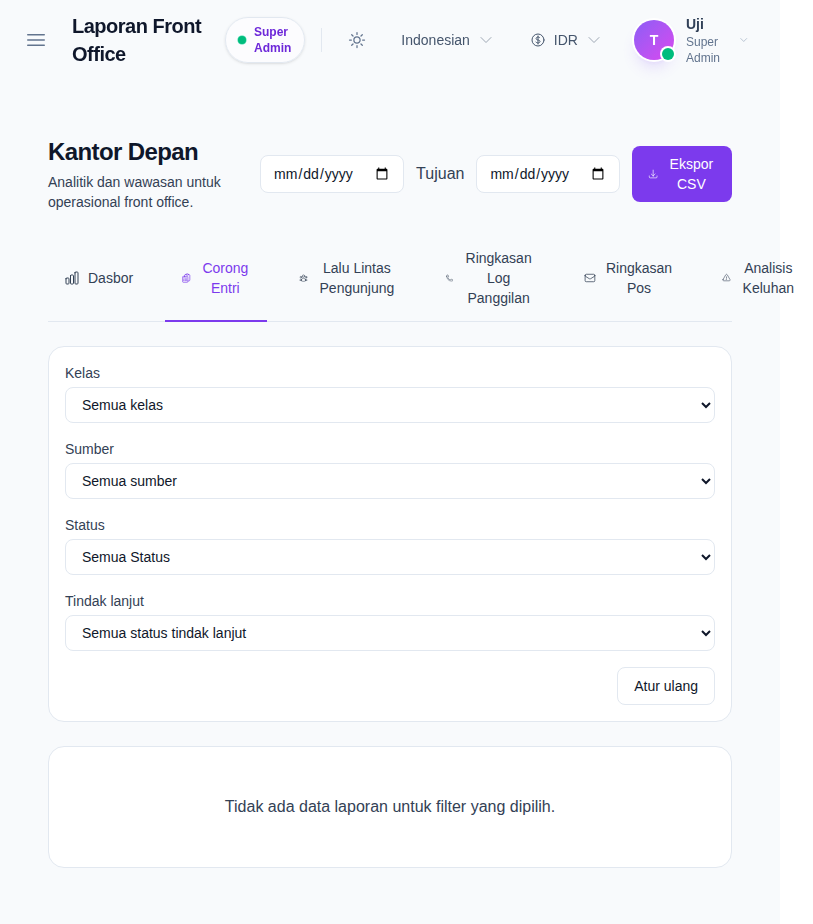
Begitu Anda keluar dari dashboard, area aksi kanan atas akan menampilkan:
- tanggal From
- tanggal To
- Export CSV
Setiap tab detail juga menampilkan blok filter sendiri. Contoh dari workspace saat ini:
- Enquiry Funnel: class, source, status, follow-up state
- Visitor Traffic: purpose, host
- Call Log Summary: call type, follow-up state, follow-up date range
- Postal Summary: postal type, attachment state
- Complaint Analysis: complaint type, source, assigned owner, resolution state
Gunakan hanya filter yang memang milik tab aktif. Workspace akan membersihkan filter yang tidak relevan saat Anda berpindah ke cabang lain.
Langkah 4: Baca tab detail sesuai konteks operasionalnya
Setiap tab non-dashboard dirancang untuk pertanyaan operasional yang berbeda:
- Enquiry Funnel berfokus pada total, conversion metric, follow-up breakdown, status breakdown, dan preview enquiry terbaru
- Visitor Traffic merangkum total visitor, pertemuan dengan staf atau siswa, hitungan per purpose, dan baris visitor terbaru
- Call Log Summary menekankan volume panggilan, pembagian jenis panggilan, beban follow-up, durasi, dan log terbaru
- Postal Summary melacak volume dispatch versus receive, status attachment, dan record postal terbaru
- Complaint Analysis menampilkan total complaint, breakdown status atau tipe, kondisi assignment, dan complaint terbaru
Ketika preview row tersedia, gunakan tabel tersebut sebagai jembatan antara agregasi laporan dan workspace operasional yang memiliki record aslinya.
Langkah 5: Ekspor hanya setelah tab dan filter final
UI saat ini hanya mengizinkan ekspor CSV pada tab non-dashboard.
Lakukan ekspor setelah:
- memilih tab detail yang benar
- menetapkan rentang tanggal
- menerapkan filter spesifik tab
Ini menjaga file CSV tetap selaras dengan potongan laporan yang benar-benar Anda review di layar.
Verifikasi hasil
Gunakan checklist ini setelah review:
- pastikan Anda berada di cabang laporan yang benar sebelum menafsirkan data
- pastikan rentang tanggal sesuai dengan window laporan yang dimaksud
- pastikan filter spesifik cabang cocok dengan pertanyaan operasional yang sedang dijawab
- pastikan ekspor CSV, jika digunakan, mencerminkan tab dan filter yang sama seperti di layar
Hasil yang diharapkan: Anda dapat berpindah dari overview front office ke satu cabang laporan yang fokus, menerapkan filter yang tepat untuk cabang tersebut, lalu mengekspor CSV yang sesuai dengan tampilan analitik saat ini.
Troubleshooting
| Masalah | Penyebab yang mungkin | Tindakan |
|---|---|---|
| Dashboard hanya menampilkan panel kosong | Dataset lokal saat ini tidak memiliki output laporan untuk dashboard | Pastikan record sumber front office memang ada sebelum menganggap laporan rusak |
| Ekspor tidak terlihat | Anda masih berada di tab Dashboard | Pindah ke tab detail agar kontrol rentang tanggal dan ekspor CSV muncul |
| Filter berubah setelah pindah tab | Workspace membuang filter yang tidak relevan untuk cabang baru | Periksa kembali tab aktif lalu terapkan ulang hanya filter yang relevan |
| Tab tetap tidak menampilkan record | Rentang tanggal atau filter spesifik tab terlalu sempit | Perluas rentang tanggal atau reset filter tab |
| Data sudah terlihat tapi butuh tindak lanjut operasional | Anda masih berada di permukaan laporan | Gunakan aksi ke workspace sumber bila tersedia untuk membuka record front office aslinya |