Panduan ini menunjukkan cara memakai workspace Postal Dispatch di dalam Front Office.
Ringkasan singkat
Surat keluar menjaga surat dan item kurir yang dikirim tetap terlihat untuk follow-up front desk. Workspace ini memisahkan daftar, filter, dan drawer create supaya staf bisa mencatat kepada siapa item dikirim dan attachment atau note apa yang terkait.
Sebelum mulai
- Siapkan nama penerima atau tujuan.
- Tentukan apakah item membutuhkan attachment sebelum membuka drawer.
- Siapkan reference number atau note jika resepsionis Anda menggunakannya.
Jalur navigasi
Front Office -> Postal Dispatch
Langkah 1: Buka workspace Postal Dispatch
Buka Front Office lalu pilih Postal Dispatch.
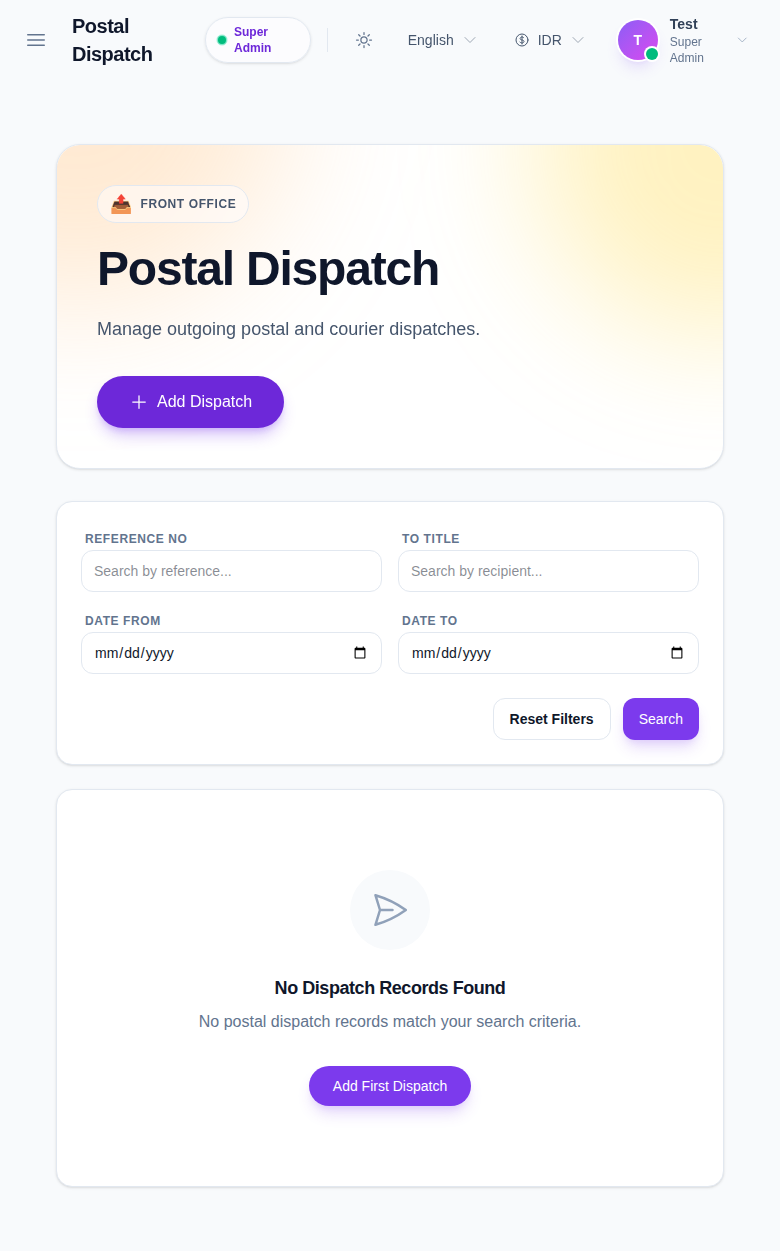
Gunakan halaman ini untuk:
- meninjau riwayat surat keluar dan kurir
- memfilter berdasarkan reference number, recipient title, dan rentang tanggal
- membuka baris untuk edit atau delete
Langkah 2: Buat atau ubah record dispatch
Klik Add Dispatch untuk membuka drawer.
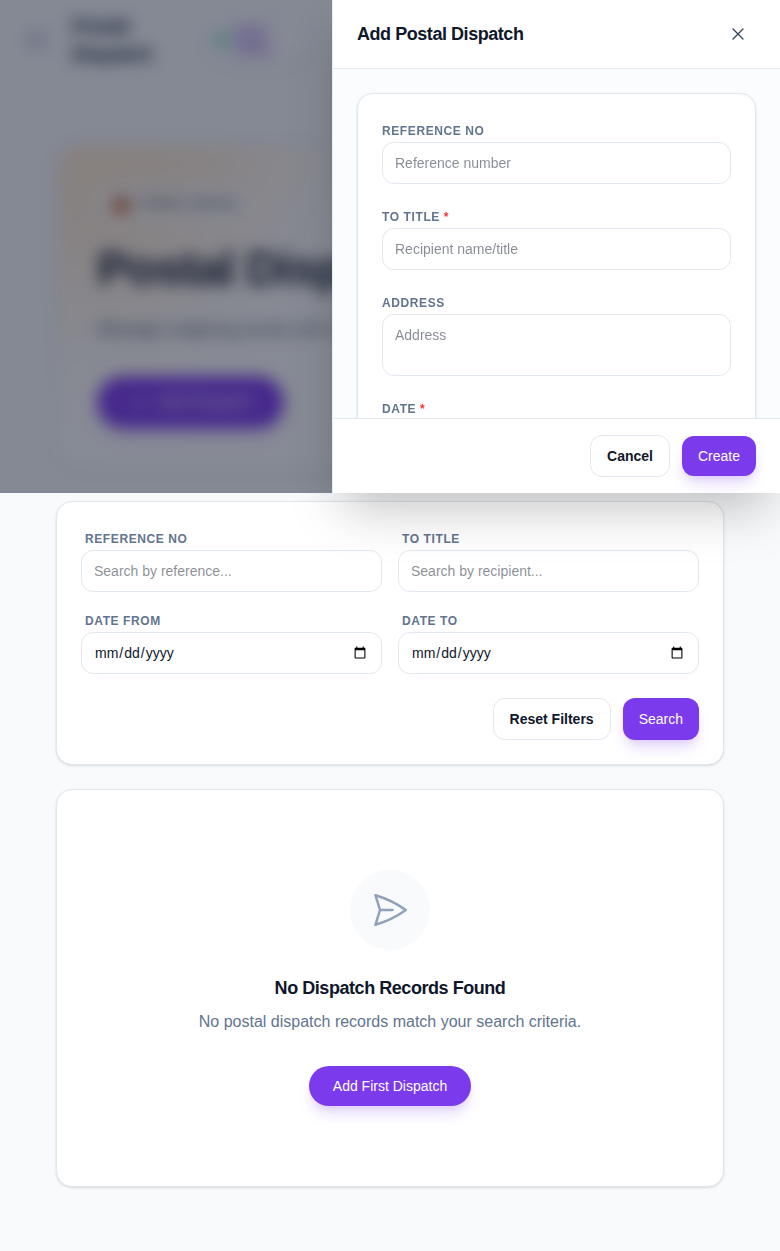
Lengkapi field utama:
- Reference No
- To Title
- Address
- Date
- Note
- Attachment
Gunakan Create untuk menyimpan record keluar.
Langkah 3: Tinjau record dispatch yang sudah disimpan
Setelah menyimpan:
- Kembali ke tampilan daftar.
- Gunakan filter untuk menemukan item keluar tadi.
- Pastikan penerima dan reference number sudah benar.
- Unduh attachment jika Anda perlu mengecek file yang tersimpan.
Catatan penting
Penting: Postal Dispatch adalah log pelacakan internal. Isi record harus mencerminkan item keluar yang benar, bukan catatan konsep yang belum dikirim.
Daftar verifikasi
- Record dispatch memakai recipient title yang benar.
- Reference number dan tanggal sudah benar.
- Baris yang disimpan muncul di tabel Postal Dispatch.
Hasil yang diharapkan: record surat keluar tersimpan di Front Office dan siap ditinjau.
Troubleshooting
| Masalah | Kemungkinan penyebab | Tindakan |
|---|---|---|
| Simpan gagal | Ada field wajib yang kosong | Isi field penerima atau tanggal yang belum lengkap |
| Attachment hilang | File belum diunggah | Buka ulang drawer dan lampirkan file yang dibutuhkan |
| Baris tidak muncul setelah simpan | Filter terlalu sempit | Reset filter lalu cari ulang |
| Nama penerima salah | Record disimpan sebelum dicek ulang | Edit baris dan koreksi title penerima |