Panduan ini menjelaskan cara menggunakan Upload Content di dalam Download Center untuk memelihara file dan media yang dibagikan sekolah kepada staf atau siswa.
Sebelum mulai
- Tentukan apakah Anda akan mengunggah file atau menambahkan tautan YouTube.
- Pilih content type sebelum memulai upload.
- Periksa nama file dan ukurannya sebelum dilampirkan.
- Pastikan siapa yang seharusnya bisa melihat atau memakai ulang item yang diunggah.
Penting: workspace upload adalah library sekaligus hub aksi. Tinjau tipe file yang dipilih dengan hati-hati sebelum Anda menekan upload, share, atau delete.
Jalur navigasi
Download Center -> Upload Content
Langkah 1: Buka halaman Upload Content
Masuk ke Download Center lalu buka Upload Content.
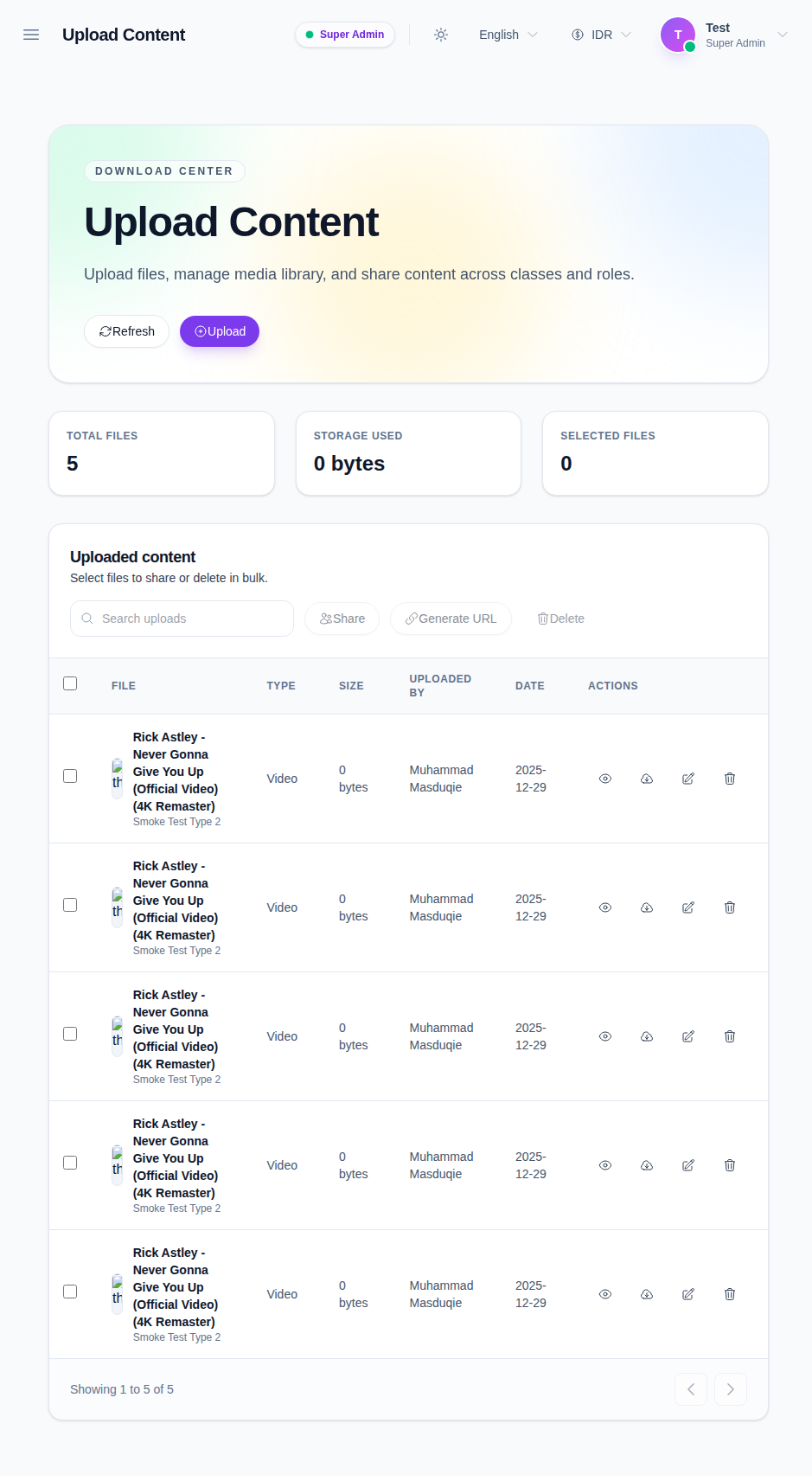
Halaman ini menampilkan:
- Upload
- total file, storage used, dan selected files
- tabel upload yang bisa dicari
- aksi massal seperti Share, Generate URL, dan Delete
Langkah 2: Tinjau ringkasan upload
Periksa kartu ringkasan sebelum Anda mengunggah atau menghapus apa pun.
Kartu tersebut memberi tahu Anda:
- berapa banyak file yang sedang disimpan
- seberapa banyak ruang yang dipakai
- berapa baris yang sedang dipilih untuk aksi massal
Ini berguna saat workspace berisi banyak file media atau dokumen bersama.
Langkah 3: Unggah file atau tambahkan tautan YouTube
Klik Upload untuk membuka form upload.
Pilih content type terlebih dahulu, lalu pilih mode upload:
- file upload
- URL upload untuk konten video
Saat memakai file upload, lampirkan satu atau lebih file. Saat memakai URL upload, tempelkan tautan YouTube ke field URL.
Content type wajib dipilih sebelum upload bisa dikirim.
Langkah 4: Tinjau daftar konten yang diunggah
Setelah upload selesai, file akan muncul di tabel konten.
Setiap baris menampilkan:
- nama file
- tipe file
- ukuran file
- uploader
- tanggal
- aksi per baris
Workspace ini juga mendukung aksi per baris untuk preview, link, edit, share, dan delete.
Langkah 5: Bagikan atau buat tautan
Gunakan aksi massal Share atau aksi per baris untuk mempublikasikan konten ke audiens yang sesuai.
Gunakan Generate URL saat Anda membutuhkan tautan langsung untuk workflow lain atau distribusi manual.
Jika sebuah baris sudah tidak diperlukan, gunakan Delete setelah memastikan file aman untuk dihapus.
Langkah 6: Kelola selection dan pagination
Tabel mendukung pemilihan banyak baris.
Gunakan checkbox seleksi dan counter selected files saat Anda ingin melakukan aksi massal pada beberapa upload sekaligus.
Gunakan panah pagination di bagian bawah tabel untuk berpindah di inventory upload yang besar.
Verifikasi hasil
Gunakan checklist ini setelah mengunggah konten:
- content type yang benar sudah dipilih
- file atau URL yang diunggah muncul di tabel
- ukuran file dan uploader terlihat benar
- aksi share dan URL bekerja untuk baris yang dituju
- counter selected files kembali nol setelah aksi massal selesai
Hasil yang diharapkan: konten yang diunggah terlihat di tabel dan bisa dibagikan, dilink, diedit, atau dihapus dari workspace yang sama.
Troubleshooting
| Masalah | Penyebab yang mungkin | Yang harus dilakukan |
|---|---|---|
| Upload terblokir | Content type belum dipilih | Pilih tipe yang valid terlebih dahulu |
| File tidak muncul di tabel | Upload belum selesai atau daftar perlu refresh | Refresh halaman lalu cek kembali |
| Generate URL tidak tersedia | Baris belum dalam keadaan yang bisa dipakai | Pastikan upload berhasil diselesaikan |
| Aksi massal tidak bereaksi | Tidak ada baris yang dipilih | Centang satu atau lebih baris terlebih dahulu |
| Item yang salah terhapus | Baris terpilih belum diperiksa dengan cermat | Periksa ulang nama file dan uploader sebelum menghapus |