Panduan ini menjelaskan cara mengelola halaman khusus Resume Settings untuk output CV siswa di Migdafa Smart School.
Sebelum mulai
- Tentukan apakah download resume dari portal boleh diaktifkan.
- Tinjau field identitas, personal, kontak, dan wali mana saja yang boleh ditampilkan.
- Pastikan apakah layout section seperti Personal Details dan Parent & Guardian harus tetap terlihat.
- Sepakati blok resume lanjutan mana, seperti Work Experience atau Reference, yang memang harus masuk ke PDF akhir.
Penting: pengaturan ini memengaruhi output CV untuk semua resume siswa yang relevan, bukan hanya satu siswa. Tinjau kebijakannya dengan hati-hati sebelum menyimpan perubahan.
Jalur navigasi
Student CV -> Resume Settings
Langkah 1: Buka Resume Settings
Masuk ke Student CV lalu pilih Resume Settings. Halaman ini mengelola kontrak CV secara terpisah dari workspace system settings yang lebih luas.
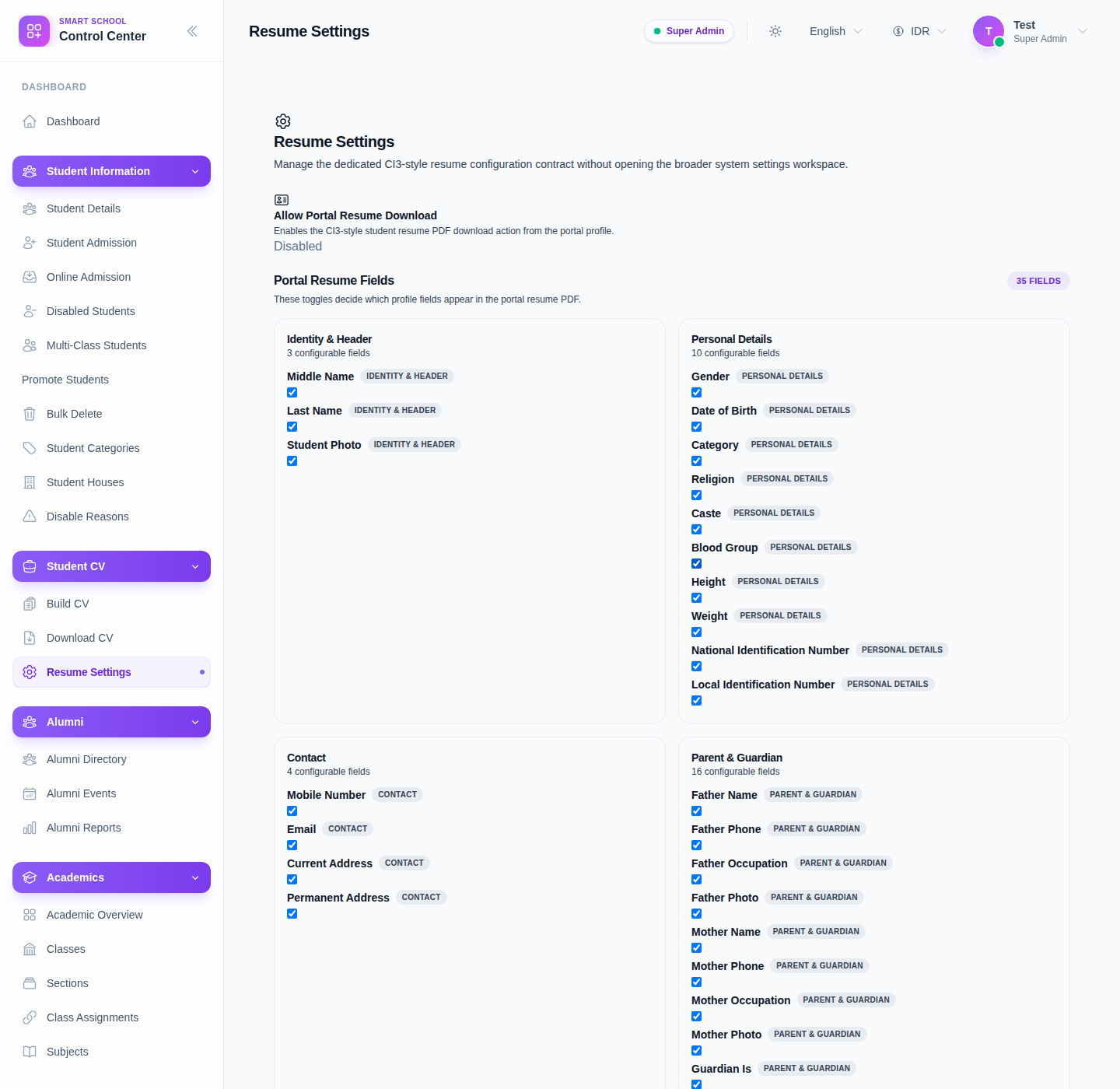
Halaman yang terverifikasi saat ini memiliki tiga area kontrol utama:
- Allow Portal Resume Download
- Portal Resume Fields
- Portal Resume Sections
Langkah 2: Tentukan apakah pengguna portal boleh mengunduh resume
Tinjau toggle teratas Allow Portal Resume Download.
Gunakan toggle ini ketika sekolah ingin mengatur apakah PDF resume siswa boleh diunduh dari profil portal itu sendiri.
Ubah dengan sengaja karena pengaturan ini memengaruhi ketersediaan dari sisi portal, bukan hanya dari sisi admin.
Langkah 3: Atur field resume portal
Gunakan Portal Resume Fields untuk mengontrol field profil mana yang muncul di PDF.
UI saat ini mengelompokkan field tersebut ke dalam kategori seperti:
- Identity & Header
- Personal Details
- Contact
- Parent & Guardian
- Layout Sections
Contoh field yang terverifikasi meliputi:
- Middle Name
- Last Name
- Student Photo
- Mobile Number
- Current Address
- Permanent Address
- Father Name / Phone / Occupation / Photo
- Mother Name / Phone / Occupation / Photo
- field Guardian yang mengikuti relasi controller Guardian Is
- Personal Details Section
- Parent & Guardian Section
Langkah 4: Atur bagian resume lanjutan
Gunakan Portal Resume Sections untuk menentukan apakah CV yang dihasilkan mencakup blok resume lanjutan.
Halaman saat ini menyediakan section:
- Work Experience
- Educational Qualification
- Technical Skills
- Reference
- About / Designation
Nonaktifkan section yang tidak ingin ditampilkan oleh sekolah. Biarkan section tetap aktif hanya bila data siswa untuk section tersebut memang akan dipelihara.
Langkah 5: Simpan dan uji ulang output
Klik Save changes setelah meninjau semua toggle.
Lalu uji hasilnya dalam praktik:
- Buka Build CV untuk siswa yang memiliki konten resume.
- Simpan atau tinjau ulang resume bila perlu.
- Gunakan Download CV atau Download PDF untuk memastikan output sesuai dengan pengaturan baru.
Langkah ini menutup loop antara konfigurasi global dan hasil CV yang benar-benar dirender.
Verifikasi hasil
Gunakan checklist ini setelah menyimpan:
- kebijakan download portal sesuai dengan kebijakan sekolah
- hanya field profil yang diinginkan yang terlihat
- bagian resume yang diinginkan muncul pada PDF
- field atau section yang dihapus tidak lagi muncul pada hasil output
Hasil yang diharapkan: PDF CV siswa mengikuti aturan field dan section yang ditetapkan di Resume Settings, dan perilaku download portal sesuai kebijakan saat ini.
Troubleshooting
| Masalah | Penyebab yang mungkin | Tindakan |
|---|---|---|
| Sebuah field masih muncul pada PDF | Pengaturan belum diubah atau belum tersimpan dengan benar | Cek kembali toggle, simpan ulang, lalu ekspor PDF baru |
| Satu section hilang tanpa diduga | Section tersebut mungkin dimatikan di Resume Settings | Tinjau toggle section lalu aktifkan kembali bila perlu |
| Field guardian berperilaku berbeda | Sebagian field guardian mengikuti relasi controller Guardian Is | Tinjau toggle yang terkait guardian dan data sumber pada profil siswa |
| Pengguna portal masih bisa atau tidak bisa download resume secara tidak sesuai | Toggle portal download tidak sesuai kebijakan | Cek kembali Allow Portal Resume Download lalu simpan ulang |
| Pengujian PDF tidak meyakinkan | Siswa contoh tidak memiliki data resume yang cukup | Gunakan siswa dengan konten CV lengkap saat memverifikasi pengaturan |