Panduan ini menjelaskan cara menggunakan workspace Examinations saat ini untuk pelaporan ujian offline. Pada produk hasil remediasi, pelaporan tidak berada di halaman terpisah. Pelaporan berada di dalam workspace ujian utama melalui tab Rank Report dan Print & Email.
Sebelum mulai
- Pastikan exam group dan exam yang ingin ditinjau sudah jelas.
- Pastikan exam tersebut sudah memiliki subject dan siswa terdaftar jika Anda membutuhkan output ranking.
- Jika ingin mencetak dokumen, pastikan template print yang dibutuhkan sudah dikonfigurasi.
Jalur navigasi
Examinations
Langkah 1: Buka workspace Examinations
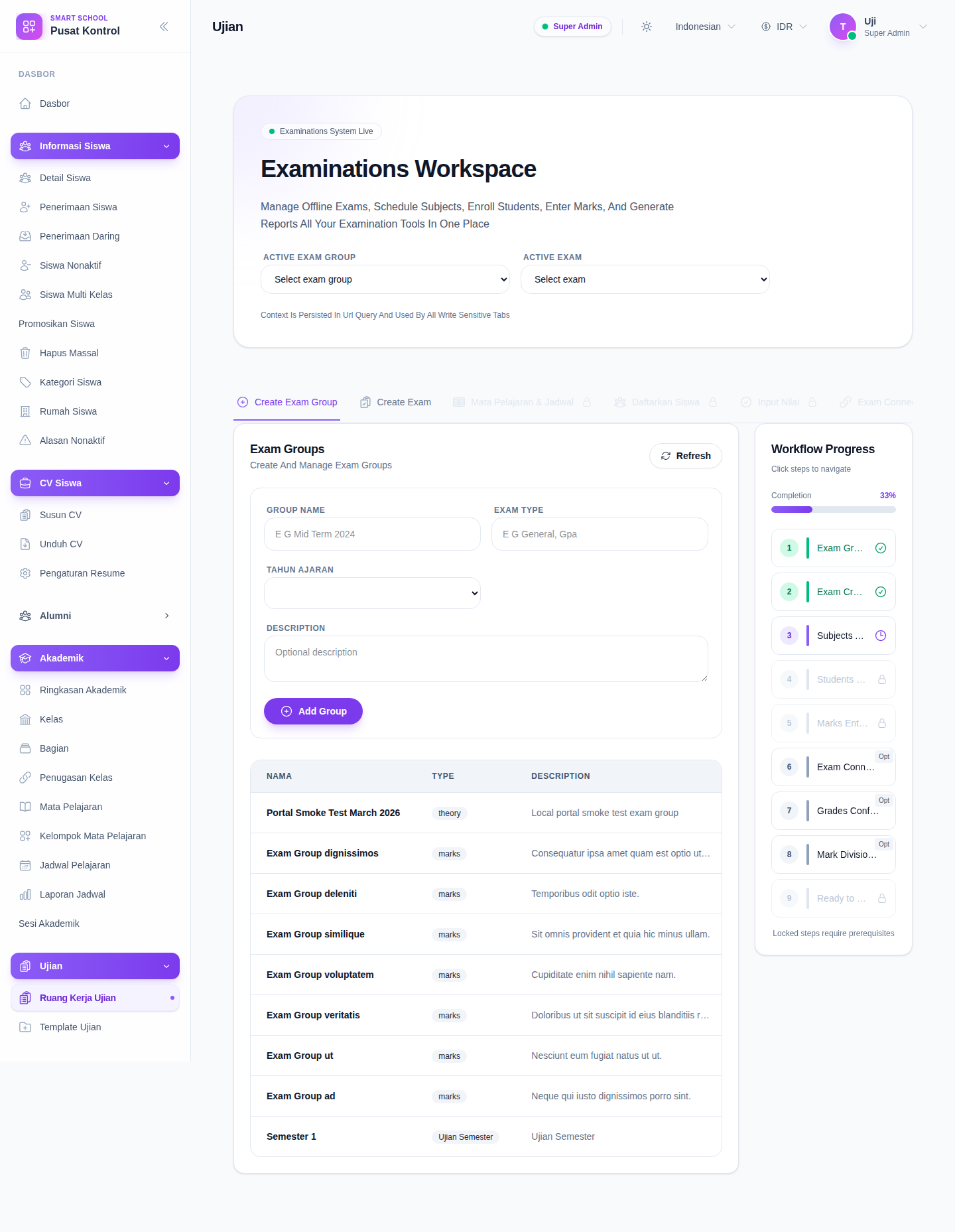
Buka workspace utama Examinations. Titik masuk pelaporan berada di halaman workflow yang sama.
Langkah 2: Atur konteks exam
Workspace ini memakai dua selector bersama di bagian atas:
- Active Exam Group
- Active Exam
Konteks tersebut ditulis ke query halaman dan dipakai kembali oleh tab pelaporan. Jika konteks exam belum ada, tab laporan tidak dapat menghasilkan output yang bermakna.
Langkah 3: Tinjau tab Rank Report
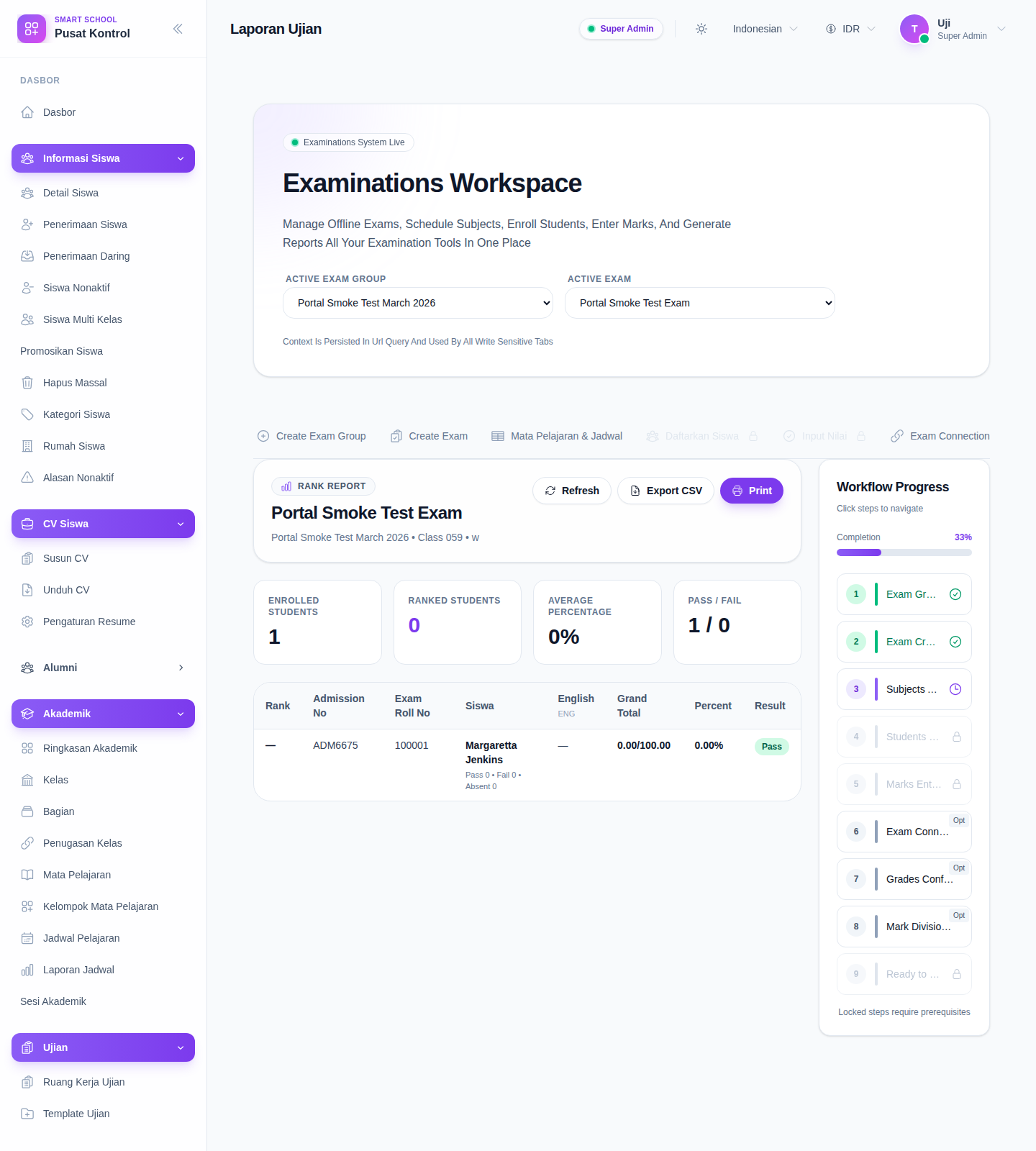
Gunakan Rank Report ketika Anda membutuhkan satu tabel hasil ujian berbasis exam yang memuat ranking, nilai per subject, total, persentase, dan status lulus/gagal.
Panel rank saat ini menyediakan:
- Refresh
- Export CSV
- kartu ringkasan untuk enrolled students, ranked students, average percentage, dan pass/fail
- tabel berbasis subject yang memuat rank, admission number, exam roll number, marks, total, percentage, dan result
Langkah 4: Konfigurasikan panel Print & Email
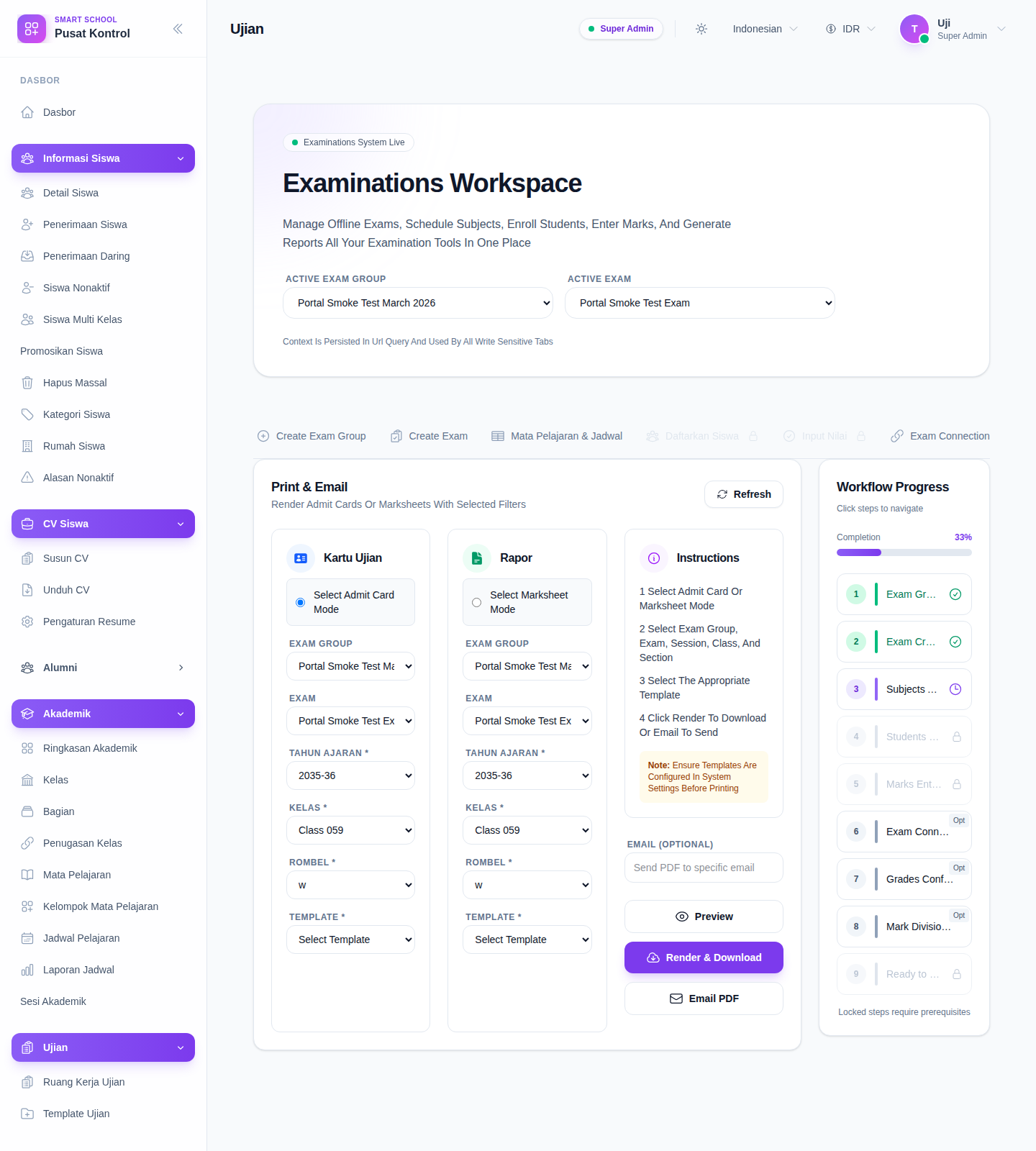
Gunakan Print & Email ketika Anda perlu menyiapkan:
- Admit Card
- Marksheet
Panel ini memungkinkan Anda mengatur:
- exam group
- exam
- session
- class
- section
- template
- email penerima opsional
Panel ini juga menyediakan:
- Preview
- Render & Download
- Email PDF
Langkah 5: Gunakan panel sesuai workflow dokumen
Pilih Admit Card ketika Anda membutuhkan dokumen masuk ujian sebelum pelaksanaan exam.
Pilih Marksheet ketika Anda membutuhkan pembuatan lembar hasil setelah workflow exam siap.
Lakukan preview terlebih dahulu jika Anda ingin memastikan set siswa dan konteks exam sudah benar sebelum mengunduh atau mengirim PDF.
Verifikasi hasil
- exam group dan exam yang benar sudah dipilih
- rank report sesuai dengan konteks exam yang dimaksud
- panel print memakai mode dokumen yang tepat
- nilai session, class, dan section sesuai dengan exam yang dipilih
- aksi export, print, preview, atau email berjalan pada konteks exam yang sama
Troubleshooting
| Masalah | Kemungkinan penyebab | Tindakan |
|---|---|---|
| Panel rank menampilkan error | Exam yang dipilih belum memiliki exam subjects atau data ranking yang bisa dipakai | Periksa subject, enrollment, dan nilai untuk exam tersebut terlebih dahulu |
| Data rank terlihat kosong | Exam yang dipilih punya siswa terdaftar tetapi belum memiliki output ranking | Periksa marks entry dan kesiapan rank generation |
| Print atau render terblokir | Input wajib seperti session, class, section, exam, atau template belum lengkap | Lengkapi input wajib lalu preview atau render kembali |
| Dokumen tetap tidak bisa dibuat | Template belum dikonfigurasi atau ada constraint exam lain yang memblokir output | Tinjau setup template exam dan warning fee atau eligibility yang tampil di panel |