Panduan ini menjelaskan cara mengelola master data pada halaman Student Categories.
Sebelum mulai
- Tentukan nama kategori sebelum membuatnya.
- Hindari makna ganda, misalnya dua nama berbeda untuk kelompok kebijakan yang sama.
- Koordinasikan dengan tim keuangan jika kategori memengaruhi struktur biaya atau diskon.
- Tinjau daftar yang sudah ada terlebih dahulu agar tidak membuat entri yang hampir sama.
Penting: kategori adalah data referensi bersama. Penamaan yang tidak konsisten di sini akan membuat pelaporan berantakan dan membingungkan pada pengelolaan siswa berikutnya.
Jalur navigasi
Student Information -> Student Categories
Langkah 1: Buka Student Categories
Masuk ke Student Information lalu pilih Student Categories. Halaman ini terbagi menjadi dua area kerja:
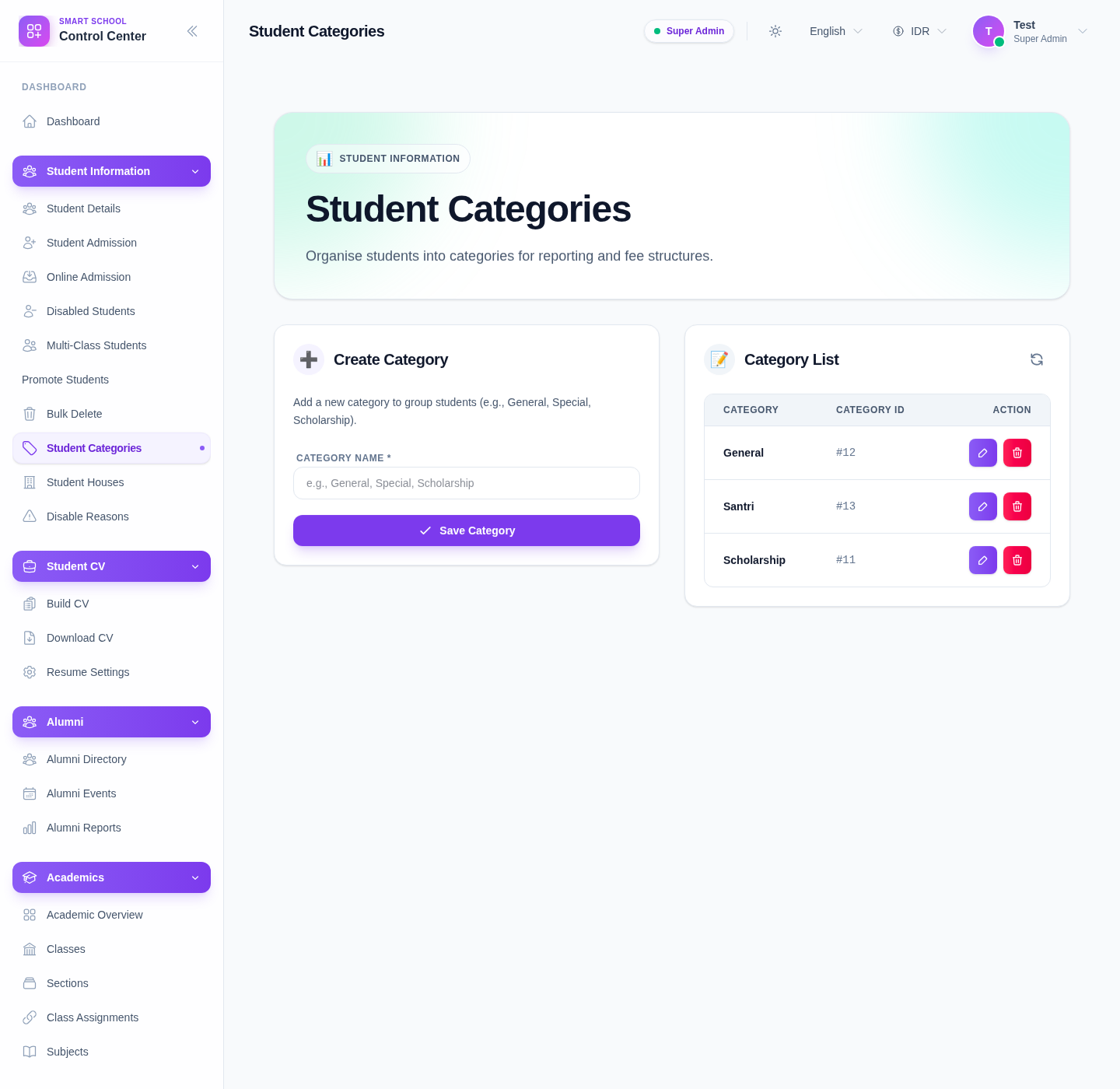
- Create Category
- Category List
UI saat ini menjelaskan halaman ini sebagai tempat untuk mengelompokkan siswa untuk kebutuhan pelaporan dan struktur biaya.
Langkah 2: Tinjau daftar kategori yang sudah ada
Sebelum menambah data, periksa Category List.
Daftar ini memuat:
- nama kategori
- ID kategori
- kontrol aksi
Tinjauan ini membantu mendeteksi kategori yang sebenarnya sudah ada dengan nama serupa seperti General, Special, atau Scholarship.
Langkah 3: Buat kategori baru
Gunakan field input pada Create Category dan masukkan nama kategori baru.
Placeholder di UI saat ini memberi contoh seperti:
- General
- Special
- Scholarship
Setelah nama diisi, klik Save Category.
Langkah 4: Pastikan kategori baru muncul dengan benar
Setelah tersimpan, tinjau kembali Category List dan pastikan:
- nama tampil sesuai yang diinginkan
- sistem memberikan category ID
- entri baru tidak menduplikasi entri lama hanya karena perbedaan ejaan kecil
Jika kategori baru akan langsung dipakai secara operasional, beri tahu staf yang menangani admission dan biaya.
Langkah 5: Edit atau hapus kategori dengan hati-hati
Daftar menyediakan aksi Edit dan Delete per baris.
Gunakan Edit bila:
- nama kategori salah ketik
- sekolah ingin menyeragamkan penamaan
Gunakan Delete hanya bila:
- kategori sudah tidak dipakai atau usang
- Anda sudah memastikan bahwa penghapusannya tidak mengganggu klasifikasi siswa yang sedang berjalan
Verifikasi hasil
Gunakan checklist ini setelah perubahan:
- nama kategori jelas dan terstandar
- tidak ada duplikasi yang tidak disengaja
- staf memahami kategori mana yang harus dipakai saat admission atau pemeliharaan data
- logika kategori yang terkait biaya masih selaras dengan ekspektasi tim keuangan
Hasil yang diharapkan: daftar master kategori siswa tetap rapi, terarah, dan bisa dipakai untuk admission, pelaporan, serta workflow terkait keuangan.
Troubleshooting
| Masalah | Penyebab yang mungkin | Tindakan |
|---|---|---|
| Kategori baru terasa redundant | Nama serupa sudah ada | Tinjau daftar dulu dan standarkan nama alih-alih membuat duplikat |
| Staf bingung memilih kategori | Penamaan terlalu umum atau tumpang tindih | Ubah nama kategori menjadi istilah operasional yang lebih jelas |
| Sebuah kategori belum boleh dihapus | Kategori mungkin masih dipakai pada data siswa atau logika biaya | Tunda dan konfirmasi ke tim penerimaan atau keuangan sebelum menghapus |
| Pelaporan terlihat tidak konsisten | Kategori dibuat tanpa konvensi nama | Audit daftar lalu gabungkan atau ubah nama kategori sesuai kebutuhan |
| Daftar kategori tumbuh terlalu cepat | Terlalu banyak kategori ad hoc dibuat | Batasi daftar hanya untuk kelompok siswa yang disetujui dan dapat dipakai ulang |