Panduan ini menunjukkan cara memakai workspace Setup di dalam Front Office.
Ringkasan singkat
Setup Front Office mengontrol nilai lookup yang dipakai workflow enquiry, visitor, dan complaint. Source, reference, visitor purpose, dan complaint type semuanya berada dalam workspace yang sama supaya dropdown front desk tetap sinkron.
Sebelum mulai
- Tentukan tab lookup yang ingin dibuka sebelum membuka drawer.
- Pastikan item yang dibuat adalah source, reference, visitor purpose, atau complaint type.
- Siapkan nama tampil dan description opsional sebelum menambahkan item.
Jalur navigasi
Front Office -> Setup
Langkah 1: Buka workspace Setup
Buka Front Office lalu pilih Setup.
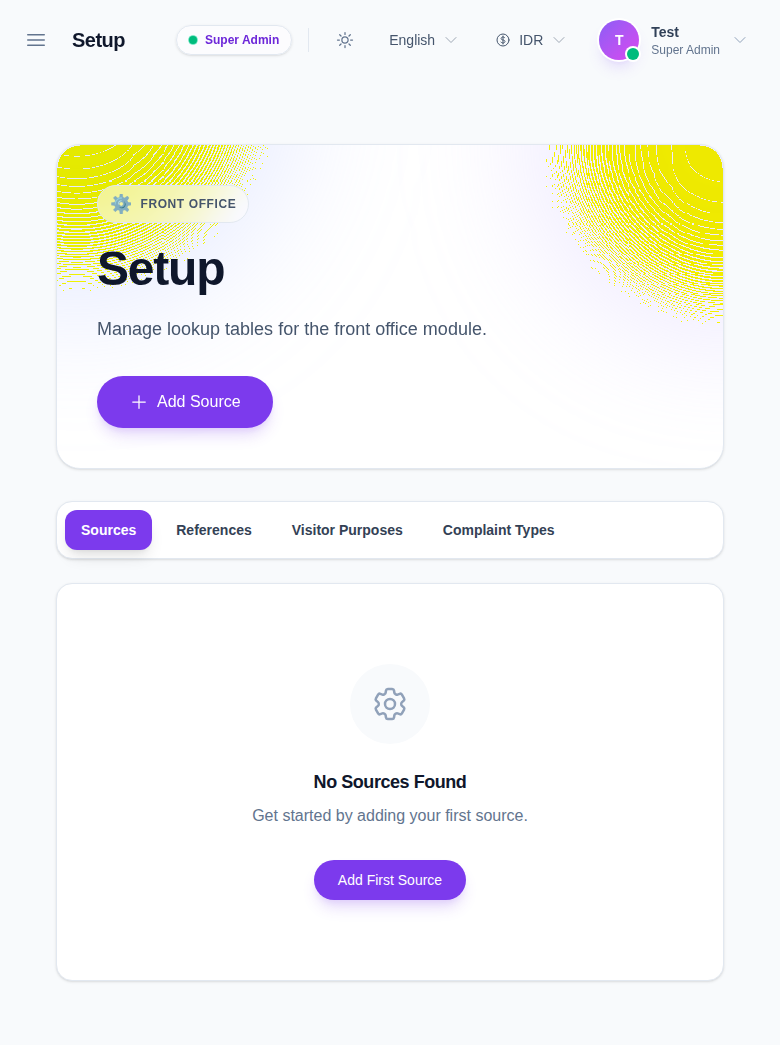
Gunakan tab untuk berpindah antara:
- Sources
- References
- Visitor Purposes
- Complaint Types
Langkah 2: Tambah atau ubah nilai lookup
Klik Add Source atau tombol add yang sesuai dengan tab aktif.
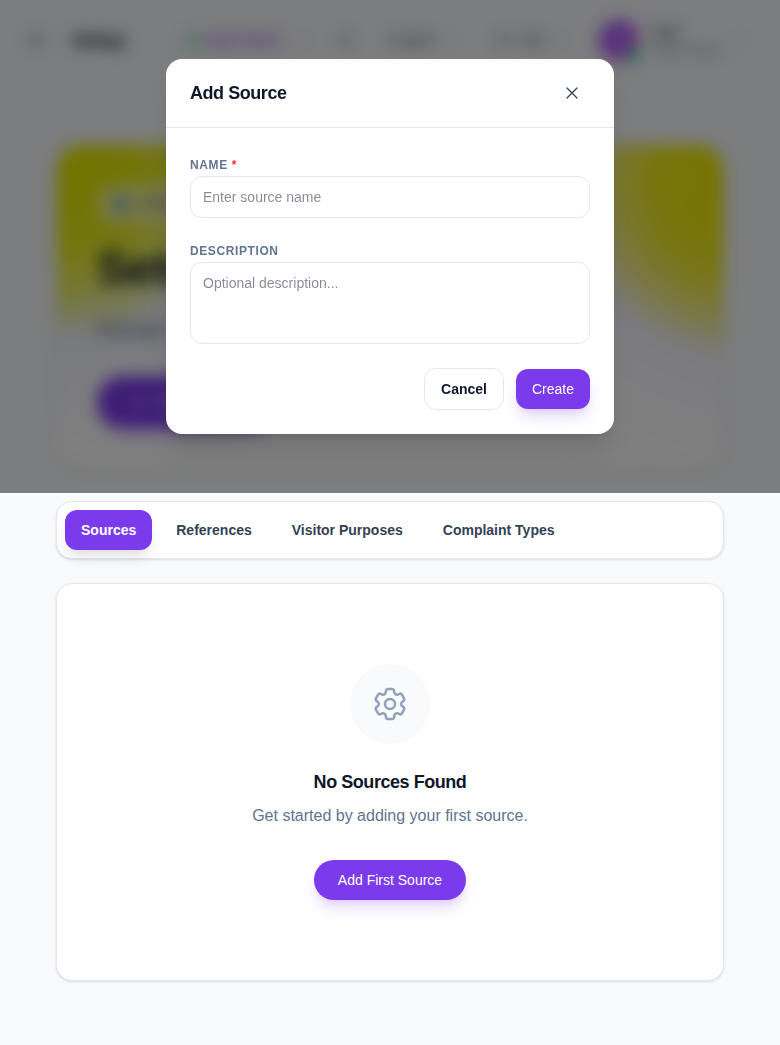
Lengkapi field modal:
- Name
- Description
Gunakan Create untuk menyimpan nilai lookup. Aksi edit dan delete memakai pola workspace yang sama.
Langkah 3: Verifikasi nilai lookup muncul di workflow lain
Setelah menyimpan:
- Buka workflow Front Office yang terkait.
- Periksa daftar dropdown yang sesuai.
- Pastikan nilai baru muncul di drawer enquiry, visitor, atau complaint.
- Kembali ke Setup jika label atau deskripsi perlu diperbaiki.
Catatan penting
Penting: Setup Front Office bukan layar kosmetik. Nilai lookup ini mengontrol opsi yang dilihat staf di drawer operasional, jadi label yang tidak konsisten akan menyebar ke record live.
Daftar verifikasi
- Tab aktif sesuai dengan jenis lookup yang ingin diedit.
- Nilai baru muncul di dropdown yang benar di Front Office.
- Baris yang disimpan muncul di tabel setup.
Hasil yang diharapkan: lookup table Front Office tetap selaras dengan workflow enquiry, visitor, dan complaint.
Troubleshooting
| Masalah | Kemungkinan penyebab | Tindakan |
|---|---|---|
| Simpan gagal | Field name kosong | Isi nama lookup lalu coba lagi |
| Nilai baru tidak muncul di drawer | Workflow terkait belum di-refresh | Buka ulang workflow atau reload halaman |
| Tab yang terbuka salah | Halaman Setup dibuka dari state query sebelumnya | Pindah ke tab yang benar lalu muat ulang daftar |
| Delete diblokir | Lookup masih dipakai record lain | Tinjau baris yang bergantung sebelum delete |