Panduan ini membahas alur operasional penagihan biaya yang tersedia dari workspace keuangan pada UI Smart School saat ini.
Sebelum mulai
- Pastikan data siswa sudah ada di sistem.
- Pastikan item biaya yang relevan sudah di-assign ke siswa.
- Siapkan tanggal pembayaran, metode pembayaran, dan catatan bila diperlukan untuk audit.
- Tentukan apakah diskon atau denda perlu diisi saat penagihan.
Jalur navigasi
Fees Collection -> Collect Fees
Langkah 1: Buka fee collection workspace
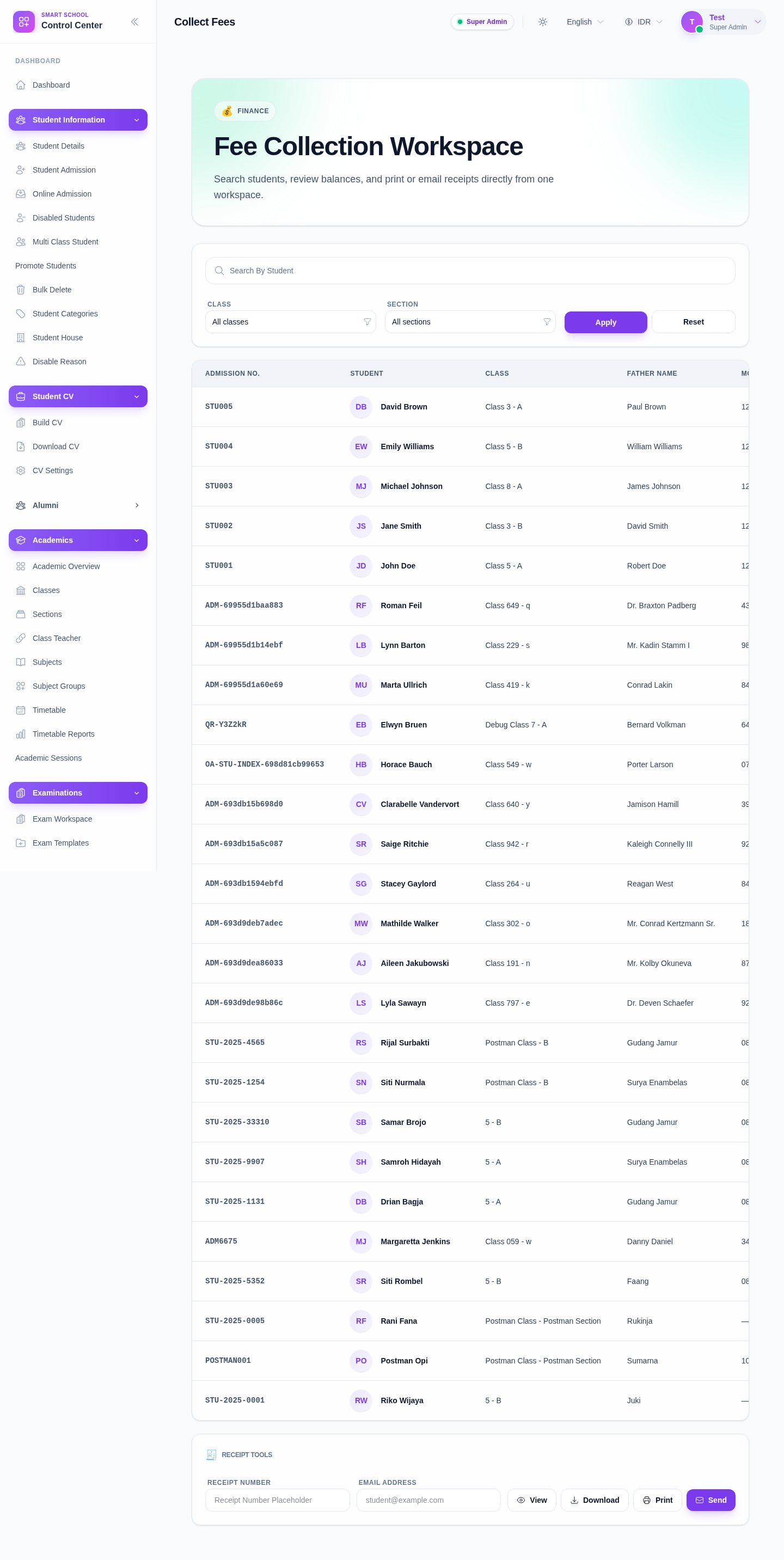
Masuk ke menu Fees Collection di sidebar lalu buka Collect Fees. Workspace ini menggabungkan pencarian siswa, filter, penagihan, dan receipt tools dalam satu tempat.
Langkah 2: Cari siswa yang akan ditagih
Gunakan filter workspace sebelum membuka drawer:
- pencarian berdasarkan siswa
- filter class
- filter section
- tombol apply atau reset
Setelah siswa yang benar muncul di daftar, klik Collect Fees pada baris tersebut.
Langkah ini penting karena workflow penagihan dibuka per siswa, bukan langsung dari satu form global.
Langkah 3: Tinjau saldo dan riwayat pembayaran
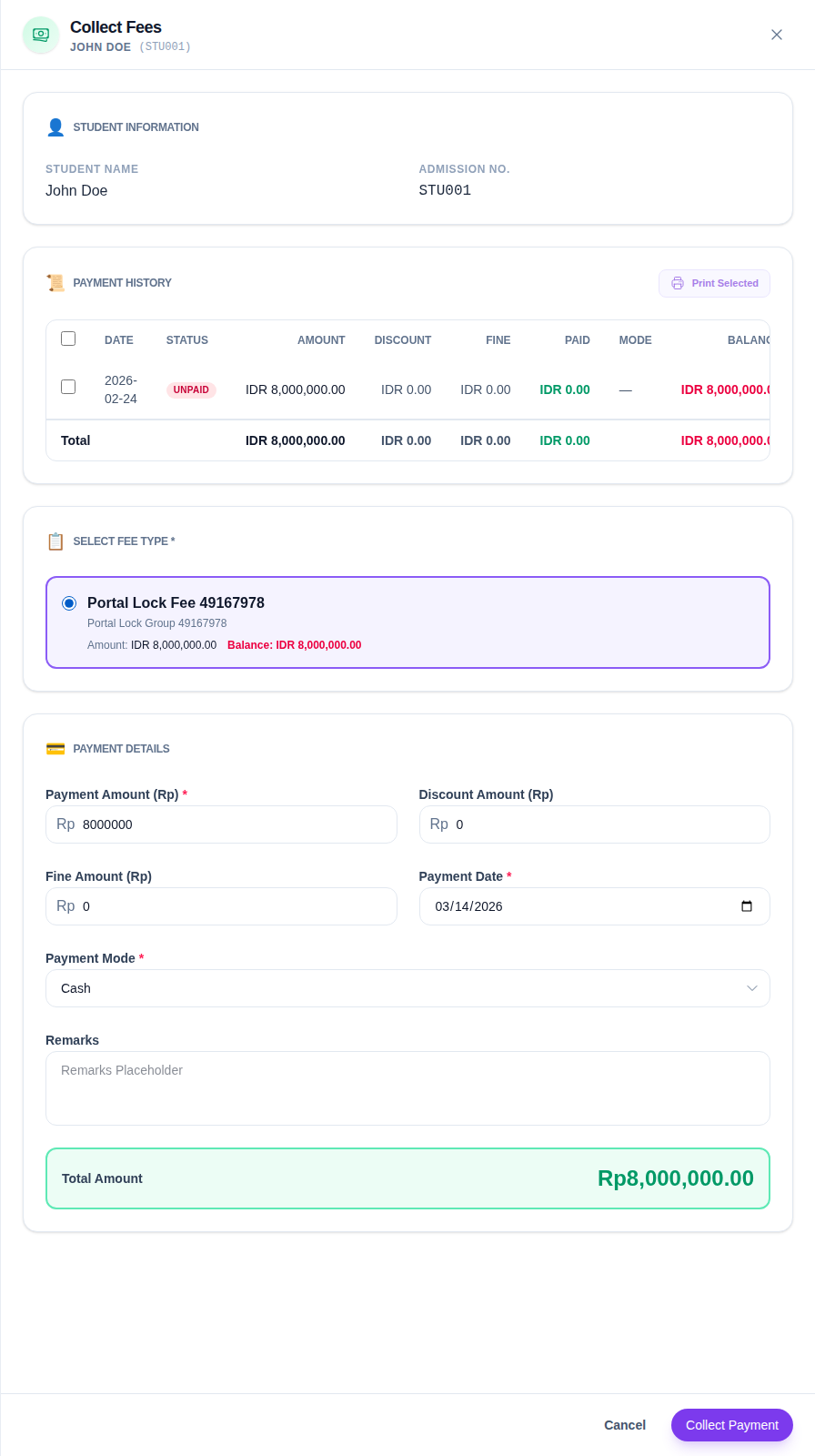
Setelah klik Collect Fees, drawer akan terbuka untuk siswa yang dipilih.
Drawer saat ini menampilkan:
- informasi siswa
- nomor admission
- riwayat pembayaran
- sisa saldo
- aksi print untuk tagihan yang masih berjalan
Tinjau saldo terlebih dahulu agar pembayaran tidak tercatat ke siswa atau item biaya yang salah.
Langkah 4: Pilih fee type
Pada blok Select Fee Type, pilih item biaya yang ingin ditagih.
UI saat ini menampilkan:
- nama biaya
- grup biaya
- jumlah nominal
- saldo tersisa
Form pembayaran tidak lengkap sampai fee type dipilih. Ini membantu mencegah transaksi tercatat tanpa target biaya yang jelas.
Langkah 5: Isi detail pembayaran
Setelah fee type dipilih, form pembayaran akan aktif. Drawer saat ini mendukung:
- Payment Amount
- Discount Amount
- Fine Amount
- Payment Date
- Payment Mode
- Remarks
Opsi payment mode yang terlihat di UI saat ini:
- Cash
- Cheque
- DD
- Bank Transfer
- UPI
- Card
Total amount akan diperbarui di drawer agar staf dapat memeriksa nilai transaksi sebelum submit.
Langkah 6: Catat pembayaran
Setelah angka sudah benar, klik Collect Payment.
Sebelum submit, pastikan:
- siswa yang terbuka memang benar
- item biaya yang dipilih sudah tepat
- nominal pembayaran sesuai uang yang diterima
- diskon dan denda memang sengaja diisi
- payment mode dan remarks sesuai kebutuhan audit
Jika sekolah langsung mencetak atau mengirim kuitansi, operator sebaiknya tetap di drawer sampai transaksi selesai.
Langkah 7: Kelola kuitansi
Workspace ini juga memiliki Receipt Tools untuk:
- melihat kuitansi berdasarkan nomor
- mengunduh kuitansi
- mencetak kuitansi
- mengirim kuitansi lewat email
Di dalam drawer, item tagihan yang belum lunas juga dapat menampilkan aksi print seperti due-printing atau batch print, tergantung permission dan status item biaya.
Catatan operasional: receipt tools paling berguna setelah pembayaran berhasil dicatat dan nomor kuitansi sudah tersedia.
Verifikasi hasil
Setelah pembayaran dicatat:
- pastikan transaksi muncul di payment history siswa
- pastikan saldo tersisa berubah
- simpan atau salin nomor kuitansi bila prosedur sekolah membutuhkannya
- gunakan receipt tools jika wali membutuhkan salinan segera
Hasil yang diharapkan: item biaya yang dipilih mencerminkan pembayaran baru, saldo diperbarui, dan alur kuitansi tersedia untuk tindak lanjut.
Troubleshooting
| Masalah | Penyebab yang mungkin | Tindakan |
|---|---|---|
| Siswa tidak muncul di workspace | Filter terlalu sempit atau data siswa belum lengkap | Reset filter, cari lagi, dan pastikan data siswa ada di dataset aktif |
| Drawer terbuka tetapi tidak ada fee type | Item biaya belum di-assign atau tidak ada saldo yang bisa ditagih | Tinjau setup dan assignment biaya sebelum menagih |
| Collect Payment belum siap digunakan | Fee type belum dipilih atau detail pembayaran belum lengkap | Pilih fee type terlebih dahulu lalu cek field pembayaran yang wajib |
| Aksi kuitansi nonaktif | Nomor kuitansi belum dimuat | Gunakan nomor kuitansi yang valid setelah pembayaran tercatat |
| Total nominal terlihat salah | Diskon atau denda terisi tidak sesuai | Periksa kembali input nominal sebelum submit dan pastikan total yang dihitung sudah benar |