Panduan ini menjelaskan cara menggunakan User Log untuk meninjau riwayat login dan aktivitas yang dipicu pengguna di Migdafa Smart School.
Sebelum mulai
- Tentukan dulu apakah Anda membutuhkan Riwayat Login atau Log Aktivitas.
- Siapkan rentang tanggal bila window kejadian sudah diketahui.
- Gunakan ID Pengguna jika Anda ingin langsung mengisolasi satu aktor.
- Perlakukan aksi pembersihan dengan hati-hati karena tindakan ini menghapus baris login-history yang cocok secara permanen.
Penting: aksi pembersihan yang bersifat destruktif hanya berlaku untuk Riwayat Login, dan sistem mewajibkan tanggal Dari serta Tujuan sebelum purge bisa dijalankan.
Jalur navigasi
Reports -> User Log
Langkah 1: Buka User Log dan pastikan mode yang aktif
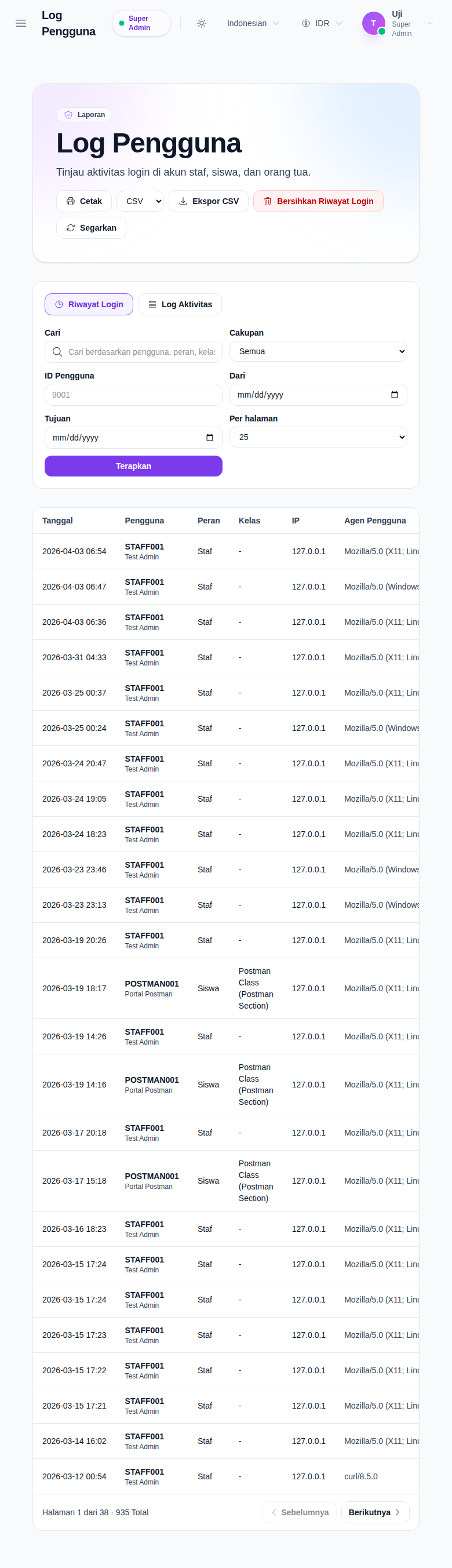
Buka User Log dari menu Reports. Halaman ini menampilkan hero laporan, tombol aksi, area filter, dan tabel hasil.
Di bagian atas panel filter tersedia dua tab:
- Riwayat Login
- Log Aktivitas
Gunakan Riwayat Login saat Anda ingin meninjau login akun staf, siswa, dan orang tua. Gunakan Log Aktivitas saat Anda perlu melihat action pengguna yang lebih luas, termasuk nama action dan payload detail.
Langkah 2: Terapkan filter yang sesuai dengan mode
Filter yang selalu tersedia adalah:
- Cari
- Cakupan
- ID Pengguna
- Dari
- Tujuan
- Per halaman
- Terapkan
Perilaku cakupan berubah sesuai mode:
- Riwayat Login mendukung
Semua,Staf,Siswa, danOrang Tua - Log Aktivitas mendukung
Semua,Staf, danPortal
Mode Log Aktivitas juga menambahkan filter Action agar Anda dapat menargetkan nama action tertentu. Kotak pencarian bersifat lebih luas dan dapat mencocokkan nama user, IP, user agent, dan teks record lain sesuai mode.
Langkah 3: Baca tabel berdasarkan mode yang aktif
Saat Riwayat Login aktif, tabel menampilkan:
- Tanggal
- Pengguna
- Peran
- Kelas
- IP
- Agen Pengguna
Mode ini paling tepat untuk melihat siapa yang login, jenis akun yang dipakai, apakah akun terkait dengan kelas siswa, dan client environment yang terlibat.
Saat Log Aktivitas aktif, tabel menampilkan:
- Tanggal
- Pengguna
- Action
- IP
- Details
- Agen Pengguna
Mode ini lebih cocok untuk menelusuri aktivitas operasional yang lebih luas karena kolom Details dapat berisi payload teks spesifik suatu event.
Langkah 4: Cetak atau ekspor hasil yang sudah difilter
UI saat ini mendukung:
- Cetak
- Ekspor CSV
- Ekspor XLSX
- Segarkan
Gunakan ekspor saat Anda perlu membagikan potongan data saat ini ke tim lain atau menyimpan bukti di luar aplikasi. Gunakan cetak saat Anda membutuhkan ringkasan cepat yang sudah diformat dari record yang sedang tampil.
Nama file hasil ekspor berubah sesuai mode yang dipilih, sehingga ekspor login-history dan activity-log tetap terpisah.
Langkah 5: Bersihkan riwayat login hanya bila memang dibutuhkan
Jika Anda memiliki permission untuk membersihkan log, halaman akan menampilkan Bersihkan Riwayat Login saat tab Riwayat Login aktif.
Sebelum pembersihan dijalankan:
- tanggal Dari dan Tujuan wajib diisi
- sistem meminta konfirmasi
- hanya baris login yang cocok di rentang tersebut yang dihapus
Tombol clear tidak muncul pada Log Aktivitas, jadi perlakukan review activity log sebagai alur baca-saja dari halaman ini.
Verifikasi hasil
Gunakan checklist cepat ini setelah memfilter atau mengekspor:
- pastikan tab yang dipilih sesuai dengan jenis log yang ingin ditinjau
- pastikan cakupan sesuai dengan channel pengguna yang sedang diselidiki
- pastikan ID pengguna, tanggal, dan kata kunci cukup sempit untuk menjelaskan hasil
- pastikan hasil ekspor atau cetak sesuai dengan state filter pada halaman
Hasil yang diharapkan: Anda dapat mengisolasi record user log yang relevan, memahami konteks aktor dan client, lalu mengekspor atau mencetak hasil tanpa mengubah data log yang tidak terkait.
Troubleshooting
| Masalah | Penyebab yang mungkin | Tindakan |
|---|---|---|
| Hasil terlalu banyak | Mode, cakupan, atau pencarian masih terlalu luas | Sempitkan mode dulu, lalu kurangi cakupan, rentang tanggal, atau ID pengguna |
| Filter Action tidak terlihat | Anda masih berada di Riwayat Login | Pindah ke Log Aktivitas untuk memunculkan filter action |
| Bersihkan Riwayat Login nonaktif atau tidak tersedia | Tanggal belum lengkap atau role Anda tidak punya permission | Isi kedua tanggal dan pastikan Anda memiliki permission clear log |
| Record yang dicari sulit dibaca | Halaman sedang menampilkan mode yang salah untuk investigasi | Gunakan Riwayat Login untuk sign-in dan Log Aktivitas untuk action yang lebih luas |
| Data ekspor tidak sesuai harapan | Filter belum diterapkan sebelum ekspor | Tinjau kembali filter, klik Terapkan, lalu ekspor ulang |