Panduan ini menjelaskan cara menggunakan halaman Staff Attendance di Migdafa Smart School.
Sebelum mulai
- Gunakan tanggal yang diterima halaman sebagai hari ini atau sebelumnya.
- Sempitkan berdasarkan departemen atau jabatan hanya bila membantu.
- Tentukan apakah akan memakai pembaruan per baris atau bulk present.
- Perkirakan environment lokal saat ini dapat menampilkan peringatan validasi tanggal saat pertama dibuka sampai Anda memilih tanggal lampau yang valid dan memuat ulang.
Penting: di environment lokal saat ini, halaman bisa menampilkan peringatan validasi tanggal pada load pertama. Tanggal lampau yang valid tetap dapat memuat roster staf dengan benar, jadi perlakukan peringatan tersebut sebagai quirk environment, bukan keadaan operasional final.
Jalur navigasi
Attendance -> Staff Attendance
Langkah 1: Buka Staff Attendance
Masuk ke Attendance lalu pilih Staff Attendance.
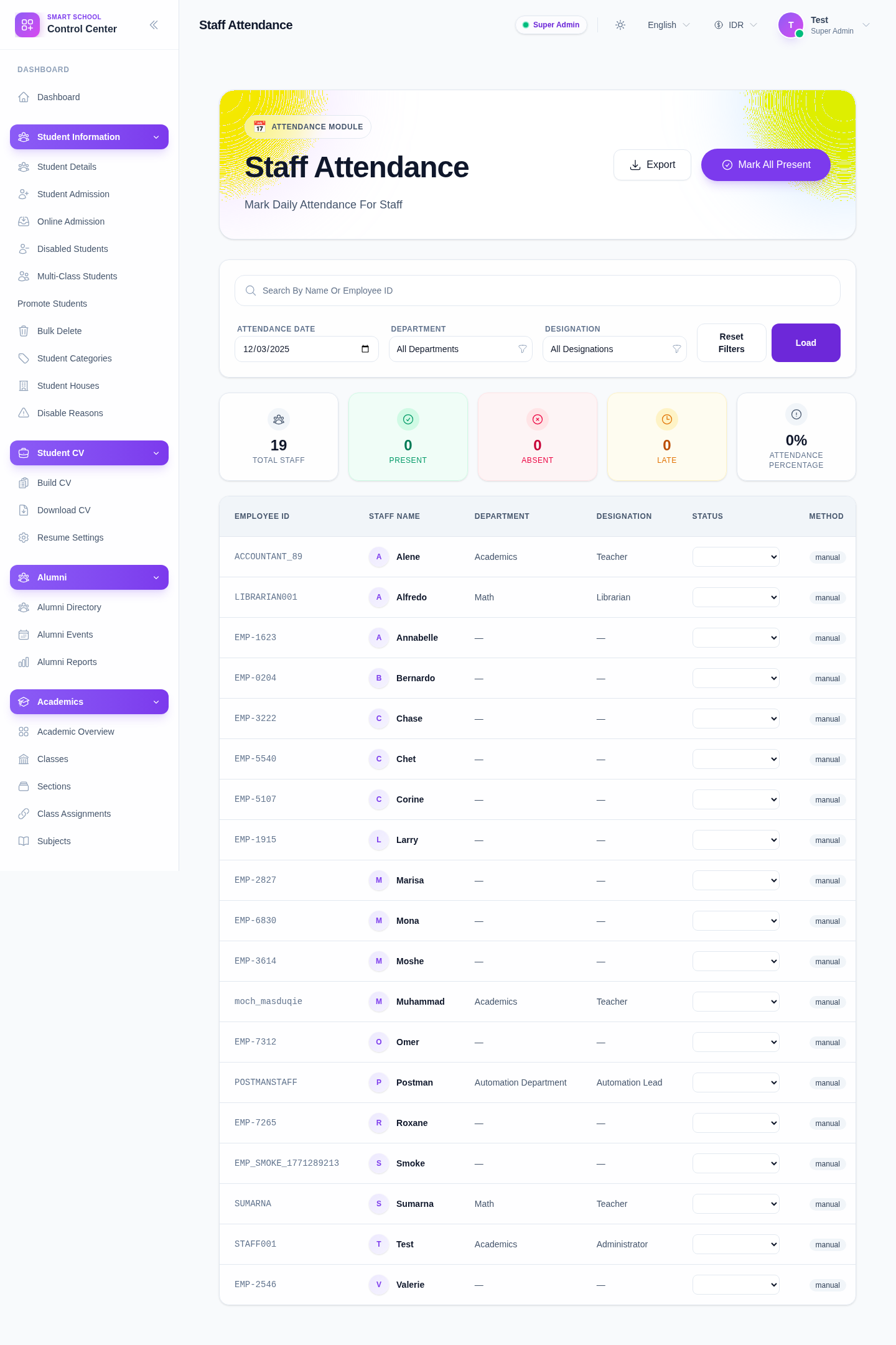
Halaman saat ini menyediakan:
- field pencarian untuk nama atau employee ID
- Attendance Date
- Department
- Designation
- aksi seperti Load, Clear Filters, Mark All Present, dan Export
Langkah 2: Tentukan tanggal absensi yang valid
Pilih tanggal absensi terlebih dahulu.
Di environment lokal, halaman saat ini paling stabil bila Anda memakai tanggal lampau yang valid lalu klik Load. Ini menghindari state peringatan awal dan memunculkan daftar staf yang sebenarnya.
Langkah 3: Persempit roster staf bila perlu
Gunakan Department dan Designation bila ingin membatasi roster ke tim atau peran tertentu. Anda juga bisa mencari berdasarkan nama staf atau employee ID setelah halaman dimuat.
Langkah 4: Muat roster
Klik Load setelah konteks filter siap.
Saat roster berhasil dimuat, UI saat ini menampilkan:
- kartu ringkasan seperti total staf, present, dan absent
- tabel dengan employee ID, nama staf, departemen, jabatan, status, method, punch in, punch out, dan aksi
- View History pada setiap baris
Langkah 5: Tandai absensi per baris atau secara massal
Setiap baris saat ini memiliki kontrol Select Status dengan status seperti:
- Present
- Absent
- Late
- Half Day
- Holiday
- On Leave
Gunakan pilihan per baris saat hasil absensi berbeda antar staf. Gunakan Mark All Present saat seluruh roster yang terlihat memiliki hasil yang sama dan hanya sedikit pengecualian yang perlu ditindaklanjuti.
Langkah 6: Tinjau riwayat atau ekspor bila perlu
Gunakan View History untuk memeriksa pola absensi terkini seorang staf. Gunakan Export setelah roster sudah benar dan Anda membutuhkan catatan di luar halaman.
Verifikasi hasil
Gunakan checklist ini setelah menandai absensi staf:
- tanggal sudah benar
- kelompok staf yang dimuat sudah sesuai
- status per baris mencerminkan hasil yang dimaksud
- aksi history dan export dipakai hanya setelah roster dipastikan benar
Hasil yang diharapkan: roster staf untuk tanggal yang dipilih berhasil dimuat dan absensi staf dapat dikelola melalui kontrol status per baris, peninjauan riwayat, dan ekspor.
Troubleshooting
| Masalah | Penyebab yang mungkin | Tindakan |
|---|---|---|
| Halaman menampilkan peringatan validasi tanggal | State tanggal default di environment lokal tidak diterima | Masukkan tanggal lampau yang valid lalu klik Load |
| Tidak ada staf yang muncul | Filter terlalu sempit atau konteks tanggal salah | Bersihkan filter lalu muat ulang dengan konteks tanggal saja |
| Departemen yang dimuat salah | Filter departemen atau jabatan lama masih aktif | Gunakan Clear Filters lalu muat ulang |
| Bulk present tidak cocok | Hasil absensi staf berbeda-beda pada tanggal tersebut | Gunakan status per baris, bukan aksi massal |