Panduan ini menjelaskan cara menggunakan Content Types di dalam Download Center untuk menstandarkan kategori file yang dipakai di seluruh upload dan materi bersama.
Sebelum mulai
- Tentukan kategori konten apa saja yang benar-benar dibutuhkan sekolah.
- Jaga nama tetap singkat dan konsisten agar mudah dikenali staf lain nantinya.
- Pastikan apakah tipe baru akan menggantikan label yang sudah ada atau berdiri berdampingan.
Penting: content type memengaruhi cara upload diatur di seluruh Download Center. Gunakan konvensi penamaan yang stabil sebelum membuat atau mengganti nama tipe.
Jalur navigasi
Download Center -> Content Types
Langkah 1: Buka halaman Content Types
Masuk ke Download Center lalu buka Content Types.
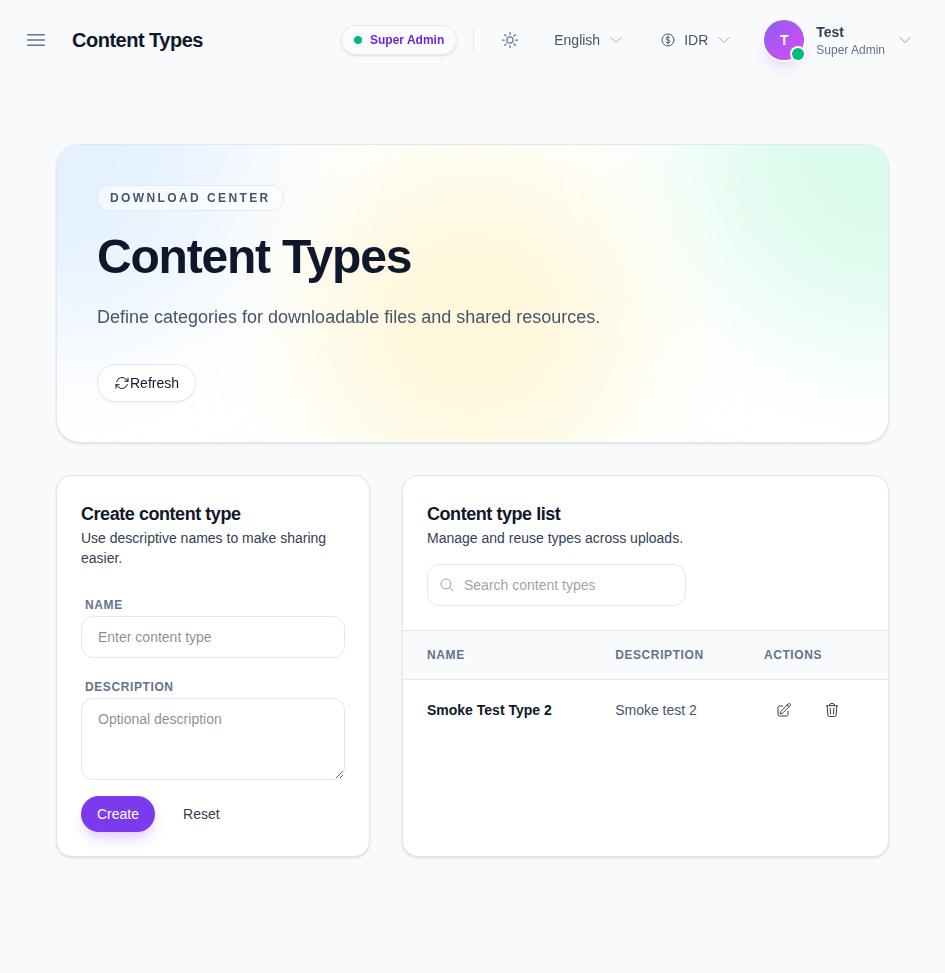
Halaman ini menampilkan:
- form Create content type
- daftar content type yang bisa dicari
- aksi edit dan delete pada setiap baris
Langkah 2: Tinjau tipe yang sudah ada
Gunakan field pencarian untuk mengecek apakah sebuah tipe sudah ada sebelum Anda membuat yang baru.
Setiap baris menampilkan:
- nama content type
- deskripsi
- aksi edit dan delete
Jika sebuah tipe sudah mencakup kebutuhan Anda, pakai ulang tipe tersebut daripada membuat duplikat.
Langkah 3: Buat content type baru
Isi nama tipe dan deskripsi opsional di form sebelah kiri, lalu klik Create.
Gunakan nama yang mudah dipahami staf lain, misalnya:
- assignments
- notices
- syllabus
- policy documents
- media assets
Jaga agar nama tetap singkat supaya mudah dipakai ulang di workflow upload.
Langkah 4: Edit atau hapus tipe yang sudah ada
Gunakan aksi pada baris untuk:
- mengedit tipe saat label perlu disempurnakan
- menghapus tipe saat tipe tersebut sudah tidak dipakai
Hapus tipe hanya jika Anda yakin tidak ada upload aktif yang masih bergantung padanya.
Langkah 5: Pakai kembali tipe di workflow upload
Setelah tipe dibuat, halaman Upload Content dapat memakainya untuk mengelompokkan file, video, dan materi bersama lainnya.
Itulah alasan utama menjaga daftar tipe tetap rapi: setiap upload berikutnya menjadi lebih mudah dicari dan dikelola.
Verifikasi hasil
Gunakan checklist ini setelah mengubah content type:
- nama tipe jelas dan bisa dipakai ulang
- deskripsi sesuai kategori yang dimaksud
- content type muncul di daftar setelah disimpan
- label duplikat tidak dibuat tanpa sengaja
Hasil yang diharapkan: daftar tipe Download Center berisi kategori yang bersih dan dapat dipakai ulang oleh workflow lain saat mengunggah konten.
Troubleshooting
| Masalah | Penyebab yang mungkin | Yang harus dilakukan |
|---|---|---|
| Create tidak tersedia | Role Anda tidak punya permission content-type | Periksa kembali permission Download Center |
| Tipe duplikat muncul | Kategori itu sudah ada dengan nama yang mirip | Standarkan label dan simpan satu tipe yang dapat dipakai ulang |
| Pencarian tidak menemukan baris | Query terlalu spesifik atau daftar masih kosong | Hapus search lalu tinjau daftar penuh |
| Hapus terasa berisiko | Upload lain mungkin masih bergantung pada tipe tersebut | Pakai ulang atau ganti nama tipe itu, jangan langsung hapus |