Panduan ini menjelaskan cara menggunakan Search Fees Payment di dalam Tuition Fees Reports sebagai workspace laporan receipt, bukan sekadar layar pencarian receipt biasa.
Sebelum mulai
- Gunakan cabang ini ketika pertanyaannya berkaitan dengan receipt biaya yang sudah diposting, bukan saldo yang belum dibayar.
- Laporan receipt secara default memakai window tanggal terbaru, jadi perluas rentangnya bila Anda mencari receipt yang lebih lama.
- Filter akademik pada cabang ini menggunakan session, class, dan section untuk mempersempit ledger receipt.
- Ringkasan terkelompok hanya muncul bila Anda memilih opsi Group By.
Jalur navigasi
Reports -> Tuition Fees Reports -> Search Fees Payment
Langkah 1: Buka Tuition Fees Reports lalu pindah ke Search Fees Payment
Buka Tuition Fees Reports dari menu Reports, lalu pilih Search Fees Payment.
Cabang ini berada di dalam shell yang sama dengan:
- Daily Collection
- Search Due Fees
Tidak seperti Daily Collection, cabang ini berfokus pada receipt. Fokusnya adalah ledger receipt biaya yang sudah diposting beserta filter yang membantu Anda mempersempit hasilnya.
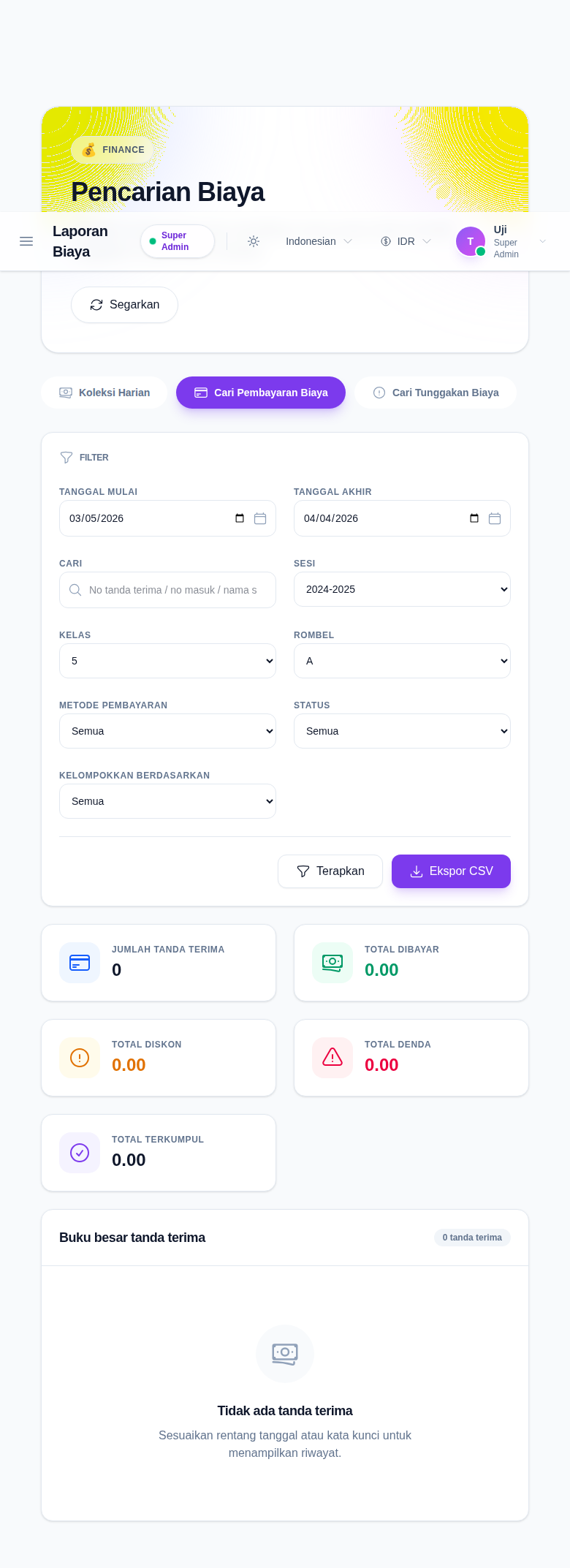
Langkah 2: Terapkan filter receipt untuk potongan laporan yang Anda butuhkan
Cabang saat ini mendukung filter berikut:
- Start Date
- End Date
- Search
- Session
- Class
- Section
- Payment Mode
- Status
- Group By
Gunakan Search untuk nomor receipt, admission number, atau nama siswa. Gunakan Group By hanya bila Anda ingin total collection terkelompok berdasarkan:
- class
- collection
- mode
Klik Apply setelah mengubah filter.
Langkah 3: Baca kartu ringkasan dan grouped summary opsional
Ketika data receipt cocok dengan filter, workspace ini dapat menampilkan kartu ringkasan untuk:
- Receipt Count
- Total Paid
- Total Discount
- Total Fine
- Total Collected
Bila Anda mengatur Group By, cabang ini juga akan menampilkan grouped collection summary di atas ledger. Blok tersebut merangkum total berdasarkan pengelompokan yang Anda pilih dan membantu Anda membandingkan pola collection sebelum membaca baris receipt satu per satu.
Langkah 4: Tinjau receipt ledger
Area ledger di bawah ringkasan menampilkan:
- nomor receipt
- siswa
- admission number
- kelas
- fee type
- tanggal pembayaran
- amount
- discount
- fine
- net amount
- payment mode
- status
- received by
Gunakan tabel ini saat Anda membutuhkan satu histori receipt yang sudah difilter, bukan ringkasan per hari.
Bila hasilnya besar, cabang ini akan memaginasi daftar receipt dan menyimpan halaman saat ini di route.
Langkah 5: Ekspor laporan hanya setelah filter final
Gunakan Export CSV setelah filter saat ini benar-benar sesuai dengan laporan yang ingin Anda simpan.
Karena ekspor mengikuti state filter saat ini, perubahan pada hal-hal berikut juga mengubah isi file:
- rentang tanggal
- filter akademik
- payment mode
- status
- pilihan group-by
Verifikasi hasil
Gunakan checklist ini setelah review:
- pastikan cabang adalah Search Fees Payment
- pastikan rentang tanggal dan filter akademik cocok dengan potongan receipt yang dimaksud
- pastikan grouped summary, bila digunakan, sesuai dengan grouping yang dipilih
- pastikan baris ledger mencerminkan state filter yang sama seperti di atas
- pastikan ekspor CSV dijalankan hanya setelah state laporan final
Hasil yang diharapkan: Anda dapat mempersempit receipt biaya ke satu potongan laporan, memeriksa receipt ledger yang sesuai, membandingkan total collection terkelompok bila diperlukan, lalu mengekspor hasil saat ini sebagai CSV.
Troubleshooting
| Masalah | Penyebab yang mungkin | Tindakan |
|---|---|---|
| Receipt ledger kosong | Tidak ada receipt yang cocok dengan filter saat ini | Perluas rentang tanggal atau kosongkan satu atau lebih filter |
| Grouped summary tidak muncul | Tidak ada opsi Group By yang dipilih atau tidak ada baris yang cocok | Pilih nilai grouping lalu terapkan filter lagi |
| Jumlah hasil lebih sedikit dari yang diharapkan | Filter akademik atau payment mode terlalu sempit | Periksa lagi session, class, section, payment mode, dan status |
| File ekspor tidak berguna | Laporan diekspor sebelum filter final | Terapkan ulang filter yang benar lalu ekspor lagi |
| Receipt yang tampil salah | State pencarian atau halaman sebelumnya masih aktif | Reset filter lalu jalankan query kembali dari halaman 1 |